12 év szünet után feltámadt poraiból a PowerToys.

12 év szünet után feltámadt poraiból a PowerToys.

12 év szünet után feltámadt poraiból a PowerToys.
Szerző : Balk Laszlo

A Microsoft újra kiadta a Windows 10 rendszerhez a PowerToys csomagot. Jelenleg nyolc apró, de annál hasznosabb eszközöket tartalmazó gyűjteményt. A program több területen is megkönnyíti, a mindennapi számítógép használatot. Az elsőként Windows 95-höz megjelent programgyűjtemény akkori pályafutását a Windows XP-vel fejezte be.

Majd 12 év szünet után, a Microsoft feltámasztotta poraiból.

A PowerToys for Windows 10 ingyenes és nyílt forráskódú szoftver, amelyet az MIT licenc alapján licenceltek, és a GitHub tárol. Az első új kiadás 2019. szeptemberben jelent meg és mindössze két apró segédeszközt tartalmazott. A leg újabb frissítése pedig 2020. decemberben jött ki, és már nyolc kiegészítő programot kínál.

A csomag az alábbi igen hasznos összetevőket tartalmazza:

  • Szinszedő
  • FancyZones
  • Fájlkezelő
  • Képméretező
  • Billentyűmenedzser
  • Átnevező Plusz
  • PowerToys Asszisztens
  • Billentyűsegéd

A program csomag mérete telepítés után mindössze 60 MB, ami igazán nem tekinthető nagynak a mai több 100 GB-os, esetenként már Terra Byte-os meghajtókhoz képest.

A PowerToys telepítése

Töltsd le a program legfrissebb v 0.29.3. verzióját a githab oldaláról.

https://github.com/microsoft/PowerToys/releases/

Itt a PowerToysSetup–0.29.3-x64.exe sort kell kiválasztani és rá kattintva elindul a telepítő letöltése. Sajnos a PowerToys nem támogatja, a régi x86 azaz 32 bites rendszereket. Ha neked ilyen van, akkor sajnos nem tudod telepíteni.

Hogyan tudod kideríteni, hogy milyen rendszered van.

A Start menü mellett a Gépház ikonra kattintva vagy a Win+i gomb megnyomásával elindítod a Gépház segédprogramot. Azon belül a Rendszer csoportra kattintasz. És a bal oldali menüben alul, a Névjegy sorra kattintasz. Ekkor a jobb oldalon megjelenik a gépedről néhány információ, amelyek közt megtalálod az operációs rendszered típusát is.
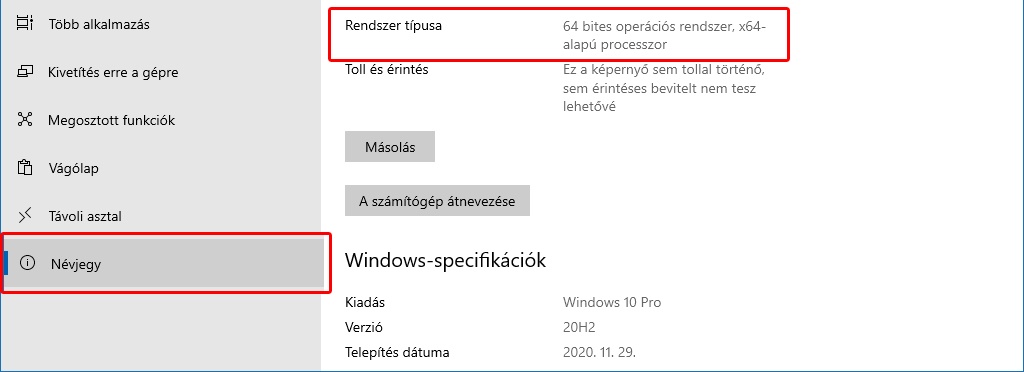
Ha mindent rendben találsz és 64 bites rendszered van, akkor töltsd le a telepítőt. Letöltés után két kattintással indíthatod a telepítést. Első lépésben, ha neked még nincs telepítve a .NET keretrendszer, akkor ezt felismeri a telepítő és letölti a hozzá tartozó fájlokat, majd telepíti is a .Net keretrendszert.

A .NET keretrendszer telepítése után automatikusan elindul a PowerToys telepítése is. Abban az esetben, ha neked már van .NET keretrendszer a gépeden, egyből a PowerToys telepítő fog elindulni. Itt még esetleg a Felhasználói Fiókok felügyelete jelezhet neked. Amit mind a .NET, mind a PowerToys esetében, az igen gombra kattintva bezárhatsz. Maga a telepítés, ha semmin nem változtatsz akkor nagyon egyszerű, szinte csak a „NEXT” „NEXT” „INSTALL” „FINIS” gombokra kell kattintanod.

Azonban mint mindig, most is jelzem, hogy soha ne kattints elhamarkodottan, mindig nézd meg mit szeretne a program. És csak ha rendben találsz mindent, akkor kattints a „NEXT” vagy „INSTALL” gombra.

A telepítés hamar lezajlik, és a „Finis” gombra kattintva bezáródik a telepítő ablaka, az óra melletti értesítési területen pedig megjelenik a program ikonja.

Az ikonra kattintva tudod elindítani a program kezelőfelületét. Az első indításkor jelezni fog, hogy a programot rendszergazda módban kell indítani, másképp nem fogsz tudni beállítani mindent.
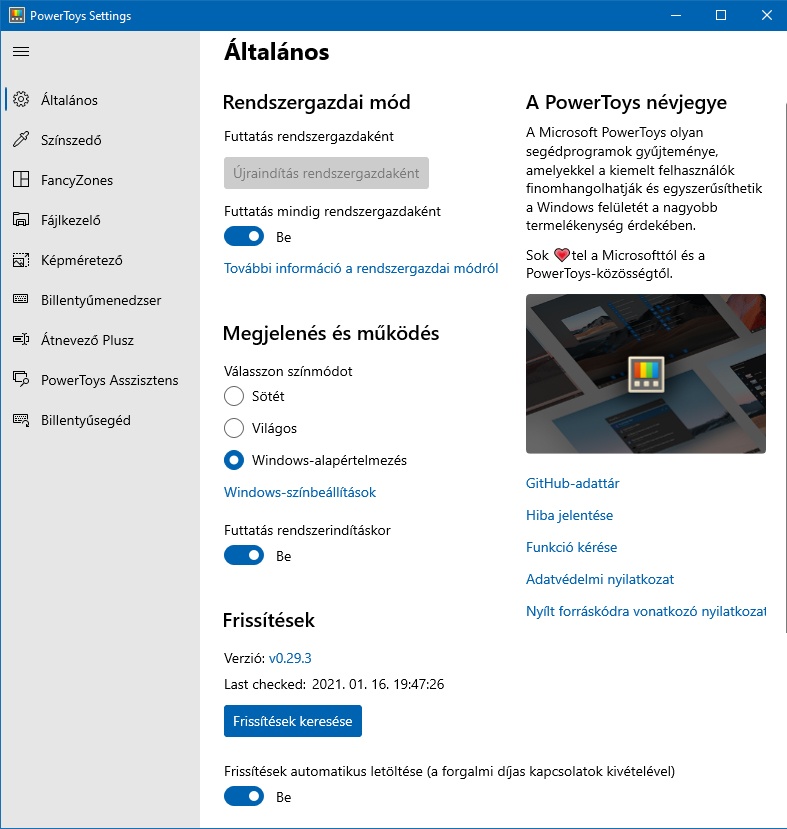
A PowerToys beállításai képernyőn dönthetsz arról, hogy mindig rendszergazdaként futtatod a PowerToys alkalmazást. Ez egyik-másik eszközhöz szükséges is lesz. Megváltoztathatod az ablak témáját.

Beállíthatod, hogy induljon-e a rendszerrel a PowerToys alkalmazás. És ellenőrizheted a frissítéseket, vagy választhatod a frissítések automatikus letöltését.

Nézzük meg sorjában a segéd programokat.

A Szín szedő

Ennek a kis programnak a webfejlesztők és fotósok fogják igazán hasznát látni. Egyszerűen nyomd meg a Win + Shift + C billentyűkombinációt, és válaszd ki a szín meghatározásához szükséges területet.

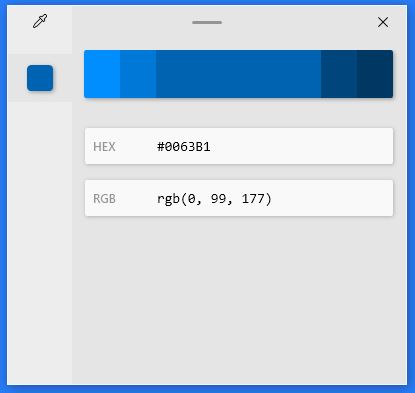
Csak vidd az egeret a kérdéses szín fölé, és egy kis ablakban máris írja a szín hexadecimális értékét. Ha pedig rá kattintasz, akkor egy új ablakban még több lehetőséget és információt kapsz.

FancyZones

Ismered esetleg használtad is már a Windows Snap alkalmazását? Tudod, amikor rákattintasz és áthúzol egy ablakot a képernyő szélére vagy sarkába, akkor az átméretezésre kerül. Ezt csinálja a Windows Snap. A FancyZones még több lehetőséget add. Segítségével különféle egyedi elrendezéseket készíthetsz a program ablakaihoz, amikor több programot kell használnod egyszerre.

Fájlkezelő

A Windows Fájlkezelőben, (korábbi nevén Intéző) bekapcsolható egy betekintő vagy előnézeti ablakrész. Ebben a betekintő ablakban egyes fájl típusok, például képek, dokumentumok tartalmát nézheted meg anélkül, hogy megnyitnád azokat. Ha neked nem jelenik meg jobb oldalt semmi, amikor rákattintasz egy fájlra, akkor kapcsold be ezt az előnézeti ablakot. Ehhez kattints a Fájlkezelő „Nézet” menüpontjára, és a megjelenő szalagon kattints a „Betekintő ablaktábla” elemre. A PowerToys fájlkezelő ezt az előnézetet egészíti ki. Segítségével az SVG képfájlokba és a Markdown dokumentumokba is betekinthetsz.
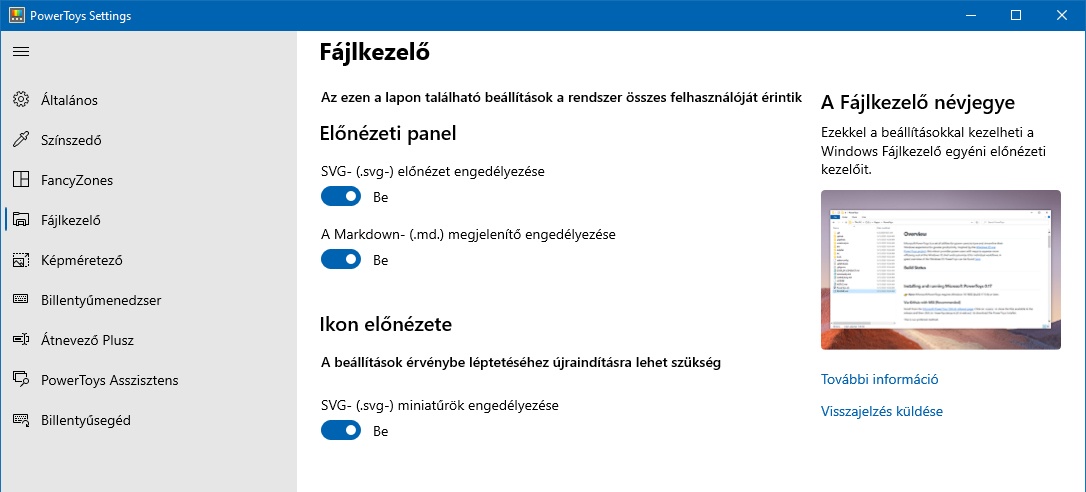
Mi az az SVG formátum idézet a Wikipédiából

Az SVG (Scalable Vector Graphics) egy XML alapú leíró nyelv, kétdimenziós, statikus és mozgó vektorgrafikák meghatározására. Az SVG, hasonlóan a HTML-hez, a W3C által definiált nyílt szabvány.

A markdown azaz .md kiterjesztésű fájlok

A markdown formázások használatának két előnye van. Megfelelő szövegszerkesztőt használva, egyetlen mozdulattal tudod a dokumentumod, formázott szövegként exportálni, több népszerű formátumba, például doc, html, pdf stb. 

A másik előnye, hogy gépelés közben nincs szükség az egér használatára. A szövegben elhelyezett, billentyűzetről bevihető jelek biztosítják, hogy a konvertálás után megkapjuk a kívánt eredményt. Ha szeretnél valamit vastagított, azaz bold betűkkel írni, elég a szó vagy a szövegrész előtt és után, két ** karaktert gépelni.

A képméretező

A Windows 10 PowerToys képméretező, további funkciókat ad a fájlkezelőhöz. Lehetővé teszi, hogy tömeges képátméretezést alkalmazz. Csak ki kell választanod a képeket a Fájlkezelőben, ezután a jobb egérgombra kattintva megjelenik a helyi menü, benne egy új, „Képek átméretezése” menüponttal.

A billentyűmenedzser

A billentyűmenedzser két opciót ad a rendszerhez.

Az első segítségével új billentyűparancsokat hozhatsz létre, vagy a meglévőket újra tervezheted. A billentyűzet egy elromlott gombját, áthelyezheted egy másik billentyűre. Tehát az elromlott „K” billentyűt, beprogramozhatod valamelyik kevésbé használt vagy funkcióbillentyű helyére.

A második lehetőségben megváltoztathatod a Windows már beállított billentyűparancsait is. Ezt a változtatást hozzárendelheted akár egyetlen alkalmazáshoz is.

Egy példán bemutatva, a böngészőben ritkán, szinte soha nem használjuk, a CTRL+X kivágás parancsot. Ezt a billentyű kombinációt hozzárendelheted más, többet használt és bonyolultabb billentyű kombinációhoz. Például a CTRL+Shift+I kombinációhoz, amely a böngészőben a fejlesztői konzolt nyitja meg. Mindezt úgy, hogy csak az általad használt böngészőben változtatod meg a billentyűkombináció hatását. Más programban, továbbra is az eredeti kivágás funkciója lesz a CTRL+X kombinációnak.

Átnevező plusz

Az új PowerToys Átnevező plusz opciója, fejlett eszközöket kínál a fájlnevek tömeges átnevezéséhez. Az Átnevező plusz menüpontot hozzáadja a Fájlkezelő jobb gombos helyi menühöz. Időnként előfordulhat, hogy meg kell változtatnod több tíz vagy száz különféle fájl nevét, például, ha egy nagy adag képfájlt töltesz át a kamerádról vagy az okos-telefonról.

Ilyenkor általában mindegyiknek azonos neve van, és csak egy a dátumból képzett szám jelzi, hogy más-más képről beszélünk. Hogy egy keresés alkalmával könnyeben megtalálhasd, át kell nevezni. Alap esetben minden képet egyenként kell átnevezned. Az Átnevező plusz segítségével mindezt egy mozdulattal átnevezheted.

A PowerToys Asszisztens

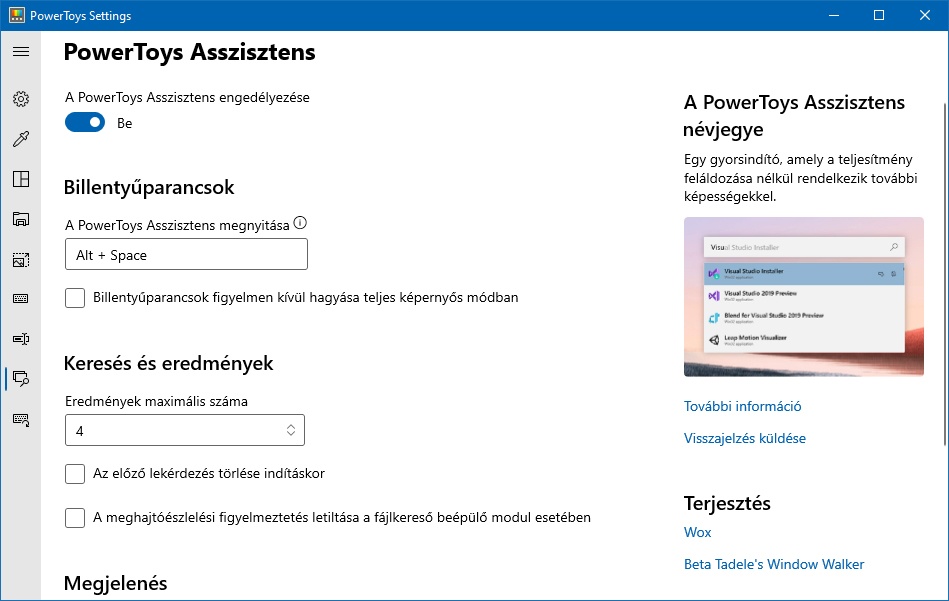
A PowerToys Asszisztens egy keresőeszköz az alkalmazások, fájlok és mappák gyors elindításához. Az eszköz aktiválásához használd az ALT+Szóköz billentyűzetkombinációt. Ez egyébként megváltoztatható a PowerToys beállításaiban. A billentyű kombináció megnyomása után, a képernyő közepén megjelenő kereső sávba kezdj el gépelni.

A PowerToys Asszisztens átkutatja a rendszert, és a keresési kifejezés alapján elkezdi felsorolni a lehetséges alkalmazásokat. Az eredmények közötti navigáláshoz használhatod a Fel és Le gombokat, az indításhoz pedig az Enter billentyűt. Ha szeretnéd, használhatod az egyes eredmények melletti ikonokat, ezek sorban az alábbiak. Indítás rendszergazdaként, a tartalmazó mappa megnyitása és az elérési út megnyitása a parancsodban.
Windows billentyűparancs útmutató

A Windows 10 rengeteg hasznos billentyű kombinációt tartalmaz. A Windows billentyűparancs útmutató megmutatja az összes rendelkezésre álló billentyűparancsot. És nem kell azokra fejből emlékezned. Ezt az útmutatót úgy aktiválhatod, hogy lenyomva tartod a Windows billentyűt a PowerToys-ban beállított ideig. Az alapértelmezett érték 900 ms, de ezt kedved szerint megváltoztathatod. Ugyanitt beállíthatod a képernyő átlátszóságát, és kiválaszthatod a sötét vagy világos mód mellett a Windowsban használt alapértékeket is.

A fejlesztés folytatódik

A PowerToys továbbra is fejlesztés alatt van, így a benne lévő eszközök a Windows 10 rendszer részévé is válhatnak, vagy meg is változhatnak, és természetesen új segédprogramok is készülhetnek hozzá.

Szeretnéd jobban megismerni a PowerToys alkalmazás csomagot?

Itt tudsz jelentkezni a PowerToys online videós tanfolyamra, ahol részletesen bemutatom a telepítést és az egyes összetevők használatát. 

A tizenegy videóból álló tanfolyamot, most mindössze 4990 Ft-ért megszerezheted.

Jelentkezem a PowerToys tanfolyamra

Ha pedig ennél is többet szeretnél tudni a Windows 10 használatáról, itt rengeteg oktatóanyagot találsz a Windows 10 megismeréséhez.

PC Egyszeregy Shop

Ugye te sem szeretnél lemaradni további hasznos tartalmakról?

Cikk értesítő

div>
Hozzájárulok, hogy a pcegyszeregy.hu számomra e-mailt küldjön. NAIH-73026/2014.*
Az adatkezelési tájékoztatót megismertem és elfogadom.*

Ha tetszett a cikk, vagy úgy érzed ki maradt valami, oszd meg velem itt lent a hozzászólások közt.

Melyiket válasszam, statikus vagy dinamikus weblap?

Melyiket válasszam, statikus vagy dinamikus weblap?
Szerző : Balk Laszlo

Az elmúlt esztendőben, még az eddigieknél is nagyobb figyelmet kapott, az online jelenlét. Ez persze nem csak a kialakult helyzet miatt van így. Egy jó ideje már azt látjuk, halljuk, hogy évről évre növekszik a weboldalak, a webáruházak száma. 2020-ban erre még rátett, hogy nagyon sokan, akik munka nélkül maradtak, megpróbálkoznak az online világban érvényesülni.

De persze említhetném azokat a cégeket is, akik már jelen voltak az interneten, de a vírushelyzet miatt, a fizikai boltjuk forgalmát, esetleg korlátozni kellett. Így még nagyobb teret kapott, az online jelenlétük.

Szóval tetszik vagy sem, el kell fogadjuk, hogy a világ egyre jobban az online üzletek, és kereskedelem irányába halad. Ez már elég régóta így van, a 2020-ban nyakunkba kapott pandémia csak még jobban felgyorsította ezt a növekedést.

Ahhoz, hogy jelen legyél az online térben, egy weboldalra van szükséged. Mégpedig egy esztétikus és gyors weboldalra. Fontos, hogy a kialakítása, dizájn szempontjából szép legyen. Hiszen ez az egyik alapvető összetevője annak, hogy a látogató nem fog hanyatt homlok menekülni az oldalról.

Modern dizájn, esztétikus kialakítású weblapok

Fontos még az is, hogy funkcionálisan jól használható legyen. És természetesen – ahogy említettem – nem mehetünk el amellett, hogy kellően gyors legyen az oldal. A mai felgyorsult világban már senki sem hajlandó hosszú másodperceket várni arra, hogy egy oldal betöltődjön.

Rengeteg elemzés mutat rá arra, hogy ha a te oldalad nem töltődik be három, négy másodperc alatt, akkor a látogatód tovább áll, és a keresőben a következő oldalt fogja megnyitni. Innentől kezdve pedig, a te üzleted feledésbe merül.

Ebben a cikkben azoknak szeretnék segíteni, akik most csöppentek bele ebbe az online világba, akár azért, mert megszűnt a munkahelyük, akár csak azért, mert szeretnének egy kicsit több jövedelemre szert tenni, és úgy döntöttek, hogy kipróbálják ezt az új lehetőséget.

Biztos vagyok benne, hogy sokan gondolkodnak egy ilyen átálláson, de a legtöbbjüket eltántorítja, hogy nem ismerik, nem tudják hogyan lehetne weboldalt létrehozni. És nem rendelkeznek megfelelő tőkével, hogy ezt a feladatot kiadják, kiszervezzék.

Ezt a két kardinális dolgot segít áthidalni az a megoldás, amit majd a cikkem végén bemutatok. Ám amíg oda eljutunk, néhány alapvető dolgot még tisztáznunk kell.

Mi szükséges ahhoz, hogy neked is legyen egy weboldalad, vagy akár egy webáruházad?

Itt most nem foglalkozunk azzal, hogy van-eüzleti terved, stratégiád, ebben a cikkben kizárólag az online megjelenésre koncentrálunk. Ehhez talán az első és legfontosabb, hogy legyen egy jó domain neved. A domain név, az az összetett több részből álló név, ami segít nekünk az egyes weboldalakat beazonosítani, megkeresni. Azért van rá szükség, mert mi emberek, kevésbé tudjuk megjegyezni a számok halmazát.

A weboldalak alapvetően így érhetők el.

Minden egyes oldalnak, van egy úgynevezett IP címe. Amikor a számítógépünk, azon belül az operációs rendszer és a böngészőnk kommunikál a szerverrel. Akkor ennek az IP címnek a segítségével azonosítja be a szervert, és kéri le onnan a szükséges adatokat, amiből végül a böngésző felépíti a megnézni kívánt oldalt.

Hogy nekünk embereknek, ne kelljen ilyen IP címeket megjegyeznünk, erre a feladatra beállított speciális szerverek, az úgynevezett DNS, azaz Domain Name Server (röviden név szerverek). Az IP címet át fordítják, az emberek számára sokkal egyszerűbben megjegyezhető nevekre. És ez tulajdonképpen a domain név.

Amikor kiválasztasz egy domain nevet, nagyon fontos, hogy semmiképp ne a céged nevét használd erre, kivéve akkor, ha olyan céged van, amit már nagyon jól ismernek. Szóval, ha te vagy az IKEA, az Auchan, a Tesco, a Shell vagy bármilyen ilyen nagyobb cég tulajdonosa. Akkor természetesen használhatod a céged nevét, mint domain és ezek a cégek ezt meg is teszik.

Ha viszont egy most induló vállalkozásod van, amit még szinte senki sem ismer, akkor még véletlenül sem jó döntés, a cégnevet használni domainként. Annál is inkább, mert sok esetben a cégnév, vagy a vállalkozás neve, nem is tartalmazza, vagy nem is áll kapcsolatban azzal a tevékenységgel, szolgáltatással, amit a vállalkozás nyújt.

Ilyen esetben, ha valaki találkozik a te domain neveddel és mondjuk a cégnevedet használtad erre a célra, akkor az ő számára nem fog kiderülni, hogy mivel is foglalkozik a te céged. Márpedig ha ez nem derül ki, akkor nem fog rákattintani a keresőben a te oldaladra.

Ha belegondolsz és megvizsgálod, hogy te saját magad, hogyan keresel dolgokat az interneten, a Google-ban, akkor rá fogsz érezni, hogy hogyan lehet a legjobb domain nevet megtalálni.

Persze fontos, hogy ez a domain név rövid legyen. De ha egyébként könnyen kiejthető, könnyen megjegyezhető, akkor nem fog problémát okozni, ha egy picit hosszabb ez a név.

A név mellett szükséged lesz még egy tárhelyre is, ahol az elkészített weboldalakat tárolni tudod. A tárhely mögött lévő szerver, ki fogja szolgálni a látogató kérését. Szóval amikor rákattint a domain nevedre, hogy szeretné megnézni a te weboldalad, akkor a szerver az oldalt elküldi az ő böngészőjébe, és meg tudja nézni. Ezért lesz szükséged egy tárhelyre.

A következő amire szükséged lesz, az maga a weboldal. És ahogy az elején mondtam, most azoknak szeretnék segíteni, akik nem rendelkeznek elegendő tőkével. Hogy megbízzanak egy weboldal-tervező céget vagy vállalkozót azzal, hogy kialakítsák az internetes megjelenésüket.

Egy olyan megoldást fogok bemutatni. Amivel nagyon egyszerűen, nagyon könnyedén, te magad is létre tudod hozni, a vállalkozásod számára szükséges, online jelenlétet biztosító weboldalt.

Csodálatos mobilbarát weboldalak, kódolás nélkül egyszerűen!

Még mielőtt kitérnék arra, hogy ezt hogyan is tudod megvalósítani, néhány alapvető dolgot kell tisztáznunk, mindjárt itt az elején. El kell döntened, hogy úgynevezett dinamikus weboldalt szeretnél, vagy a te igényeidnek, a céljainknak megfelel egy statikus weboldal.

Mit jelent, és mi a különbség a két weboldal típus között?

Nos a különbség abban áll, hogy az oldalt megjelenítő kód, miként készül el. Te is meg tudod nézni egy oldal forráskódját. A legtöbb böngészőben a Ctrl + U betű lenyomásával láthatóvá válik. Egy ehhez hasonló, első ránézésre értelmetlen zagyvaság.

Statikus az oldal: Ha a szöveges kódot tartalmazó fájlt, a webfejlesztő közvetlenül szerkeszti és tölti fel, és az nem változik a publikálás után.

Dinamikus az oldal: Ha a kódot, a webszerveren futó program állítja elő abban a pillanatban, mikor a böngészővel megnyitod a weboldalt.

Előnyök, hátrányok.

Dinamikus weboldal előnyei

  • a legtöbb esetben van adminisztrációs felület
  • megfelelő tartalomkezelő esetén a felhasználó is szerkesztheti a tartalmat
  • lehetőség van interakcióra

Dinamikus weboldal hátrányai

  • lassabb az oldal megjelenítése, és a Google ezt is figyeli
  • feltörhető, a megfelelő védelemről gondoskodni kell
  • nagyobb tárhelyre van szükség, és plusz szolgáltatásokra pl. adatbázis

Lássuk a másik oldalt.

Statikus weboldal előnyei

  • gyors, piszkosul gyors
  • nincs futó program, nincs mit feltörni, ezért biztonságos
  • hamarabb elkészül
  • karbantartása egyszerűbb, gyorsabb
  • gyorsan készíthető biztonsági mentés
  • kisebb helyet foglal, így kevesebb tárhelyre lesz szükség
  • nem kell hozzá adatbázis
  • olcsóbb az üzemeltetése

Statikus weboldal hátrányai

  • nincs adminisztrációs felület
  • a frissítéshez ismerni kell a HTML, a CSS, nyelvet (ma már nem feltétlen igaz)
  • a felhasználó nem tudja magának szerkeszteni (ez sem állja meg a helyét)
  • a tartalom fix

Ma már azt lehet mondani, hogy egyre jobban szűkül a szakadék a dinamikus és a statikus weboldalak között. Egyáltalán nem jelent problémát ma már, egy statikus weboldalon blogot vezetni vagy akár egy webáruházat kialakítani. Ezek azonban mindenképp a későbbi lépések. Első körben valószínűleg neked is, egy információ szolgáltató weboldalra lesz szükséged.

Aminek a céljára viszont tökéletesen megfelel egy statikus weboldal. 

Az internet kezdeti időszakában, szinte csak statikus weboldalak léteztek. Ám ezeknek a létrehozásához, ismerni kellett a HTML nyelvet. Ha egy picit is szerettünk volna valamiféle dinamizmust vinni az oldalba, akkor mindenképpen valamilyen script nyelvet is ismerni kellett. Kezdetekben ezt a célt a JavaScript szolgáltatta.

A HTML nyelv felel azért, hogy mi jelenik meg a böngészőben, leírja a böngészőnek, hogy mit kell a képernyőre helyeznie.

A JavaScript kölcsönöz az oldalnak egy kis dinamizmust. Segít mondjuk megmozdítani a HTML statikus elemeit.

A CSS megmondja, hogy hogyan kell kinéznie, ő felelős a dizájn-ért.

Természetesen ma már a HTML5 szabvány és a CSS is tartalmaz olyan utasításokat, amellyel némi mozgást vihetünk az oldalba.

A kezdetek után hamarosan igény mutatkozott arra, hogy még komplexebb kiszolgálást biztosítsanak ezek a weboldalak. Ezzel párhuzamosan jelentkezett az igény arra is, hogy programozói tudás nélkül is képesek legyünk létrehozni egy-egy oldalt. Kezdetben ez kimerült a blog írásban, később egyre jobban teret hódított a blog mellett, az oldalak kialakítása programozói tudás nélkül.

Ezt az irányt nagyon jól lekövették, az úgynevezett CMS rendszerek. Mint amilyen például a WordPress. Hiszen elmondható, hogy különösebb programozói tudás nélkül, nagyon szép weboldalak készíthetők vele. Azok is könnyedén tudják használni, akik nem ismerik a fent említett program nyelveket, sem az azoknál sokkal bonyolultabb, dinamikus működést lehetővé tevő programozási nyelveket, olyanokat, mint például a PHP.

Ez óriási lökést adott ezeknek a CMS, weboldal szerkesztő rendszereknek. Egyre másra születtek meg a jobbnál jobb, vagy éppen kevésbé jó weboldalak. Az évek során aztán szépen lassan fény derült arra is, hogy ezek a weboldalak bizony igencsak támadhatók, sérülékenyek, és egy átlag felhasználótól sajnos nem várható el, hogy ezeket a támadásokat ki tudja védeni.

A biztonság mellett a másik nagy hibája ezeknek a rendszereknek, hogy egy idő után a sok-sok funkció miatt óriásira duzzadnak. A gyorsaságuk, a kezdetekhez képest hatalmasat zuhan. Márpedig ahogy azt korábban említettem, ha egy weboldal nem kellően gyors, akkor ott nem fog létrejönni üzlet. Mert a vásárló nem fog arra várni, hogy be töltődjön az oldal. Ha ez nem történik meg három, négy, öt másodperc alatt, akkor tovább áll és ott fog vásárolni, ahol pillanatokon belül betöltődik az oldal.

Nagyjából 2010 környékére tehető az az időpont, amikor megjelentek az úgynevezett statikus webhely generátorok. Ezek a programok ötvözték magukba a CMS-ek azon előnyét, hogy különösebb programozói tudás nélkül, létre lehet velük hozni gyönyörű weboldalakat. Mivel az elkészült weboldal egy statikus HTML oldal lesz, ezért a sebessége nagyon gyors.

Természetesen ezek a webhely generátorok is, az elmúlt időszakban óriási fejlődésen mentek keresztül. Ma már nem egy, nem kettő olyan program létezik, amelyben egyáltalán nem fogsz találkozni sem HTML kóddal, sem CSS-el, sem pedig bármilyen script nyelvel. Az oldalt a húzd és dobd elve segítségével tudod létrehozni. Blokkokat, képeket húzol be az oldalra, majd könnyedén mindenféle kódolás nélkül, beállítod az egyes blokkoknak a méretét, a megjelenését. Végezetül pár kattintással publikálod az elkészült oldalt.

Ha te is most kerültél abba a helyzetbe, hogy új lehetőségek után kutatsz és úgy érzed, hogy nyitni kéne az online világ felé, vagy csak egyszerűen szeretnél létrehozni magadnak egy weboldalt, akkor mindenképpen a figyelmedbe ajánlom a „Hogyan készíts látványos weboldalt kódolás nélkül” online tanfolyamomat.

Ezen a tanfolyamon bemutatok neked, egy olyan statikus webhely generátor programot, amit teljesen ingyen tudsz használni. Nagyon sok kiegészítőhöz hozzáférhetsz ingyen, sőt jó néhány weboldal sablonhoz is. A viszonylag rövid tanfolyam végére, képes leszel létrehozni egy olyan weboldalt, ami gyorsan betöltődik, a látogató böngészőjében esztétikus megjelenésű, és segít neked fellendíteni akár a már meglévő üzleted, akár a most induló üzleted.

A tanfolyam egy online videó kurzus, amire ezen a linken tudsz jelentkezni.

„Hogyan készíts látványos weboldalt kódolás nélkül”

Ha felkészültél akkor vágjunk bele, legyen tiéd a legszebb, a leginformatívabb weboldal, amelyhez egyetlen sornyi kódot sem kell ismerned.

Ehhez a tanfolyamhoz, most bónuszként biztosítok neked egy általad választott .hu végződésű domainnevet, valamint a weboldaladhoz biztosítom az első évre, a tárhelyet is.

Ha szeretnél további hasznos információkat az informatika világából, a Windows ról, a weboldalakról, akkor itt alul iratkozz fel a cikk értesítőre. Ha pedig kiegészítenéd, hozzá szólnál vagy véleményt írnál ehhez a cikkhez, azt is megteheted az oldal alján a hozzászólásoknál.

Ugye te sem szeretnél lemaradni további hasznos tartalmakról?

Cikk értesítő

Hozzájárulok, hogy a pcegyszeregy.hu számomra e-mailt küldjön. NAIH-73026/2014.*
Az adatkezelési tájékoztatót megismertem és elfogadom.*

A regisztrációs adatbázis mentése és helyreállítása

A regisztrációs adatbázis mentése és helyreállítása

A regisztrációs adatbázis mentése és helyreállítása
Szerző: Balk Laszlo

Mi a Windows rendszerleíró adatbázis?

Mielőtt rátérnék, a bejegyzés lényegi részére, azaz, a rendszerleíró adatbázis biztonsági mentésére, és vissza állítására. Néhány mondatban ismerkedjünk meg, ezzel az adatbázissal. A Windows rendszerleíró adatbázis, egy olyan, a Windows operációs rendszer működése során, folyamatosan használt adatbázis, ami minden, számítógéppel kapcsolatos információt tartalmaz.

  • Felhasználókkal kapcsolatos információk
  • Hardver elemekkel kapcsolatos információk
  • Hardver elemek, illesztő programjaival kapcsolatos információk
  • Feltelepített szoftverekkel kapcsolatos információk
  • Rendszer beállításaival kapcsolatos információk

Egy hardverrel kapcsolatos változás esetén, vagy egy program telepítése során, új felhasználó létrehozásakor, vagy egy már telepített program indításakor, a Windows, a rendszerleíró adatbázisban található információkra támaszkodik. Elsőként, a Windows 95 rendszerben voltak próbálkozások, egy központi adatbázis létrehozására. A korai, még nem grafikus rendszerek, Pl. az MS-DOS, két fájlt használt a rendszer konfigurálására. Ezek az „autoexec.bat” és a „config.sys” fájlok voltak. A Windows korai verziói, Pl. a Windows 3.1, további fájlokat is használt, rendszerkonfiguráció céljából. Ezek az un. .ini fájlok voltak, mint a system.ini, win.ini, progman.ini.

Erről bővebben a Titokzatos Windows Registry című e-könyvemben olvashatsz.

Itt tudod megszerezni teljesen ingyenesen: https://pcegyszeregy.hu/a-titokzatos-registry-e-konyv/


Nagyon fontos azt is megérteni, hogy ha valamilyen probléma adódna, a számítógép működése során, akkor ne az legyen az első dolgunk, hogy bele piszkálunk, ebbe az adatbázisba. Ezt, fokozottan érdemes figyelembe venni akkor, ha még nem értjük biztosan, mi is történik, egy módosítás során. A rendszerleíró adatbázis-tisztító szoftverek, és az önjelölt, idézőjeles „szakértők”, súlyos hibának tekintik, az un. töredezett rendszerleíró adatbázist, vagy az abban szereplő kulcsok másolatait, és az elárvult bejegyzéseket. Ezek azonban. egyáltalán nem befolyásolják számottevően, a rendszer működését.

Az adatbázis töredezettsége, a merevlemezhez hasonlóan, a programok, felhasználók, szoftverek eltávolítása, és frissítése során alakul ki. Ez szintén nem okoz érdemi lassulást, vagy hibás működést. Kulcsok másolata akkor jöhet létre, amikor újra telepítesz, vagy frissítesz egy szoftvert, vagy az operációs rendszert, a számítógépen. Bár ezek a duplikátumok, kis mértékben növelik az adatbázis méretét, azonban nem okoznak sem számottevő lassulást, sem más problémát a gépen.

Elárvult bejegyzések akkor fordulnak elő, amikor programokat távolítasz el, és regisztrációs bejegyzések maradtak hátra. Sokan ezt is, óriási problémának mondják, azonban ez sem jelent komoly problémát, a gép működésére nézve. Hogy lásd, mennyi pluszt jelentenek, a fent felsorolt, egyáltalán nem annyira veszélyes dolgok, mint azt be akarják állítani. Egy teljesen friss telepítésű operációs rendszer, néhány kiegészítő program telepítése után, az adatbázis mérete 326 MB.

Ezzel párhuzamosan, egy kb. 2 éve működő rendszer, rengeteg programmal, jó-néhány hozzáadott bejegyzéssel, sok-sok frissítéssel, és még több program törlést követően, az adatbázis mérete, még mindig csak 513 MB. Egy ilyen méretű fájl, betöltése, és abban az információk megkeresése, még egy nem túl korszerű számítógép esetén is, gyorsan megtörténik. Ráadásul mindez a háttérben, a Windows rendszer irányítása alatt.

Ezután a rövid kitérő után nézzük…

Hogyan hozhatunk létre egy rendszerleíró adatbázis biztonsági másolatot

Még az általam többszörösen tesztelt, és kipróbált, Windows regisztry .reg fájlcsomag, fájljainak használata előtt is, de az adatbázis megváltoztatása, javítása, vagy egy bejegyzés törlése előtt, mindig készíts biztonsági másolatot, a Windows beállításjegyzékről, egy megbízható helyre.

Itt szeretném megjegyezni, hogy a Windows rendszerleíró adatbázis biztonsági másolatának készítésekor fontos, hogy a számítógép tiszta, vírusmentes legyen. Ha egy fertőzött rendszerről készítesz rendszerleíró adatbázis biztonsági másolatot, akkor ebbe a másolatba a hibás, vírusos bejegyzések, kulcsok is bekerülnek, és vissza állítás során újra fertőzik a gépedet.

Nézzük akkor a biztonsági mentés lépéseit

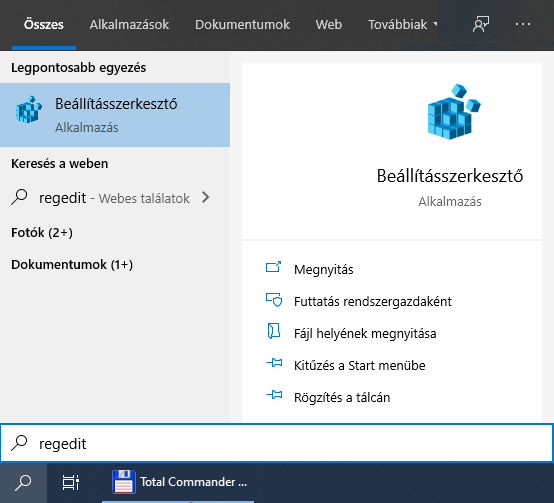
Írd be a regedit szót, a Start menü melletti keresőmezőbe, és kattints a megjelenő, Beállítás szerkesztő alkalmazás lehetőségre.

A megjelenő ablakban, kattints a Fájl menü Exportálás… menüpontjára

A megjelenő párbeszédpanelen, írj be egy jól megjegyezhető nevet, Pl. teljes registry mentés, válaszd ki a számodra legjobb mappát, alapértelmezésben ez a dokumentumok mappa, majd kattints a Mentés gombra. 

A Windows beállításjegyzék biztonsági másolatának visszaállítása 

A Windows rendszerleíró adatbázis, biztonsági másolatának elkészítése után, lássuk hogyan tudjuk azt visszaállítani. A  biztonsági másolat, többféle módon is vissza állítható. A beállításjegyzék másolatának visszaállítása, a Beállításszerkesztő segítségével. Ez a lehetőség akkor használható, ha a számítógép egyébként rendben működik.

  1. Írd be a regedit szót, a Start menü melletti keresőmezőbe, és kattints, a megjelenő Beállítás szerkesztő alkalmazás lehetőségre.
  2. A megjelenő ablakban, kattints a Fájl menü Importálás… menüpontjára
  3. Keresd meg, a korábban létrehozott biztonsági másolatot, és kattints a Megnyitás gombra.

Mivel a biztonsági másolat létrehozásakor, egy ugyan olyan .reg kiterjesztésű fájl jön létre, mint amilyeneket én is ajánlok, a Titokzatos Windows Registry .reg fájl csomagban, itt tudod megszerezni: Windowss registry .reg fájl gyűjtemény

Így a rendszerleíró adatbázist úgy is helyreállíthatod, hogy meg keresed a biztonsági mentést, és kettőt kattintasz a .reg fájlra, vagy, az egér Jobb gombjával kattintasz a fájlra, és a megjelenő helyi menüben, az egyesítés lehetőséget választod. A .REG fájlt automatikusan importálja a rendszerleíró adatbázisába.

Időnként előfordulhat, hogy a biztonsági mentés nem áll helyre teljesen, és az alábbi hibaüzenetet kapod. 

Nem kell megijedned, ennek az oka az, hogy nem rendelkezel, rendszergazdai joggal. A hibát a parancssor segítségével küszöbölheted ki. A Start menüben, keresd meg a Windows rendszer alatt a parancssort, kattints rá a jobb egérgombbal és válaszd az egyebek „Futtatás rendszergazdaként.” lehetőséget.

A parancssorban a cd parancs segítségével, lépj be abba a mappába, ahova a biztonsági mentés .reg fájlt mentetted. Majd írd be a fájl nevét, a .reg kiterjesztéssel együtt, és nyomd meg az Entert. 

Megjelenik a korábban is látott megerősítő ablak, a (sárga figyelmeztető ikonnal). Az ablakban kattints a Igen” gombra, a változások mentéséhez. Ekkor a rendszerleíró adatbázis helyreáll, és nem kapsz hiba üzenetet.

Az adatbázis vissza állítása csökkentett módban

Ha a Windows rendszerleíró adatbázist, nem sikerül vissza állítani, a normál Windows felhasználói fiókból, akkor indítsd el, a Windows csökkentett módotés próbáld meg újra az előző lépéseket, ebben a csökkentett módban.

Nézzük a lépéseket

Írd be, a speciális indítás szavakat, a Start menü melletti keresőmezőbe, és válaszd a Speciális rendszerindítási lehetőségek módosítása pontot. 

Ekkor megjelenik a gépház helyreállítás ablaka. Az ablakban alul, válaszd, a Speciális rendszerindítás alatt, az Újraindítás most gombot. 

A gombra kattintva, újraindul a rendszer helyreállítási módban, ahol négy opció közül választhatsz. Folytatás, Eszköz használata, Hibaelhárítás, vagy a Számítógép kikapcsolása.

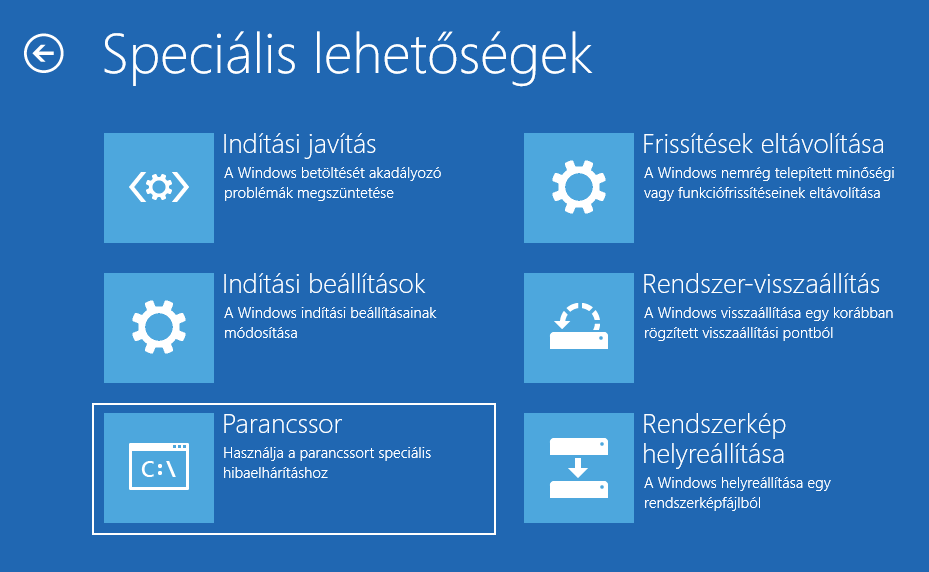
Elsőként kattints a Hibaelhárítás lehetőségre. Majd a Speciális lehetőségek opciót válaszd.

Most újabb, hat lehetőség közül választhatsz. Ezek a lehetőségek lesznek, Indítás javítás, Indítási beállítások, Parancssor, Frissítések eltávolítása, Rendszer-visszaállítás, Rendszerkép helyreállítása.

Válaszd a második, Indítási beállítások opciót. A megjelenő oldalon alul, kattints az Újraindítás gombra. 

A rendszer újraindul. Az Indítási beállítások képernyő betöltődik, az újra indulás után. Itt már kiválaszthatod, a csökkentett módhoz szükséges lehetőségeket. A csökkentett módhoz, három opciót fogsz találni, csökkentett mód engedélyezése, csökkentett mód hálózattal engedélyezése, és csökkentett mód parancssorral engedélyezése.

Csökkentett módban belépve, újra megpróbálhatod, az első szakaszban bemutatott lehetőségeket

A rendszerleíró adatbázis javítása a Rendszer-Visszaállítással

A Microsoft szerint, a Windows rendszerleíró adatbázis visszaállítására vagy javítására, a legkönnyebb, és legegyszerűbb megoldás, a rendszer-visszaállítási pont használata. A Windows, a működése során, automatikusan rendszer-visszaállítási pontokat hoz létre, amíg ez a szolgáltatás, be van kapcsolva.

Hogy be van-e kapcsolva, a Rendszer tulajdonságai lapon, a rendszervédelem fül alatt lehet ellenőrizni. Ugyan itt lehet beállítani, az egyes meghajtókra a szolgáltatást, valamit létrehozhatsz vissza állítási pontot. És természetesen innen indítható el, a Rendszer visszaállítás is.

A Rendszer tulajdonságai lap előhívásához, írd be a Start menü melletti keresőmezőbe, a visszaállítás szót. Válaszd ki, a visszaállítási pont létrehozása lehetőséget. Ekkor megnyílik, a Rendszer tulajdonságai lap. Ha használni szeretnél egy rendszer-visszaállítási pontot, kattints a Rendszer-visszaállítás gombra. 

A következő ablakban válaszd ki, a használni kívánt visszaállítási pontot. Majd kattints az ablak alján, a Tovább gombra, és kövesd a számítógép utasításait.

Amikor kiválasztasz egy visszaállítási pontot, aktívvá válik, az érintett programok keresése gomb. Rákattintva, egy új ablakban ellenőrizheted, azoknak a programoknak és meghajtó programoknak a listáját, amelyeket a rendszer visszaállít, vagy töröl. A Windows minden frissítésénél, a rendszernek automatikusan be kell állítania, egy rendszer visszaállítási pontot. Sajnos, minden óv intézkedés ellenére, a vírusok és egyéb kártékony programok, letilthatják a rendszer-visszaállítást, sőt törölhetik is a visszaállítási pontokat, ezért célszerű azokat időnként ellenőrizni.

A Windows rendszerleíró adatbázis manuális visszaállítása

A Windows rendszerleíró adatbázist, manuálisan is visszaállíthatod, a parancssor használatával. Előfordulhat, hogy a Windowst, nem lehet elindítani csökkentett módban, vagy egyéb ok miatt, nem állítható vissza a rendszerleíró adatbázis. Ilyenkor használhatod, a kézi visszaállítást. A Windows 10-ben, a 1803-as verziója óta, nincs automatikus Windows rendszerleíró adatbázis biztonsági másolat. 1803 frissítés előtt, a Windows, 5-10 naponta készített biztonsági másolatot, a rendszerleíró adatbázisról, a RegIdleBackup szolgáltatás segítségével.

A Microsoft, a 1803-as frissítéssel letiltotta ezt a szolgáltatást, arra hivatkozva, hogy túl sok helyet foglal a meghajtón, a biztonsági mentés. És a továbbiakban, a korábban tárgyalt rendszer-visszaállítási pont használatát javasolja, a rendszerleíró adatbázis javításához, visszaállításához. Jó hír, hogy az automatikus rendszerleíró adatbázis biztonsági másolat készítése, vissza kapcsolható.

Ehhez kövesd az alábbi lépéseket

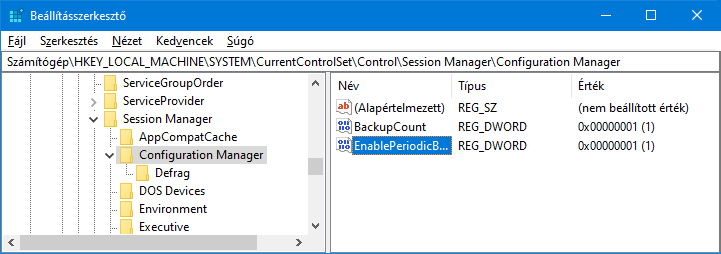
Elsőként írd be, a regedit szót, a Start menü melletti keresőmezőbe, és kattints a megjelenő, Beállítás szerkesztő alkalmazás lehetőségre. Majd keresd meg, és navigálj az alábbi elérési útvonalon található kulcshoz.

HKEY_LOCAL_MACHINE \\\\\\\\ SYSTEM \\\\\\\\ CurrentControlSet \\\\\\\\ Control \\\\\\\\ Session Manager \\\\\\\\ Configuration Manager

Kattints a jobb egér gombbal, a jobb oldali panelen, a Configuration Manager kulcsra, a megjelenő helyi menüben, válaszd az Új Duplaszó (32 bites) értéket. Változtasd meg a nevet, EnablePeriodicBackup -ra . 

Ezután kattints a Duplaszóra-ra, és változtasd meg az értékét 1-reVégezetül nyomd meg az OK gombot. A változás érvényesítéséhez, újra kell indítani a rendszert.

Innentől kezdve, a rendszer automatikus biztonsági másolatot készít. Így megpróbálhatod, a rendszerleíró adatbázis manuális visszaállítását. Korábban már leírtam, hogyan tudod elérni, a speciális rendszer indítási lehetőséget, most erre, egy másik megoldást mutatok. Ebben az esetben, kimarad a gépház, Speciális rendszer indítás, újraindítás opció. Közvetlenül újra indítható így is, a rendszer.

És a megvalósítás

Start menü, Főkapcsoló, és most, mielőtt az újraindítást választanád, nyomd le, és tartsd lenyomva a „Shift„ billentyűt, és így kattints az újraindítás elemre. 

Újra indulás után, ugyan az a helyreállítási mód fogad, a négy korábban bemutatott opcióval. Most nyomd meg a Hibaelhárítás szekciót. 

Majd a Speciális lehetőségek részt.

És válaszd a parancssor lehetőséget. A rendszer ekkor újraindul, és kérni fogja, hogy válassz egy fiókot. Az alapértelmezett fiókot beilleszti egyébként. Erre kattints rá, ezután a jelszavadat fogja kérni. Írd be, és kattints a folytatás gombra.

El fog indulni a parancssor, de egy érdekes útvonalat fogsz látni X:\\\\\\\\Windows\\\\\\\\System32

Mivel a Windowst feltehetőleg nem ide telepítetted, meg kell változtatnod ezt a Könyvtárat. Ha nem tudod, melyik meghajtón van a Windows telepítve, ellenőrzésként írd be oda, ahol villog a kurzor, hogy dir C:\\\\Windows. Ha a C meghajtón van a Windows akkor erre ki fogja listázni a Windows mappa tartalmát. Ha nem akkor próbáld a következő meghajtó betűjelet pl. D: ( dir D:\\\\Windows )

Ha megvan a Windows könyvtárat tartalmazó meghajtó, akkor lépj tovább. Ahol villog a kurzor, írd be, a megtalált meghajtó betűjelét, és egy kettőspontot pl. C: majd nyomd le az Entert.  Ezután sorban be kell lépned, az alábbi könyvtárba, az útvonal megadásával. Írd be, hogy cd Windows, majd cd system32, utána cd config és végül cd RegBack, minden sor után nyomd meg az entert. Ha készen vagy a dir paranccsal listázd ki a RegBack mappa tartalmát.

Öt fájlnak kell lennie ebben a mappában, sorban a „DEFAULT” a „SAM” a „SECURITY” a „SOFTWARE” és a „SYSTEM”. Ha még csak most módosítottad, a regisztrációs adatbázisban, hogy legyen ilyen biztonsági mentés. Akkor ezeknek a fájloknak a mérete, még 0 KB lesz. Így nem tudod használni. Ha azonban már eltelt néhány nap, és közben használtad a géped, akkor ezek a fájlok is folyamatosan cserélődni fognak, és lesz már tartalmuk, azzal együtt pedig méretük.

Most meg kell nézned, hogy a fájlok létrehozásának dátuma, megfelel-e neked. Azaz, egy olyan időpontban készült a mentés, amikor még rendben üzemelt a géped. Ha találsz ilyen időpontban készült mentést, akkor tudsz tovább lépni. cd.. paranccsal, egy mappa szinttel feljebb kell lépned, és a Config mappából, egy külön meghajtóravagy egy elkülönített mappába kell másolni, vagy mozgatni a fenti öt fájlt. Tehát, ezek a fájlok egyszer szerepelnek a Config mappában, ezeket használja a rendszer. És szerepelnek a RegBack mappában, ezek a biztonsági másolatok.

Hogyan működik ez a parancssorral.

Hozd létre az ideiglenes könyvtárat a fájloknak, legyen a neve pld RegHibas. Tehát, a parancssorban a config mappában, add ki ezt a parancsot: md RegHibas.

Ezután másold át az öt fájlt, a Config mappából, a RegHibas mappába így.

Ha még mindig a Config mappában vagy, akkor írd ezt egyenként

  • Copy DEFAULT RegHibas
  • Copy SAM RegHibas
  • Copy SECURITY RegHibas
  • Copy SOFTWARE RegHibas
  • Copy SYSTEM RegHibas

Minden sor után nyomd le az entert.

Ha nem vagy a Config mappában, akkor ahogy fentebb mutattam, a cd paranccsal lépj be.  Írd be, hogy cd Windows, majd cd system32, utána cd config és ezt követően jöhetnek a Copy parancsokHa ezzel megvagy, akkor most jöhet, a biztonsági mentés fájlok átmásolása, ehhez az alábbi parancsot használhatod, természetesen most is a Config mappában kell lened.

xcopy RegBack\\*.* C:\\Windows\\System32\\Config

Ekkor a biztonsági mentésben lévő fájlok átmásolásra kerülnek a Config mappába.

Ezt követően bezárhatod a parancssort az exit paranccsal, vissza kerülsz a Helyreállítási mód képernyőre a négy már korábban is bemutatott opciót találod itt. Most válaszd a számítógép kikapcsolását. És indítsd újra a rendszert remélhetőleg így már hibátlanul fog működni minden.

Utolsó lehetőség, ha végkép nem indul

Ha nem tudsz belépni a Windows helyreállítási módba, vagy más módon sem tudod javítani, a regisztrációs adatbázist. Akkor van egy utolsó lehetőség. A Windows PE helyreállítási meghajtóval megpróbálhatod javítani, vagy visszaállítani a Windows beállításjegyzékét. A Windows PE (WinPE) a Windows Preinstallation Environment rövidítése, egy kisméretű operációs rendszer, amit CD lemezről vagy az USB-ről indíthatsz, mielőtt a merevlemezen lévő operációs rendszer betöltődik, és a Windows 10 telepítéséhez, lemez lemásolására vagy javításához használhatsz.  Ha rendelkezésére áll egy Windows PE lemez, akkor az az összes Windows 10 verzióval képes működni a Home-tól Enterpriseig.

Egy hamarosan következő cikkben, elkészítünk, egy ilyen indítható, Windows PE alapú helyreállító lemezt. Ha elindult a Windows PE környezet, megpróbálhatod visszaállítani a Windows regisztrációs adatbázisát, az előző módszerek valamelyikével. Ha pontosan tudod, hogy mit módosítasz, vagy egy hozzáértő javasol egy regisztry beállítást, akkor nem kell félned a beállításszerkesztő használatától. Az itt található regisztry .reg fájl gyűjtemény, éppen ilyen, többszörösen tesztelt és ellenőrzött, így nem kell tartanod a használatától.

De soha ne feledd, bármit is módosítasz a regisztrációs adatbázisban, az első lépés, mindig biztonsági másolat készítése legyen! Ahogy a cikk elején is írtam, csak akkor foglalkozz a regisztrációs adatbázis javításával, ha valóban valamilyen probléma merül fel, a Windows működésében, ne hagyatkozz a csoda programokra, amelyek mindenféle törött, elárvult és duplikált bejegyzésekkel riogatnak. Csak azért, mert ők ezt súlyos hibának titulálják, nem kell neki esned a regisztry javításának.

Ha te sem szeretnél lemaradni további hasznos tartalmakról?

Cikk értesítő

Hozzájárulok, hogy a pcegyszeregy.hu számomra e-mailt küldjön. NAIH-73026/2014.*
Az adatkezelési tájékoztatót megismertem és elfogadom.*

5 jól használható videószerkesztő Windowsra

5 jól használható videószerkesztő Windowsra

5 jól használható videószerkesztő Windowsra
Szerző:Balk Laszlo

Ebben a cikkben bemutatom neked az  legjobban használható és ingyenes videó szerkesztő programot, Windows operációs rendszerhez. Az is szempont volt, hogy a magyar nyelv is támogatott legyen, a kiválasztott programban. Ám ez nem minden esetben sikerült, ha nagyon jó programot találtam, akkor ez utóbbi kritérium nem számított bele a mérlegelésbe.

A videó szép lassan beszivárgott a mindennapjainkba. Egyre többen és többen indítanak Youtube csatornát, vlogolnak, vagy készítenek online oktató videókat. A videómegosztókon irdatlan tempóban szaporodnak a legkülönbözőbb témákban az amatőrök és profik filmjei. De nem csak a klasszikus értelemben vett film vagy oktató videó az, ami gyökeres változáson ment át. Manapság már a mindennapi kommunikációknak is szerves része a videó. (videó chat, videó telefonálás stb. )

A klasszikus videóról van is egy rövid történetem…

Még évekkel ezelőtt, amikor javában dühöngött a DVD másolás őrülete, a munkahelyemen volt egy kollégám, aki épp ezzel foglalkozott. Mivel a munka három műszakos rendszerben folyt, és nekünk, főleg az éjszakai időszakban volt némi pihenő időnk, ezt kihasználva rengeteget olvastam.

A kollégám többször meg is jegyezte, minek olvasok annyit, inkább nézzem meg filmen. Az gyorsabb is meg szerinte jobb is. Nem is sejtette, hogy néhány hónap elteltével ő saját maga fogja az ellenkezőjét állítani.

Történt ugyanis, hogy egy alkalommal, – gondolom nem találta meg a történet film változatát – egy könyvet kezdett olvasni. Nekem ez egyből feltűnt, de nem szóltam. Már jó a felénél járt, amikor megkérdeztem, nem lenne egyszerűbb filmen megszerezni és megnézni?

Nem, jött a tömör válasz…

És fel sem emelte a fejét a könyvből. Aztán csak meggondolta magát letette a könyvet és kifejtette. Tudod, így   ha olvasom olyan mintha én lennék a rendező, mindent én képzelek el az alapján ahogy leírja az író. Ezzel szemben mit ad a film, egy élvezhető ám mégis kész konzerv történetet úgy, ahogy azt a rendező elképzelte, megálmodta.

Ezzel a kis történettel persze nem azt akarom mondani, hogy a videó nem jó dolog, de mindennek megvan a maga helye. Hiszem, hogy az olvasás még mindig nagyszerű élményeket tud adni. Talán nincs messze az idő amikor mindennapossá válnak az interaktív videók, ahol a történet gerince mentén magam alakíthatom ki, amit látni szeretnék.

Amíg ez megvalósul addig is nézzük meg milyen szoftverekből válogathatunk ma, ha szeretnénk ingyen elkészíteni életünk nagy művét.

„A FILMET”

Érdekel a videózás, a videó szerkesztés: A Youtuber leszek videó tanfolyamot neked készítettem.

Hogyan válogattam…

Egyre több és több kiváló minőségű videószerkesztő szoftver jelenik meg a piacon, ha még sosem léptél a videó készítés rögös útjára, biztosan érdekel vajon melyik lehet a legjobb szerkesztő program. Létezik-e a Windowshoz bármilyen ingyenes program, amivel elindulhatsz és megteheted az első szárnycsapásokat? Az meg már egyenesen hab a tortán, ha magyarul is tud a szoftver.

Ezen irányelvek mentén választottam ki most öt videószerkesztő programot. Legyen Windows verziója, legyen ingyenes, és ha lehet tudjon magyarul. A listában találsz majd olyat, ami kisebb könnyebben kezelhető és olyat is ami komolyabb, robusztusabb.

Mire elég, ha ingyen van

Ami ingyen van az a legtöbb esetben csak korlátozott funkciókészlettel rendelkezik, cserébe viszont könnyen kezelhető és azért az alapvető videószerkesztés, mint a vágás, hang beillesztés, átmenetek, megoldható velük. Találsz a listában professzionális szoftvert is, ami ingyenes könnyen kezelhető és sokkal több videó szerkesztési effekt érhető el benne.

Ne feledd azonban, hogy a nagy teljesítményű videószerkesztő programok nagyobb erőforrást és ezáltal komolyabb hardvert igényelnek. Ebben a cikkben nem térek ki az online szerkesztő programokra és a mobil alkalmazásokra sem. Kétségtelen azoknak is megvan a létjogosultságuk, még akkor is, ha jelentősen kevesebb szerkesztési funkció található bennük.

Lássuk a programokat

1. Windows Movie Maker 

A Windows rendszert használók számára talán az egyik legnépszerűbb ingyenes magyar nyelvű videószerkesztő a Windows Movie Maker.  A program a Windows 7 rendszerhez lett kifejlesztve, de Windows 8 és Windows 10 alatt is használható. A húzd és vidd technika egyszerűvé teszi a használatát. De nem hiányzik belőle az idővonal, a címek és hang vagy zene hozzáadása sem. No meg az elmaradhatatlan a videóátmenetek, effektusok, használata.

Az elkészült videót, könnyedén megoszthatod a facebookon, és a népszerűbb videómegosztókon is.

A program a Windows 8 és Windows 10 operációs rendszereknek már nem része, mert 2020 januárban a Windows 7 támogatása is megszűnt, adódik a kérdés használhatod-e továbbra is a programot. Mivel a Windows Movie Maker nem támogatja a modern például MP4 fájlformátumot, és a Microsoft sem fejleszti tovább, így az MS oldaláról a Windows 7 megszűnésével együtt a Windows Movie Maker letöltési lehetősége is megszűnt.

A program népszerűsége okán, mivel a hivatalos oldalról levették a letöltési lehetőséget, az interneten megszaporodtak a (néha igencsak vírus gyanús) letöltési lehetőségek. A szoftver egyik utolsó telepítő példányát, ami kiválóan működik Windows 8 és Windows 10 rendszeren is, megmentettem Neked.

Ide kattintva letöltheted: wlsetup-all.exe

Az alábbi fájl formátumokat importálhatod: WMV, AVI, ASF, MP2, MP2V, MPE, MPEG, DVR-MS, M1V, MPG, MPV2, WM,

A kész videót pedig ebben a formában mentheted: WMV vagy AVI

Előnye: Ingyenes, magyar nyelvű az alapvető szerkesztési feladatokra használható.

Hátránya: nem frissül, nincs új videó formátum támogatás.

2. OpenShot

Az OpenShot könnyen kezelhető, magyar nyelven is elérhető, nyílt forráskódú videószerkesztő program. A felület logikus, átlátható, felépítésének hála könnyen megtanulható a használata. Windows, Linux és Mac rendszerekre is elérhető. Ez a nagy teljesítményű program szintén alapvető videószerkesztő funkciókat kínál, például vágás, effektek, szövegek, címek, intrók beillesztése.

Számtalan átmenetet és hanghatást, valamint korlátlan videósávot biztosít az idővonalon. Így több videósnittet és hangklipeket elhelyezhetsz rajta a videó készítése során. A hang klip megjelenítése hullámformában is látható, ezzel nagyon megkönnyíti az utólagos vágást és képhez illesztést a szerkesztés során. A szoftvert rendszeresen frissítik, így biztos lehetsz benne, hogy a legújabb videóformátumok és technikák sem maradnak ki belőle sokáig.

Openshot videó szerkesztő letöltés: https://www.openshot.org/

Bemeneti formátumok: Az ffmpeg könyvtár segítségével szinte bármilyen médiaformátumot képes használni.

A kész videókat ebben a formátumban exportálhatod: mp4, avi, mpeg, mov, hogy csak a leglényegesebbeket említsem.

Előnye: Ingyenes, Windows alatt is használható, magyarul is tud, nagy teljesítményű.

Hátránya: Esetenként kiegészítőket igényel, pl. ffmpeg könyvtár.

3. HitFilm Express

A Hitfilm Express egy ingyenesen használható videószerkesztő, amely amatőröknek és szakértőknek is biztosítja a professzionális szerkesztési élményt. A szoftver egyaránt használható Windows, és macOS rendszerek alatt is. 

Hitfilm Express hatalmas szolgáltatáskészlete végtelenül egyszerűvé teszi az utómunkálatokat, lehetőséget ad a „green box” azaz a zöld háttér használatára, vagy a színegyensúly beállításától kezdve, a klipek kivágásán át, a rétegmaszkokig, nem megfeledkezve a képkövetésről, végezetül a projektek különböző videóformátumokba exportálása sem maradhat el.

Ahhoz képest, hogy ez egy ingyenes program, olyan sok lehetőséget biztosít a videók szerkesztéséhez, hogy akár az Adobe After Effects is kiváltható vele. Ha valaki használt már korábban fejlettebb videó szerkesztőt, annak a felület akár még ismerős is lehet. De azért némi időre mindenképp szükség lesz amíg megtanuljuk a probléma mentes kezelését.

HitFilm Express letöltése: https://fxhome.com/hitfilm-express

A szerkesztőben használható formátumok: AVI, MP4, MPEG, MOV, MMV, AVCHD, DV,

A kész videók lehetséges formátuma: AVI, MP4

Előnye: Nagy mennyiségben tartalmaz videóeffektusokat és átmeneteket.

Hátránya: Nehézkes a felület használata. Főleg a videó szerkesztéssel most ismerkedőknek. Nagyon kevés az exportáláskor választható

formátum. És a csapat egyetlen programja ami nem tud magyarul. (vagy csak nem tudtam beállítani, hosszas keresgélés után sem találtam információt)

4. Kdenlive

Ingyenes és nyílt forráskódú videószerkesztő szoftver, eredendően Linux rendszerre készült, de ma már elérhető Windows sőt, Mac rendszerhez is. Bár ez utóbbi rendszer esetén a fejlesztése leállt, így a használata nem javasolt. Nagyszerűsége talán éppen az egyszerűségében rejlik. Olyan fejlett videószerkesztő eszközöket tartalmaz, mint a több sávú idővonal, így különféle video-, és audióklippeket importálhatsz az idővonalra.

A program inkább a videószerkesztést helyezi előtérbe, az effektezés helyett. És van még egy nagyszerű megoldás benne, amit sajnos még nem minden videó editor tud. A Kdenlive összeomlás esetén, automatikusan készít egy biztonsági másolatot az éppen szerkesztett fájlról, így nem kell aggódnod, hogy elvész a munkád. A Kdenlive kompatibilis a legfontosabb médiafájl-formátumokkal. A szerkesztő felülete a kezdő felhasználók számára is könnyen érthető. Ha Windows rendszeren használnád javaslom a hordozható verziót, amit még telepíteni sem kell.

Kdenlive programot itt tudod letölteni: https://kdenlive.org

A használható formátumok: QuickTime, AVI, WMV, MPEG…

Exportálni ezekbe a formátumokba tud: mpeg, avi, mp4, mov…

Előnye: Ingyenes kiegészítőkkel, bővíthető.

Hátránya: Nincs technikai támogatás.

5. DaVinci Resolve

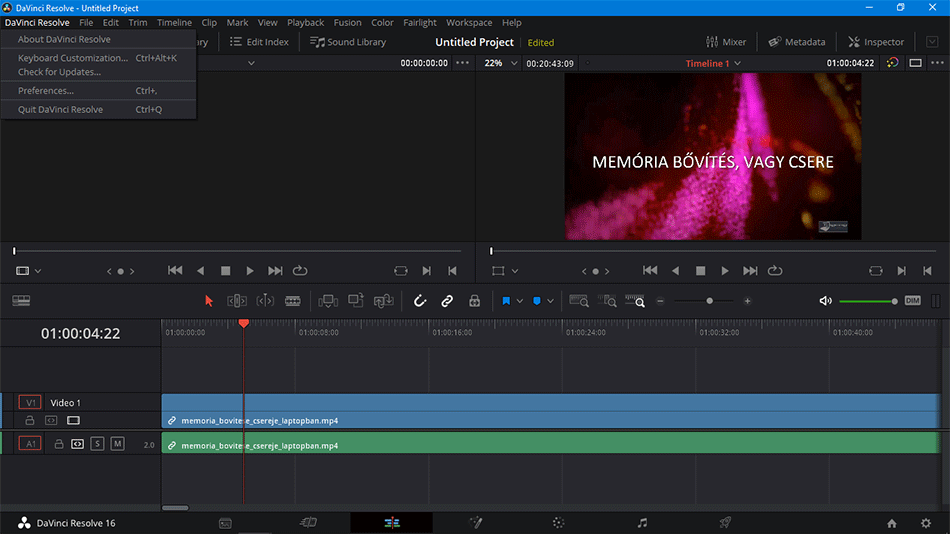
A DaVinci Resolve egy igazi nagy ágyú, magánszemélyként és céges felhasználás esetén is ingyenes. Tökéletes választás, ha a saját videóid szeretnéd vágni, szerkeszteni. De komoly stúdió szintű munkát is végezhetsz vele. Windows operációs rendszer is és a Mac is támogatott. Egyszerűen használható, hatékony eszköz a kiváló minőségű videók, filmek készítéséhez.

A Camtasia stúdió után ez az egyik személyes kedvencem, olyannyira, hogy később a Kezdőknek szóló videós tanfolyam után tervezem egy online tanfolyam készítését is a DaVinci Resolve videóeditor program használatáról is. Az ingyenes verzióban sajnos nem használható a mozgás-elmosódás effektus, a többkamerás szerkesztés, és a 3D szerkesztés. Ezek a lehetőségek csak a program fizetős változatában érhetők el ettől függetlenül a videó és audió szerkesztés és színjavítás profi szinten elvégezhető a segítségével.

DaVinci Resolve itt tölthető le: https://www.blackmagicdesign.com/products/davinciresolve/

Az alábbi formátumokat támogatja bemeneti oldalon és exportálás esetén is: ARI, MTS, MXF, AVI, CIN, DNG, DPX, CDX, MP4, MXF, EXR, MOV

Előnye: A kiváló hangszerkesztés, mellett lenyűgöző a képminőség.

Hátránya: Kezdők számára bonyolult használata.

A kiválasztott videószerkesztők bemutatása véget ért, de nem végleg. Van még jó néhány, olyan is ami ingyenes. Szóval rövidesen még egy cikkre valót össze gyűjtök, ki próbálok, és jelentkezem velük. 

Addig is…

Ha te sem szeretnél lemaradni további hasznos tartalmakról?

Cikk értesítő

Hozzájárulok, hogy a pcegyszeregy.hu számomra e-mailt küldjön. NAIH-73026/2014.*
Az adatkezelési tájékoztatót megismertem és elfogadom.*

Memória csere, bővítés a laptopban

Memória csere, bővítés a laptopban

Memória csere, bővítés a laptopban
Szerző: Balk Laszlo

Ehhez a cikkhez van egy videó is. Megnézem a videót!

Ebben a bejegyzésben, és a mellékelt videóban, azoknak szeretnék segíteni, akik akár önként, akár kényszerűségből dolgoznak most otthonról.  És persze azok is nagy hasznát veszik, akiknek a gyermeke most otthonról kell, hogy tanuljon.  Valamint akkor is nagy segítség lesz, ha csak úgy általában lassúnak találod a számítógéped működését.

Néhány éve készítettem egy videó sorozatot a Windows felgyorsításához. Ez a Windows gyorsító Titkok csomag jelenleg nem érhető el, mert felújítás alatt van. Azért, hogy maradéktalanul használható legyen a Windows 10 alatt is.

A mostani cikkemben és videóban, viszont nem a szoftveres gyorsítással kapcsolatos információkat adom át, hanem elsősorban a hardver oldallal foglalkozunk, és megnézzük mit tehetünk azért, hogy gyorsabb stabilabb legyen a számítógép.

Az otthoni munkához, tanuláshoz az internet elérés után a, másik kulcsfontosságú eszköz a számítógép, legtöbb esetben laptop. Akinek a munkáltatója döntött úgy, hogy hogy otthonról tudja folytatni a munkát és a munkaadó biztosítja a számítógépet azok viszonylag megfelelő teljesítményű géppel rendelkeznek.

És ezekbe a gépekbe a munkáltató többnyire nem is engedi, hogy a dolgozó hardveresen bele nyúljon. A fejlesztés, a bővítés ebben az estben a rendszergazda dolga.

De ha a saját vállalkozásod olyan, hogy otthonról tudsz dolgozni, vagy most erre kényszerültél, esetleg a gyermeked számítógépe nem megfelelő teljesítényű a tanuláshoz, nos akkor mindenképp maradj itt és olvasd el a cikket, nézd meg a videót.

Egy lassú számítógép könnyedén gyógyítható…

némi többlet memória hozzáadásával. A rendszer gyorsabb működését segíti elő a többlet memória. Így tehát ez az egyik legegyszerűbb és legmegbízhatóbb mód a számítógép teljesítményének javításához.

A gép gyorsabban fogja betölteni a programokat, a sok adatot használó alkalmazások sokkal könnyebben fognak dolgozni és persze a számítógép úgynevezett „multitasking” azaz többfeladatos képességét is növeli.

A memória bővítése, mindent felgyorsít a számítógépen…

A memória a számítógép egy olyan része, amely lehetővé teszi a betöltött adatok működés közbeni elérését.  Röviden összefoglalva annyit kell tudnod a memóriáról, hogy a processzor, ami vezérli a számítógép működését nem képes közvetlenül kommunikálni a merevlemezzel, annak lassúsága miatt.

Valamilyen szintű kommunikáció természetesen van a processzor és a merevlemez között. De a merevlemez, sőt még az SSD meghajtó sem képes olyan folyamatosan és gyorsan szolgáltatni az adatokat, mint ahogy azt a processzor igényelné.

A merevlemezen lévő adatok tulajdonképpen csak tárolás céljára vannak azon elhelyezve. Működés közben a merevlemezről mindent betölt a számítógép a központi memóriába, amellyel már képes kommunikálni a processzor.

Minden program, alkalmazás, dokumentum, kép, weboldal a böngészővel, egyszóval minden, amit betölt ebbe a memóriába, az valamekkora helyet foglal. Ezért aztán minél nagyobb a memória mérete, annál több alkalmazást, annál több programot tudsz oda betölteni, és használni, futtatni.

A memória bővítése nem bonyolult feladat…

laptopban talán még egyszerűbb is mint egy asztali gép esetében persze valójában bonyolultságát, ott is csak az adja, hogy nem annyira egyszerű hozzáférni a memória modulokhoz. Mindkét esetben egy csavarhúzó is elegendő a burkolat vagy a számítógép ház oldalának az eltávolításához. A memória csere vagy bővítés nem igényel segédeszközt.

A cikk végén található videóban el fogom mondani, hogy mire lesz szükség még, a csavarhúzón kívül, ha ezzel a néhány alapvető szerszámmal rendelkezel, akkor gyakorlatilag percek alatt tudsz memóriát cserélni, vagy bővíteni. Nincs szükséged különösebb számítógépes ismeretre mert mindent meg mutatok neked a cikkben is és a videóban lépésről lépésre végig vezetlek ezen a folyamaton.

Packard Bell Easynote a bemutató gép…

A bemutatóban egy körülbelül hét éves készüléken fogom megmutatni a bővítés folyamatát. Ez egy Packard Bell Easynote típusú készülék. Első körben azt fogjuk megnézni, hogy egyáltalán mennyi memória van pillanatnyilag a gépben.  Ezen a laptopon még Windows 7 operációs rendszer van, úgyhogy ezzel fogom most megmutatni, hogy hogyan tudod ellenőrizni. Egy egész picit eltérő az ellenőrzés Windows 10 esetén, de ezt is megmutatom. 

A Windows 7 rendszerben…

Rákattintasz a start menüre, megnyitod a vezérlőpultot és a vezérlőpulton belül megkeresed a rendszer linket vagy gombot, kinek, hogy tetszik. Rákattintasz és a feljövő ablakban máris láthatod, hogy mennyi memória található a gépben.

És Windows 10 alatt…

Windows 10 esetén szintén a start menüt kell először megnyitnod aztán a Start menü szélén található gépház ikonra kell kattintani, a megnyíló gépház ablakában rákattintasz a rendszer területre és ezen belül itt most tovább kell lépned a baloldali listának a legaljára ott a névjegy sorra kell kattintani ekkor a jobb oldalon meg fog jelenni néhány számítógéppel kapcsolatos adat. Köztük ott lesz az is, hogy éppen mennyi memória található a gépben.

Mennyi memóriát képes kezelni a gép…

A következő lépés, hogy megtudjuk, hogy pontosan mennyi memóriát képes kezelni a gép. A jelenlegi beépített memórián felül még mennyit tudunk hozzá adni, illetve mennyire tudjuk ezt fel bővíteni. Ehhez már szükség lesz a gép típusára, amit többféleképpen is ki lehet deríteni. A leg egyszerűbb, ha a parancssort használod.

A parancssor indításához elsőként nyomd le a Win+R billentyűket egyszerre, ekkor megjelenik a Windows futtatás ablaka. Az ablakba írd be, hogy CMD és nyomd meg az „OK” gombot, ezzel elfog indulni a parancssor. Itt nem kell foglalkoznod azzal, hogy éppen milyen elérési utat mutat. Ahol villog a kurzor oda csak írd a „systeminfo” szót, és nyomd le az enter billentyűt. A gép dolgozik majd egy rövid ideig, majd megmutatja a kért információkat, közte a gép pontos típus azonosítóját is.

Az is előfordulhat egyébként, hogy a gépnek az alján, felmatricázva meg fogod találni a pontos típusát. De ez nem minden esetben van így. A parancssor helyett használhatsz külső programot is. Mint például az Everest program ez nagyon sok információt megtud mutatni az aktuális gépről. Ha neked nincs meg a program akkor egy próba verzióját le tudod tölteni a következő linkről:

http://www.lavalys.com/support/downloads/

Nagyon egyszerű a telepítése. Elindítod követed a telepítő kéréseit és kész. Telepítés után, ha elindítod, akkor a program ablakának a bal oldalán található listából válaszd ki a számítógép sort. Nyisd le ezt a listát, az előtte található kis háromszögre kattintva és válaszd ki a DMI opciót.  Ez ki fogja neked olvasni a rendszer tulajdonságait.

Láthatod a gyártót, Packard Bell, láthatod a terméknek az azonosítóját, azaz Easynote TE11HC. A Trial verzió, a sorozatszámot nem mutatja meg. Még néhány adatot láthatsz, de ebből nekünk a termékazonosító a fontos. Az én esetemben tehát az Easynote TE11HC. A saját laptopod termékazonosítóját írd fel magadnak, és már léphetünk is tovább.

A következő lépésben nyiss egy böngésző ablakot és írd be a géped így megtalált típusát, illetve írd még mellé, hogy „memory upgrade”.  Azért kell angolul beírnod, mert úgy sokkal több találatot kapsz, mert könnyen lehet, hogy magyar nyelven semmit nem találnál. A keresési eredmények között valószínűleg te is meg fogod találni azt az oldalt, ami segít neked a továbblépésben.

Esetemben a Crucial oldalát találtam meg. Ezen az oldalon elsőként az Easynote termék fantázia nevet kerestem meg.

Meg is találtam, amikor rákattintottam némi keresgélés után meg is találtam az Easynote TE11HC azonosítót.

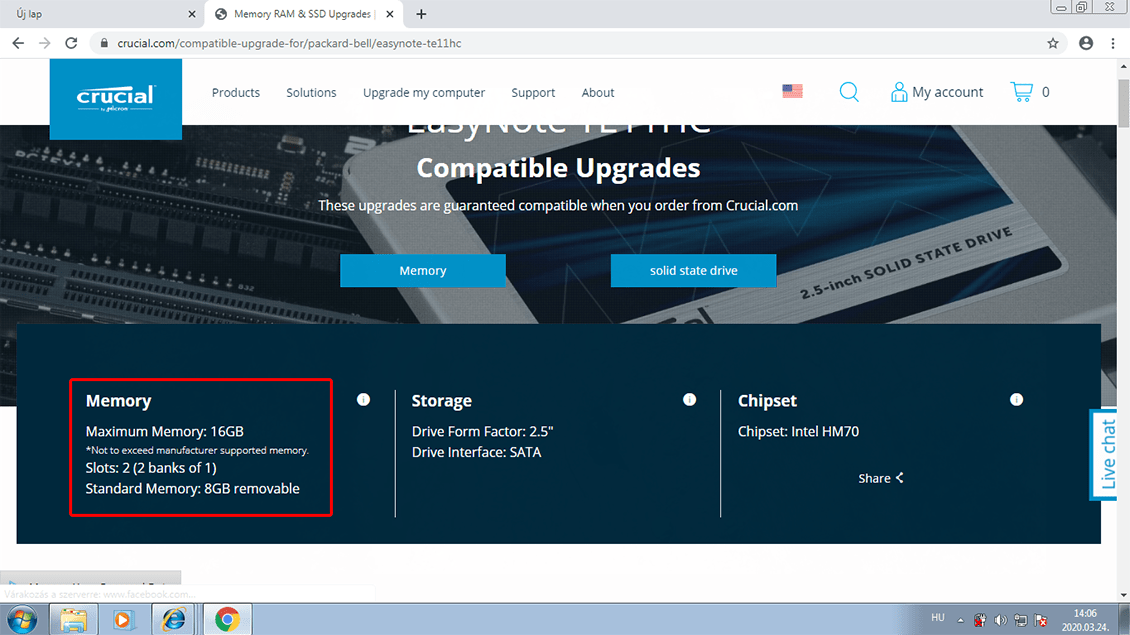
Erre szintén rákattintottam, és máris megmutatta nekem az oldal, hogy maximálisan 16 GB memóriát tehetek ebbe a gépbe.

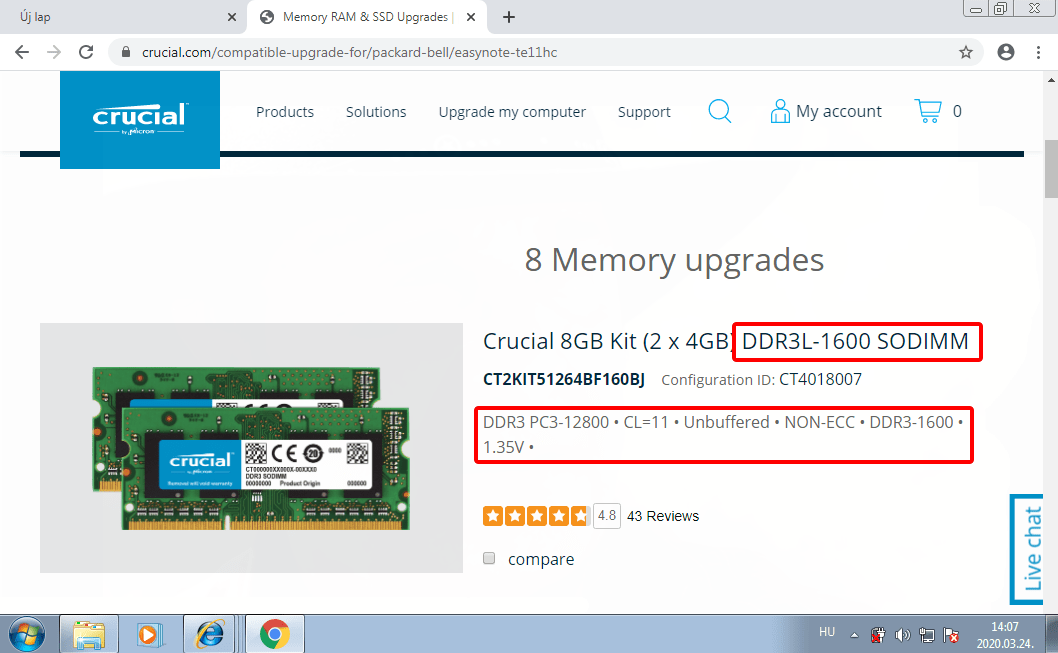
Egy figyelmeztetés is van az oldalon, hogy ne lépjük túl a gyár által ajánlott memória mennyiséget. Kiírta azt is, hogy két memória hely található a gépben. Tehát két memória foglalat van, és az alapértelmezett memória méret 8GB. Egy modul 8 GB-os méretű lehet.  Amikor azon az oldalon egy picit lejjebb gördítettem, ahol felajánl különböző memóriákat megvételre, ott mutatja azt is, hogy milyen sebességű memóriára van szükség.

Az én esetemben a DDR3 1600 megahertzes úgynevezett „SODIMM” azaz Small Outline Dual Inside Memory Module szabadon fordítva „Kis körvonalú két oldalas memória modul” találóan „Kis méretű DIMM” modulokra van szükség. A modul elnevezését néha használják a következő módon is. DDR3 pc3-12800 tehát a 12800 a 1600 megahertzes modulnak a megnevezése.

Ha idáig eljutottunk, akkor tényleg nincs más hátra, mint hogy beszerezzük a szükséges modult és beépítsük a számítógépbe.

És jöhet a beépítés, de mire is lesz ehhez szükséged…

Kelleni fog egy kis méretű csavarhúzó. Én a laptopok javításához a ph00 jelzésű és méretű csavarhúzót használom. Ezen kívül szükség lesz még egy műszerész csipeszre, valamint a műanyag alkatrészek szét pattintásához egy kis segédeszközre.  Ezt, ha be akarod szerezni akkor fémből vagy műanyagból is vásárolhatsz ilyet.

Magam részéről inkább a műanyagot javasolnám. Ha nem akarsz ilyen eszközt beszerezni, akkor tökéletesen megfelel erre a célra, egy lejárt bankkártya. Vagy ahhoz hasonló bármilyen használaton kívüli plasztik kártya, aminek a segítségével a műanyag elemeket sérülés nélkül szét tudod pattintani.

A legfontosabb kellék, ami a statikus elektromosságot levezeti a testünkről. Merthogy ezek az alkatrészek, a memória, az alaplap olyan chipeket tartalmaznak, melyek érzékenyek a statikus elektromosságra. Ezért szükséged lesz egy antisztatikus karpántra vagy csuklópántra, amihez tartozik egy vezeték, krokodilcsipesszel.

Ezt, amikor felteszed a csuklódra, akkor hozzá tudod kapcsolni, egy földelt fémszerkezethez például egy radiátorhoz. Ha nincs ilyen, akkor szintén nem muszáj azonnal a boltba szaladnod. Elegendő az is, ha egyszerűen csak megfogod a radiátort, már az is kellőképpen leföldel, és levezeti a testedről a statikus elektromosságot. Ezután már nyugodtabban hozzányúlhatsz ezekhez a kényes alkatrészekhez.

Első és legfontosabb lépés, hogy a készülék áramtalanítása után, az akkumulátort is ki kell venni a laptopból. Ha benne marad akkor előfordulhatnak olyan alkatrészek, amik még áram alatt maradnak és ha csak egy picit is félre csúszik a csavarhúzó könnyen zárlatot okozhatsz vele. Ezért fontos biztonsági lépés, hogy vedd ki az akkumulátort a laptopból.

Ha az akkumulátort eltávolítottad, jöhet a cserélhető alkatrészeket takaró burkolat eltávolítása. Ennél a típusnál egy darab ilyen burkolat található a készülék eleje felé lévő oldalon ez a memóriát, a merevlemezt, és a WI-FI kártyát takarja. Középen rögzíti két darab csavar, ezeket eltávolítva, könnyedén le emelhető a fedél. Légy óvatos a felemeléskor nehogy a műanyag rögzítő fülek letörjenek.

A fedél leemelése után láthatóvá válik a merevlemez vagy SSD meghajtó, néhány esetben annak tartó lemeze. És a memória modul vagy modulok. A memória kiszereléséhez a két oldalán található fém rögzítő lemezt kell oldal irányba kissé elmozdítani. Amikor a második rögzítőt is elmozdítod, a memória kissé felfelé mozdul, ebben a ferde helyzetben könnyen meg lehet fogni és kiemelhető a helyéről.

Az érintkező sor rítkán koszolódik el, de ha igazán jót akarsz akkor nem árt egy kis sűrített levegővel ki fújni. Minden számítógépes boltban beszerezhető, és kapsz hozzá egy vékony kis csövet, amivel célzottan ki tudod fúvatni az érintkező sort.

Ha mindent rendben találsz, akkor behelyezheted az új memória modulokat. Vagy éppen visszarakhatod a régit és mellé a bővítést. Érdemes még manapság is oda figyelni, hogy lehetőség szerint azonos típusú modulok legyenek, tehát azonos gyártó, mindenféleképp csak azonos órajelű modulok legyenek, és a késleltetési értéke is legyen azonos. Ezt a memóriák nevében CL betűkkel jelzik és egy érték található utána például CL13. Mint a például az a képen is látható.

A legjobban akkor jársz el, ha eleve párban vásárolod meg a modulokat.

Az új modulok beépítésekor már csak arra kell oda figyelned, hogy nehogy fordítva próbáld a helyére erőltetni. Laptopok esetén erre kicsi az esély, a ferde irányú behelyezés miatt, nincs megvezetve a modul ezért fordított helyzetben kissé billeg. Így szinte rögtön észreveszed a hibát.

De asztali gép esetében, már láttam olyat, hogy erőszakkal bele préselték a memória modult a foglalatba. Mivel itt a foglalat kiképzése olyan, hogy függőlegesen, mielőtt a modul elérné a helyező csapot, már néhány millimétert a foglalat végén sín szerűen megvezeti a modult, ezért könnyen hihető, hogy megfelelő a pozíció.

Mielőtt a helyére illeszted, nézd meg hol található a foglalatban egy kis műanyag helyező csap, ennek illeszkednie kell a modulon található kis hasítékba. Így könnyedén a helyére illeszkedik a modul és már csak le kell nyomni, hogy vízszintes helyzetben a fém rögzítő fülek is beakadjanak, ezzel fixálják a modult.

Ha kész, vissza szerelheted a burkolatot, vigyázva arra, hogy nehogy letörd a műanyag elemeken található kis műanyag pöcköket. Helyezd a burkolatot a helyére és enyhe nyomással pattintsd helyre, végül rögzítsd a korábban eltávolított csavarokkal. Ez után már visszarakhatod az akkumulátort, és kipróbálhatod, a számítógépet.

Szükség esetén a BIOS-ban lehet még ellenőrizni a beállításokat, de a legtöbb számítógép ma már képes a memória időzítését és egyéb szükséges beállításokat automatikusan kezelni. Így a beépítés után akár azonnal használatba veheted a most már gyorsabb számítógépedet.

Ugye te sem szeretnél lemaradni további hasznos tartalmakról?

Cikk értesítő

Hozzájárulok, hogy a pcegyszeregy.hu számomra e-mailt küldjön. NAIH-73026/2014.*
Az adatkezelési tájékoztatót megismertem és elfogadom.*

Pin It on Pinterest