12 év szünet után feltámadt poraiból a PowerToys.

12 év szünet után feltámadt poraiból a PowerToys.

12 év szünet után feltámadt poraiból a PowerToys.
Szerző :

A Microsoft újra kiadta a Windows 10 rendszerhez a PowerToys csomagot. Jelenleg nyolc apró, de annál hasznosabb eszközöket tartalmazó gyűjteményt. A program több területen is megkönnyíti, a mindennapi számítógép használatot. Az elsőként Windows 95-höz megjelent programgyűjtemény akkori pályafutását a Windows XP-vel fejezte be.

Majd 12 év szünet után, a Microsoft feltámasztotta poraiból.

A PowerToys for Windows 10 ingyenes és nyílt forráskódú szoftver, amelyet az MIT licenc alapján licenceltek, és a GitHub tárol. Az első új kiadás 2019. szeptemberben jelent meg és mindössze két apró segédeszközt tartalmazott. A leg újabb frissítése pedig 2020. decemberben jött ki, és már nyolc kiegészítő programot kínál.

A csomag az alábbi igen hasznos összetevőket tartalmazza:

  • Szinszedő
  • FancyZones
  • Fájlkezelő
  • Képméretező
  • Billentyűmenedzser
  • Átnevező Plusz
  • PowerToys Asszisztens
  • Billentyűsegéd

A program csomag mérete telepítés után mindössze 60 MB, ami igazán nem tekinthető nagynak a mai több 100 GB-os, esetenként már Terra Byte-os meghajtókhoz képest.

A PowerToys telepítése

Töltsd le a program legfrissebb v 0.29.3. verzióját a githab oldaláról.

https://github.com/microsoft/PowerToys/releases/

Itt a PowerToysSetup–0.29.3-x64.exe sort kell kiválasztani és rá kattintva elindul a telepítő letöltése. Sajnos a PowerToys nem támogatja, a régi x86 azaz 32 bites rendszereket. Ha neked ilyen van, akkor sajnos nem tudod telepíteni.

Hogyan tudod kideríteni, hogy milyen rendszered van.

A Start menü mellett a Gépház ikonra kattintva vagy a Win+i gomb megnyomásával elindítod a Gépház segédprogramot. Azon belül a Rendszer csoportra kattintasz. És a bal oldali menüben alul, a Névjegy sorra kattintasz. Ekkor a jobb oldalon megjelenik a gépedről néhány információ, amelyek közt megtalálod az operációs rendszered típusát is.
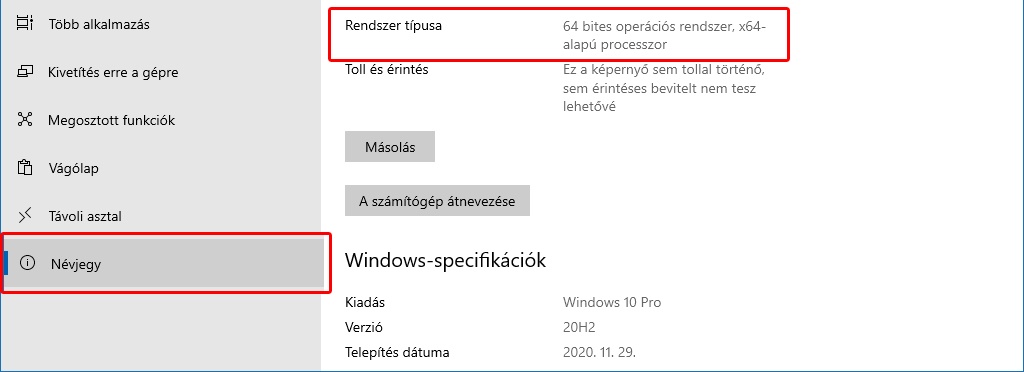
Ha mindent rendben találsz és 64 bites rendszered van, akkor töltsd le a telepítőt. Letöltés után két kattintással indíthatod a telepítést. Első lépésben, ha neked még nincs telepítve a .NET keretrendszer, akkor ezt felismeri a telepítő és letölti a hozzá tartozó fájlokat, majd telepíti is a .Net keretrendszert.

A .NET keretrendszer telepítése után automatikusan elindul a PowerToys telepítése is. Abban az esetben, ha neked már van .NET keretrendszer a gépeden, egyből a PowerToys telepítő fog elindulni. Itt még esetleg a Felhasználói Fiókok felügyelete jelezhet neked. Amit mind a .NET, mind a PowerToys esetében, az igen gombra kattintva bezárhatsz. Maga a telepítés, ha semmin nem változtatsz akkor nagyon egyszerű, szinte csak a „NEXT” „NEXT” „INSTALL” „FINIS” gombokra kell kattintanod.

Azonban mint mindig, most is jelzem, hogy soha ne kattints elhamarkodottan, mindig nézd meg mit szeretne a program. És csak ha rendben találsz mindent, akkor kattints a „NEXT” vagy „INSTALL” gombra.

A telepítés hamar lezajlik, és a „Finis” gombra kattintva bezáródik a telepítő ablaka, az óra melletti értesítési területen pedig megjelenik a program ikonja.

Az ikonra kattintva tudod elindítani a program kezelőfelületét. Az első indításkor jelezni fog, hogy a programot rendszergazda módban kell indítani, másképp nem fogsz tudni beállítani mindent.
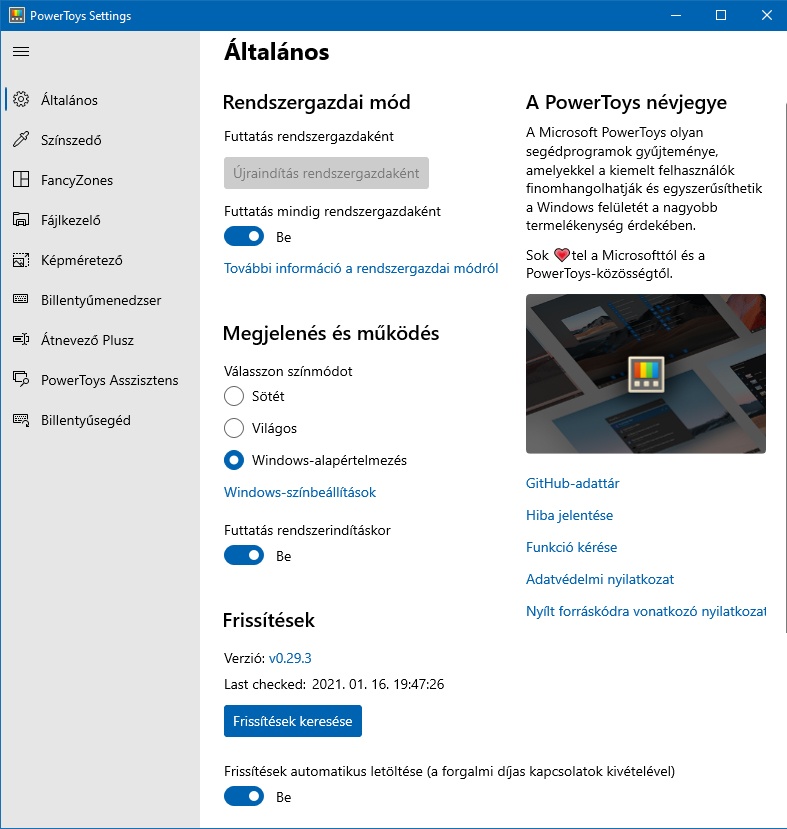
A PowerToys beállításai képernyőn dönthetsz arról, hogy mindig rendszergazdaként futtatod a PowerToys alkalmazást. Ez egyik-másik eszközhöz szükséges is lesz. Megváltoztathatod az ablak témáját.

Beállíthatod, hogy induljon-e a rendszerrel a PowerToys alkalmazás. És ellenőrizheted a frissítéseket, vagy választhatod a frissítések automatikus letöltését.

Nézzük meg sorjában a segéd programokat.

A Szín szedő

Ennek a kis programnak a webfejlesztők és fotósok fogják igazán hasznát látni. Egyszerűen nyomd meg a Win + Shift + C billentyűkombinációt, és válaszd ki a szín meghatározásához szükséges területet.

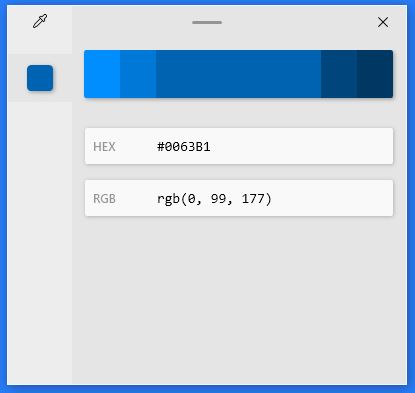
Csak vidd az egeret a kérdéses szín fölé, és egy kis ablakban máris írja a szín hexadecimális értékét. Ha pedig rá kattintasz, akkor egy új ablakban még több lehetőséget és információt kapsz.

FancyZones

Ismered esetleg használtad is már a Windows Snap alkalmazását? Tudod, amikor rákattintasz és áthúzol egy ablakot a képernyő szélére vagy sarkába, akkor az átméretezésre kerül. Ezt csinálja a Windows Snap. A FancyZones még több lehetőséget add. Segítségével különféle egyedi elrendezéseket készíthetsz a program ablakaihoz, amikor több programot kell használnod egyszerre.

Fájlkezelő

A Windows Fájlkezelőben, (korábbi nevén Intéző) bekapcsolható egy betekintő vagy előnézeti ablakrész. Ebben a betekintő ablakban egyes fájl típusok, például képek, dokumentumok tartalmát nézheted meg anélkül, hogy megnyitnád azokat. Ha neked nem jelenik meg jobb oldalt semmi, amikor rákattintasz egy fájlra, akkor kapcsold be ezt az előnézeti ablakot. Ehhez kattints a Fájlkezelő „Nézet” menüpontjára, és a megjelenő szalagon kattints a „Betekintő ablaktábla” elemre. A PowerToys fájlkezelő ezt az előnézetet egészíti ki. Segítségével az SVG képfájlokba és a Markdown dokumentumokba is betekinthetsz.
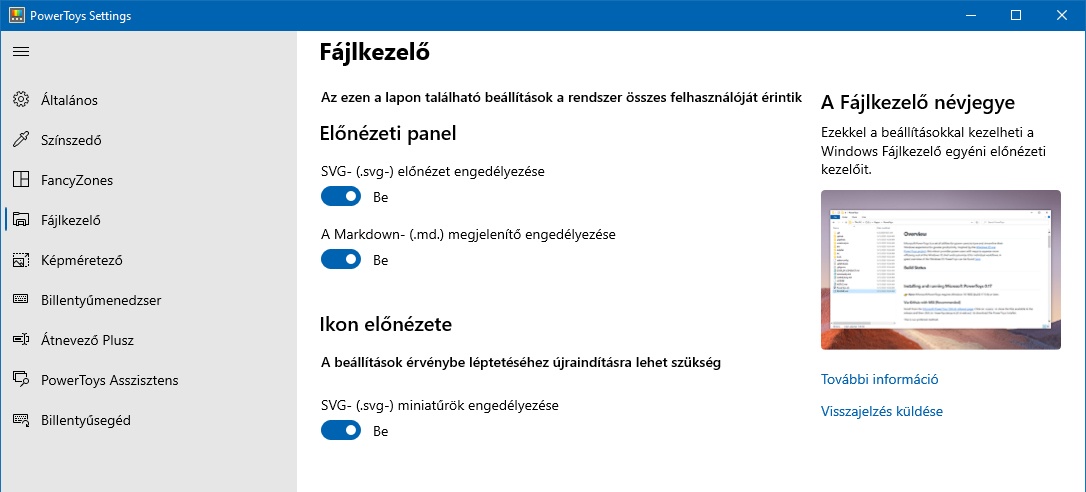
Mi az az SVG formátum idézet a Wikipédiából

Az SVG (Scalable Vector Graphics) egy XML alapú leíró nyelv, kétdimenziós, statikus és mozgó vektorgrafikák meghatározására. Az SVG, hasonlóan a HTML-hez, a W3C által definiált nyílt szabvány.

A markdown azaz .md kiterjesztésű fájlok

A markdown formázások használatának két előnye van. Megfelelő szövegszerkesztőt használva, egyetlen mozdulattal tudod a dokumentumod, formázott szövegként exportálni, több népszerű formátumba, például doc, html, pdf stb. 

A másik előnye, hogy gépelés közben nincs szükség az egér használatára. A szövegben elhelyezett, billentyűzetről bevihető jelek biztosítják, hogy a konvertálás után megkapjuk a kívánt eredményt. Ha szeretnél valamit vastagított, azaz bold betűkkel írni, elég a szó vagy a szövegrész előtt és után, két ** karaktert gépelni.

A képméretező

A Windows 10 PowerToys képméretező, további funkciókat ad a fájlkezelőhöz. Lehetővé teszi, hogy tömeges képátméretezést alkalmazz. Csak ki kell választanod a képeket a Fájlkezelőben, ezután a jobb egérgombra kattintva megjelenik a helyi menü, benne egy új, „Képek átméretezése” menüponttal.

A billentyűmenedzser

A billentyűmenedzser két opciót ad a rendszerhez.

Az első segítségével új billentyűparancsokat hozhatsz létre, vagy a meglévőket újra tervezheted. A billentyűzet egy elromlott gombját, áthelyezheted egy másik billentyűre. Tehát az elromlott „K” billentyűt, beprogramozhatod valamelyik kevésbé használt vagy funkcióbillentyű helyére.

A második lehetőségben megváltoztathatod a Windows már beállított billentyűparancsait is. Ezt a változtatást hozzárendelheted akár egyetlen alkalmazáshoz is.

Egy példán bemutatva, a böngészőben ritkán, szinte soha nem használjuk, a CTRL+X kivágás parancsot. Ezt a billentyű kombinációt hozzárendelheted más, többet használt és bonyolultabb billentyű kombinációhoz. Például a CTRL+Shift+I kombinációhoz, amely a böngészőben a fejlesztői konzolt nyitja meg. Mindezt úgy, hogy csak az általad használt böngészőben változtatod meg a billentyűkombináció hatását. Más programban, továbbra is az eredeti kivágás funkciója lesz a CTRL+X kombinációnak.

Átnevező plusz

Az új PowerToys Átnevező plusz opciója, fejlett eszközöket kínál a fájlnevek tömeges átnevezéséhez. Az Átnevező plusz menüpontot hozzáadja a Fájlkezelő jobb gombos helyi menühöz. Időnként előfordulhat, hogy meg kell változtatnod több tíz vagy száz különféle fájl nevét, például, ha egy nagy adag képfájlt töltesz át a kamerádról vagy az okos-telefonról.

Ilyenkor általában mindegyiknek azonos neve van, és csak egy a dátumból képzett szám jelzi, hogy más-más képről beszélünk. Hogy egy keresés alkalmával könnyeben megtalálhasd, át kell nevezni. Alap esetben minden képet egyenként kell átnevezned. Az Átnevező plusz segítségével mindezt egy mozdulattal átnevezheted.

A PowerToys Asszisztens

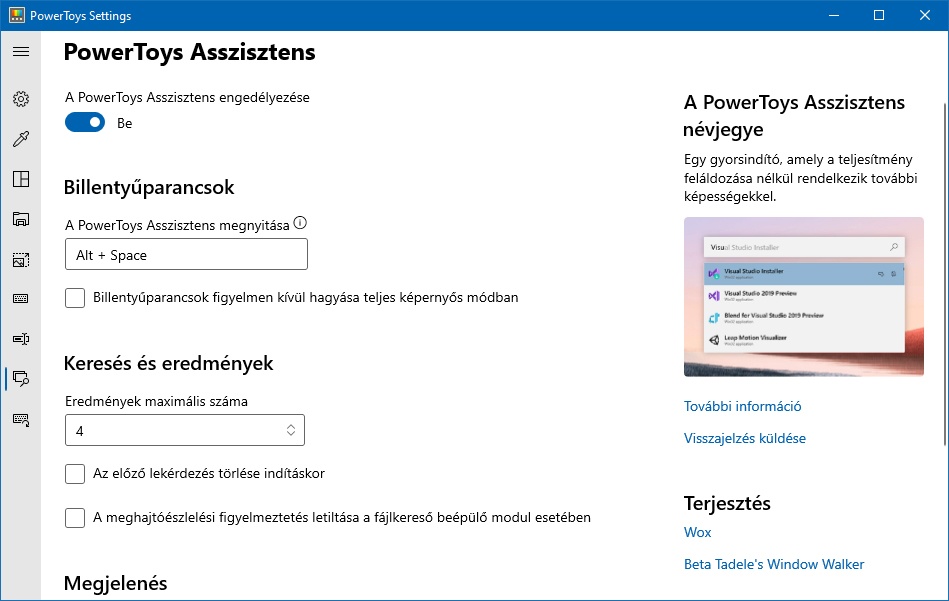
A PowerToys Asszisztens egy keresőeszköz az alkalmazások, fájlok és mappák gyors elindításához. Az eszköz aktiválásához használd az ALT+Szóköz billentyűzetkombinációt. Ez egyébként megváltoztatható a PowerToys beállításaiban. A billentyű kombináció megnyomása után, a képernyő közepén megjelenő kereső sávba kezdj el gépelni.

A PowerToys Asszisztens átkutatja a rendszert, és a keresési kifejezés alapján elkezdi felsorolni a lehetséges alkalmazásokat. Az eredmények közötti navigáláshoz használhatod a Fel és Le gombokat, az indításhoz pedig az Enter billentyűt. Ha szeretnéd, használhatod az egyes eredmények melletti ikonokat, ezek sorban az alábbiak. Indítás rendszergazdaként, a tartalmazó mappa megnyitása és az elérési út megnyitása a parancsodban.
Windows billentyűparancs útmutató

A Windows 10 rengeteg hasznos billentyű kombinációt tartalmaz. A Windows billentyűparancs útmutató megmutatja az összes rendelkezésre álló billentyűparancsot. És nem kell azokra fejből emlékezned. Ezt az útmutatót úgy aktiválhatod, hogy lenyomva tartod a Windows billentyűt a PowerToys-ban beállított ideig. Az alapértelmezett érték 900 ms, de ezt kedved szerint megváltoztathatod. Ugyanitt beállíthatod a képernyő átlátszóságát, és kiválaszthatod a sötét vagy világos mód mellett a Windowsban használt alapértékeket is.

A fejlesztés folytatódik

A PowerToys továbbra is fejlesztés alatt van, így a benne lévő eszközök a Windows 10 rendszer részévé is válhatnak, vagy meg is változhatnak, és természetesen új segédprogramok is készülhetnek hozzá.

Szeretnéd jobban megismerni a PowerToys alkalmazás csomagot?

Itt tudsz jelentkezni a PowerToys online videós tanfolyamra, ahol részletesen bemutatom a telepítést és az egyes összetevők használatát. 

A tizenegy videóból álló tanfolyamot, most mindössze 4990 Ft-ért megszerezheted.

Jelentkezem a PowerToys tanfolyamra

Ha pedig ennél is többet szeretnél tudni a Windows 10 használatáról, itt rengeteg oktatóanyagot találsz a Windows 10 megismeréséhez.

PC Egyszeregy Shop

Ugye te sem szeretnél lemaradni további hasznos tartalmakról?

Cikk értesítő

div>
Hozzájárulok, hogy a pcegyszeregy.hu számomra e-mailt küldjön. NAIH-73026/2014.*
Az adatkezelési tájékoztatót megismertem és elfogadom.*

Ha tetszett a cikk, vagy úgy érzed ki maradt valami, oszd meg velem itt lent a hozzászólások közt.

5 jól használható videószerkesztő Windowsra

5 jól használható videószerkesztő Windowsra

5 jól használható videószerkesztő Windowsra
Szerző:

Ebben a cikkben bemutatom neked az  legjobban használható és ingyenes videó szerkesztő programot, Windows operációs rendszerhez. Az is szempont volt, hogy a magyar nyelv is támogatott legyen, a kiválasztott programban. Ám ez nem minden esetben sikerült, ha nagyon jó programot találtam, akkor ez utóbbi kritérium nem számított bele a mérlegelésbe.

A videó szép lassan beszivárgott a mindennapjainkba. Egyre többen és többen indítanak Youtube csatornát, vlogolnak, vagy készítenek online oktató videókat. A videómegosztókon irdatlan tempóban szaporodnak a legkülönbözőbb témákban az amatőrök és profik filmjei. De nem csak a klasszikus értelemben vett film vagy oktató videó az, ami gyökeres változáson ment át. Manapság már a mindennapi kommunikációknak is szerves része a videó. (videó chat, videó telefonálás stb. )

A klasszikus videóról van is egy rövid történetem…

Még évekkel ezelőtt, amikor javában dühöngött a DVD másolás őrülete, a munkahelyemen volt egy kollégám, aki épp ezzel foglalkozott. Mivel a munka három műszakos rendszerben folyt, és nekünk, főleg az éjszakai időszakban volt némi pihenő időnk, ezt kihasználva rengeteget olvastam.

A kollégám többször meg is jegyezte, minek olvasok annyit, inkább nézzem meg filmen. Az gyorsabb is meg szerinte jobb is. Nem is sejtette, hogy néhány hónap elteltével ő saját maga fogja az ellenkezőjét állítani.

Történt ugyanis, hogy egy alkalommal, – gondolom nem találta meg a történet film változatát – egy könyvet kezdett olvasni. Nekem ez egyből feltűnt, de nem szóltam. Már jó a felénél járt, amikor megkérdeztem, nem lenne egyszerűbb filmen megszerezni és megnézni?

Nem, jött a tömör válasz…

És fel sem emelte a fejét a könyvből. Aztán csak meggondolta magát letette a könyvet és kifejtette. Tudod, így   ha olvasom olyan mintha én lennék a rendező, mindent én képzelek el az alapján ahogy leírja az író. Ezzel szemben mit ad a film, egy élvezhető ám mégis kész konzerv történetet úgy, ahogy azt a rendező elképzelte, megálmodta.

Ezzel a kis történettel persze nem azt akarom mondani, hogy a videó nem jó dolog, de mindennek megvan a maga helye. Hiszem, hogy az olvasás még mindig nagyszerű élményeket tud adni. Talán nincs messze az idő amikor mindennapossá válnak az interaktív videók, ahol a történet gerince mentén magam alakíthatom ki, amit látni szeretnék.

Amíg ez megvalósul addig is nézzük meg milyen szoftverekből válogathatunk ma, ha szeretnénk ingyen elkészíteni életünk nagy művét.

„A FILMET”

Érdekel a videózás, a videó szerkesztés: A Youtuber leszek videó tanfolyamot neked készítettem.

Hogyan válogattam…

Egyre több és több kiváló minőségű videószerkesztő szoftver jelenik meg a piacon, ha még sosem léptél a videó készítés rögös útjára, biztosan érdekel vajon melyik lehet a legjobb szerkesztő program. Létezik-e a Windowshoz bármilyen ingyenes program, amivel elindulhatsz és megteheted az első szárnycsapásokat? Az meg már egyenesen hab a tortán, ha magyarul is tud a szoftver.

Ezen irányelvek mentén választottam ki most öt videószerkesztő programot. Legyen Windows verziója, legyen ingyenes, és ha lehet tudjon magyarul. A listában találsz majd olyat, ami kisebb könnyebben kezelhető és olyat is ami komolyabb, robusztusabb.

Mire elég, ha ingyen van

Ami ingyen van az a legtöbb esetben csak korlátozott funkciókészlettel rendelkezik, cserébe viszont könnyen kezelhető és azért az alapvető videószerkesztés, mint a vágás, hang beillesztés, átmenetek, megoldható velük. Találsz a listában professzionális szoftvert is, ami ingyenes könnyen kezelhető és sokkal több videó szerkesztési effekt érhető el benne.

Ne feledd azonban, hogy a nagy teljesítményű videószerkesztő programok nagyobb erőforrást és ezáltal komolyabb hardvert igényelnek. Ebben a cikkben nem térek ki az online szerkesztő programokra és a mobil alkalmazásokra sem. Kétségtelen azoknak is megvan a létjogosultságuk, még akkor is, ha jelentősen kevesebb szerkesztési funkció található bennük.

Lássuk a programokat

1. Windows Movie Maker 

A Windows rendszert használók számára talán az egyik legnépszerűbb ingyenes magyar nyelvű videószerkesztő a Windows Movie Maker.  A program a Windows 7 rendszerhez lett kifejlesztve, de Windows 8 és Windows 10 alatt is használható. A húzd és vidd technika egyszerűvé teszi a használatát. De nem hiányzik belőle az idővonal, a címek és hang vagy zene hozzáadása sem. No meg az elmaradhatatlan a videóátmenetek, effektusok, használata.

Az elkészült videót, könnyedén megoszthatod a facebookon, és a népszerűbb videómegosztókon is.

A program a Windows 8 és Windows 10 operációs rendszereknek már nem része, mert 2020 januárban a Windows 7 támogatása is megszűnt, adódik a kérdés használhatod-e továbbra is a programot. Mivel a Windows Movie Maker nem támogatja a modern például MP4 fájlformátumot, és a Microsoft sem fejleszti tovább, így az MS oldaláról a Windows 7 megszűnésével együtt a Windows Movie Maker letöltési lehetősége is megszűnt.

A program népszerűsége okán, mivel a hivatalos oldalról levették a letöltési lehetőséget, az interneten megszaporodtak a (néha igencsak vírus gyanús) letöltési lehetőségek. A szoftver egyik utolsó telepítő példányát, ami kiválóan működik Windows 8 és Windows 10 rendszeren is, megmentettem Neked.

Ide kattintva letöltheted: wlsetup-all.exe

Az alábbi fájl formátumokat importálhatod: WMV, AVI, ASF, MP2, MP2V, MPE, MPEG, DVR-MS, M1V, MPG, MPV2, WM,

A kész videót pedig ebben a formában mentheted: WMV vagy AVI

Előnye: Ingyenes, magyar nyelvű az alapvető szerkesztési feladatokra használható.

Hátránya: nem frissül, nincs új videó formátum támogatás.

2. OpenShot

Az OpenShot könnyen kezelhető, magyar nyelven is elérhető, nyílt forráskódú videószerkesztő program. A felület logikus, átlátható, felépítésének hála könnyen megtanulható a használata. Windows, Linux és Mac rendszerekre is elérhető. Ez a nagy teljesítményű program szintén alapvető videószerkesztő funkciókat kínál, például vágás, effektek, szövegek, címek, intrók beillesztése.

Számtalan átmenetet és hanghatást, valamint korlátlan videósávot biztosít az idővonalon. Így több videósnittet és hangklipeket elhelyezhetsz rajta a videó készítése során. A hang klip megjelenítése hullámformában is látható, ezzel nagyon megkönnyíti az utólagos vágást és képhez illesztést a szerkesztés során. A szoftvert rendszeresen frissítik, így biztos lehetsz benne, hogy a legújabb videóformátumok és technikák sem maradnak ki belőle sokáig.

Openshot videó szerkesztő letöltés: https://www.openshot.org/

Bemeneti formátumok: Az ffmpeg könyvtár segítségével szinte bármilyen médiaformátumot képes használni.

A kész videókat ebben a formátumban exportálhatod: mp4, avi, mpeg, mov, hogy csak a leglényegesebbeket említsem.

Előnye: Ingyenes, Windows alatt is használható, magyarul is tud, nagy teljesítményű.

Hátránya: Esetenként kiegészítőket igényel, pl. ffmpeg könyvtár.

3. HitFilm Express

A Hitfilm Express egy ingyenesen használható videószerkesztő, amely amatőröknek és szakértőknek is biztosítja a professzionális szerkesztési élményt. A szoftver egyaránt használható Windows, és macOS rendszerek alatt is. 

Hitfilm Express hatalmas szolgáltatáskészlete végtelenül egyszerűvé teszi az utómunkálatokat, lehetőséget ad a „green box” azaz a zöld háttér használatára, vagy a színegyensúly beállításától kezdve, a klipek kivágásán át, a rétegmaszkokig, nem megfeledkezve a képkövetésről, végezetül a projektek különböző videóformátumokba exportálása sem maradhat el.

Ahhoz képest, hogy ez egy ingyenes program, olyan sok lehetőséget biztosít a videók szerkesztéséhez, hogy akár az Adobe After Effects is kiváltható vele. Ha valaki használt már korábban fejlettebb videó szerkesztőt, annak a felület akár még ismerős is lehet. De azért némi időre mindenképp szükség lesz amíg megtanuljuk a probléma mentes kezelését.

HitFilm Express letöltése: https://fxhome.com/hitfilm-express

A szerkesztőben használható formátumok: AVI, MP4, MPEG, MOV, MMV, AVCHD, DV,

A kész videók lehetséges formátuma: AVI, MP4

Előnye: Nagy mennyiségben tartalmaz videóeffektusokat és átmeneteket.

Hátránya: Nehézkes a felület használata. Főleg a videó szerkesztéssel most ismerkedőknek. Nagyon kevés az exportáláskor választható

formátum. És a csapat egyetlen programja ami nem tud magyarul. (vagy csak nem tudtam beállítani, hosszas keresgélés után sem találtam információt)

4. Kdenlive

Ingyenes és nyílt forráskódú videószerkesztő szoftver, eredendően Linux rendszerre készült, de ma már elérhető Windows sőt, Mac rendszerhez is. Bár ez utóbbi rendszer esetén a fejlesztése leállt, így a használata nem javasolt. Nagyszerűsége talán éppen az egyszerűségében rejlik. Olyan fejlett videószerkesztő eszközöket tartalmaz, mint a több sávú idővonal, így különféle video-, és audióklippeket importálhatsz az idővonalra.

A program inkább a videószerkesztést helyezi előtérbe, az effektezés helyett. És van még egy nagyszerű megoldás benne, amit sajnos még nem minden videó editor tud. A Kdenlive összeomlás esetén, automatikusan készít egy biztonsági másolatot az éppen szerkesztett fájlról, így nem kell aggódnod, hogy elvész a munkád. A Kdenlive kompatibilis a legfontosabb médiafájl-formátumokkal. A szerkesztő felülete a kezdő felhasználók számára is könnyen érthető. Ha Windows rendszeren használnád javaslom a hordozható verziót, amit még telepíteni sem kell.

Kdenlive programot itt tudod letölteni: https://kdenlive.org

A használható formátumok: QuickTime, AVI, WMV, MPEG…

Exportálni ezekbe a formátumokba tud: mpeg, avi, mp4, mov…

Előnye: Ingyenes kiegészítőkkel, bővíthető.

Hátránya: Nincs technikai támogatás.

5. DaVinci Resolve

A DaVinci Resolve egy igazi nagy ágyú, magánszemélyként és céges felhasználás esetén is ingyenes. Tökéletes választás, ha a saját videóid szeretnéd vágni, szerkeszteni. De komoly stúdió szintű munkát is végezhetsz vele. Windows operációs rendszer is és a Mac is támogatott. Egyszerűen használható, hatékony eszköz a kiváló minőségű videók, filmek készítéséhez.

A Camtasia stúdió után ez az egyik személyes kedvencem, olyannyira, hogy később a Kezdőknek szóló videós tanfolyam után tervezem egy online tanfolyam készítését is a DaVinci Resolve videóeditor program használatáról is. Az ingyenes verzióban sajnos nem használható a mozgás-elmosódás effektus, a többkamerás szerkesztés, és a 3D szerkesztés. Ezek a lehetőségek csak a program fizetős változatában érhetők el ettől függetlenül a videó és audió szerkesztés és színjavítás profi szinten elvégezhető a segítségével.

DaVinci Resolve itt tölthető le: https://www.blackmagicdesign.com/products/davinciresolve/

Az alábbi formátumokat támogatja bemeneti oldalon és exportálás esetén is: ARI, MTS, MXF, AVI, CIN, DNG, DPX, CDX, MP4, MXF, EXR, MOV

Előnye: A kiváló hangszerkesztés, mellett lenyűgöző a képminőség.

Hátránya: Kezdők számára bonyolult használata.

A kiválasztott videószerkesztők bemutatása véget ért, de nem végleg. Van még jó néhány, olyan is ami ingyenes. Szóval rövidesen még egy cikkre valót össze gyűjtök, ki próbálok, és jelentkezem velük. 

Addig is…

Ha te sem szeretnél lemaradni további hasznos tartalmakról?

Cikk értesítő

Hozzájárulok, hogy a pcegyszeregy.hu számomra e-mailt küldjön. NAIH-73026/2014.*
Az adatkezelési tájékoztatót megismertem és elfogadom.*

Hogyan rendszerezd hatékonyan, a számítógéped tartalmát

Hogyan rendszerezd hatékonyan, a számítógéped tartalmát

Hogyan rendszerezd hatékonyan, a számítógéped tartalmát
Szerző:

Időnként, amikor elvállalom egy-egy számítógép vagy laptop szervizelését, javítását vagy bővítését, és megérkezik a számítógép.  A legtöbb esetben, óriási rendetlenség fogad a merevlemezen. Az még a jobbik eset, hogy ha a dokumentumok mappa, vagy a letöltések mappa dugig van fájlokkal.  Azonban olyan is előfordul, hogy a rendszer mappákba, vagy akár a programokat tároló mappákba is bekerül, egy-egy oda nem való fáj, dokumentum, vagy egy új, üres mappa.

Ebben a bejegyzésben azt mutatom meg neked hogyan kerüld el az ilyen áldatlam állapotot. Hogyan szervezd úgy a számítógépeden a különböző fájlokat, mappákat, dokumentumokat, hogy azokat bármikor könnyedén megtaláld, amikor szükséged van rá. A dokumentumok szervezése a régi iratszekrényekre vezethető vissza. A legtöbbünkben még él az a régi kép, amikor valamilyen oknál fogva eljutottunk az orvoshoz, vagy éppen a könyvtárból kölcsönöztem ki egy könyvet.

Az orvosnál az asszisztens, a könyvtárban a könyvtáros, előkereste a kartonunkat az iratszekrényből.   Ha már egy ideje ismertek minket, akkor általában tudta, hogy melyik fiókhoz kell oda lépnie.

Amelyben általában a nevünk alapján ABC rendben sorakoztak a kartonok. Egy viszonylag rövid keresés után, előhúzta a szükséges dokumentumot, és folytatódhatott a vizsgálat, vagy éppen a könyv átadásának dokumentálása.

Ebben a régi rendszerben, amikor egy-egy dokumentumot a saját kezünkkel kellett a megfelelő helyre elhelyezni, annak érdekében, hogy később könnyen megtaláljuk. Nem volt igazán kihívás rendet tartani, hiszen a legtöbb esetben egy, maximum két mappa volt az, amit vissza kellett rakni az eredeti helyére.

Iratszekrény nyitott fiókkal, női kéz benne dokumentummal
Rendetlen íróasztal a dokumentum halmok között egy laptoppal

Még az olyan extrém esetekben is, amikor egy egész napi munka után kellett a helyére tenni a mappákat, az is elvégezhető volt néhány perc alatt.  Persze akkor az asztalunkon uralkodó rendetlenség, folyamatosan figyelmeztetett arra, hogy még véletlenül se maradjon el, a mappák iratszekrénybe helyezése.

Számítógépes rendszereknél ez már sajnos nem így működik, mert itt bizony az egyes dokumentumokat nem tudjuk fizikailag kézbe fogni.

Az operációs rendszerek, a telepítést követően ugyan kínálnak egy egyszerű mappa elrendezést, de…

A probléma, már közvetlenül a telepítést követő néhány héten belül is előállhat. A telepítés után, van néhány kitüntetett mappa a számítógépen a dokumentumaink tárolására. Ilyenek például a letöltés, a képek, videók, dokumentumok mappák. Alap beállítás szerint minden letöltött dokumentum, kép, zene stb. a letöltések mappába kerül. Ezt az egyes letöltések alkalmával meg tudod változtatni.

Bár a képek és a videók mappa is könnyen rendezetlené válhat. Azonban ezek esetében legalább a dokumentum típusa nem változik. Hacsak nem szereted maximálisan összekutyulni a dolgokat, és ezekbe a mappákba is teszel egyéb más dokumentumot. Alapesetben a képek mappába a képek fognak kerülni, a videók mappába a videók, a zenék mappába általában zenék kerülnek.

De mi a helyzet a letöltések és a dokumentumok mappával?

Ezeknél válik csak igazán kaotikusa helyzet. A letöltések mappában számtalan fájl előfordulhat, letölthetsz ugyanúgy képeket, PDF dokumentumokat, Word dokumentumokat, program telepítő fájlokat És ugyanez a helyzet a dokumentumok mappával is 

Még az sem vigasz, hogy a fájlkezelők többsége igen gyors kereső funkcióval rendelkezik. Persze, ha kellően nagy méretű lemezzel rendelkezel, gondolok itt az egy, kettő vagy akár több terra bájtos merevlemezekre, akkor azoknak a az át kutatása meglehetősen sok időbe telik. 

Arról már nem is beszélve, hogy ha nem tudod a keresett fájnak a nevét.  A kiterjesztés alapján például rákeresel egy .jpeg képre, akkor bizony kapni fogsz egyhosszú listát, amit még tovább kell böngészni, ahhoz, hogy megtaláld a szükséges fájlt. Hogy ez ne így legyen célszerű létrehozni egy szervezett rendszert.

Mi az előnye egy ilyen rendszernek?

Az egyik nagy előnye, hogy nem lesz a géped egy kaotikus átláthatatlan labirintus, ahol a rendszerfájlok keverednek az épp tegnap készült képekkel. A másik előnye, hogy könnyen és rövid idő alatt megtalálod a számodra szükséges fájlt, dokumentumot, mappát. Ha pedig jól építed fel ezt a rendszert akkor ez még másolható is lesz így néhány kattintással Könnyedén áthelyezhető, vagy módosítható rendszert kapsz. 

Oké csináljunk átlátható rendszert…

Nézzük, hogy milyen szempontok szerint oszthatjuk fel a különböző mappákat.

Három ilyen szempontot tudunk megjelölni.

  1. Az első, a fájl típus alapján
  2. A második, dátum szerinti elosztás
  3. És a harmadik, az ügyfél vagy feladatok szerinti megosztás

Ezeket a szempontokat akár keverhetjük is. Ha megnézed a fenti képet ott láthatod, hogy többféle, ügyfél vagy feladatok szerinti, illetve dátum szerinti felosztást használtam. Mindegyiknek megvan az előnye, és a hátránya, ezeket fogjuk most megnézni.

A fájl típus szerinti rendezés…

nem feltétlenül jelenti, hogy csak számítógépes fájltípusok alapján rendezzük a dokumentumokat. Célszerű inkább az ügyfél vagy a feladatok szerinti megosztást, kiegészíteni fájltípusok szerinti felosztással. Általában akkor működik jól, hogyha nincs túl sok fájl, amit fel kell osztani. 

Dátum szerinti elosztásnál…

általában évszámokkal, és hónapok neveivel jelöljük a mappákat. Ez a felosztás akkor praktikus, hogyha rendszeresen ugyanolyan típusú fájlokkal dolgozol. Ha viszont huzamosabb ideig használsz egy fájt, akkor már problémás lehet a dátum szerinti felosztás. Hiszen meg kell oldani, hogy a hónapon belül Például mikor használtad, vagy mikor módosítottad, esetleg mikor nézted meg utoljára a fájt. 

A dátum szerinti felosztást is célszerű keverten használni, például az ügyfél vagy a feladatok szerinti felosztást, keverjük a dátum szerinti felosztással. Az egyetlen vitathatatlan előnye a dátum szerinti felosztásnak, hogy nagyon könnyű megtalálni egy pontos Időszakhoz tartozó fájlt.

A feladatok vagy ügyfél szerinti struktúra…

a legpraktikusabb. Ezt használják a legtöbben, ugyanakkor ebben a struktúrában lehet a legnagyobb a káosz is.  Ezért a feladatok vagy az ügyfél szerinti felosztást mindenképpen célszerű kiegészíteni, az előző kettő, azaz a dátum szerinti, vagy a fájl típus szerinti felosztással.  A legjobb eredményt akkor kapod, ha mind a három típusú felosztást használod a rendszerben. 

Annak érdekében, hogy rendet tudj tartani a számítógépeden, néhány egyszerű, de alapvető szabályt is be kell tartanod.

Nézzük meg hogy mik ezek az egyszerű szabályok.

Ne tárolj semmilyen fájlt a letöltések mappában, letöltés és átnevezés után azonnal tedd azt a számára kijelölt helyre.

Ugyanígy, ha csak egy mód van rá ne tárolj semmilyen fájlt az asztalon. Ritkán, ha feltétlenül szükséges, akkor egy-egy fájt vagy mappát, ki tehetsz az asztalra.  De törekedj arra, hogy minél előbb a megfelelő helyre helyezd át az asztalról.  A legoptimálisabb helyzet az, amikor az asztalon csak a kuka található.

Az ilyen asztalt, mint amit itt a kép kedvéért össze raktam inkább gyorsan tedd rendbe.

Az új rendszeredben lehetőség szerint ne csinálj túlságosan sok mappát, vagy túlságosan sok elágazást. Maximum 4-5 esetleg 6 szint mélységig tervezz, az felett már inkább ne. Ha így tudod csak megvalósítani akkor tervezd át a struktúrát. A túl nagy mélység ugyanúgy megfogja nehezíteni egy dokumentum megtalálását, mintha nem csináltál volna semmit. Mindig az legyen a cél, hogy a lehető legrövidebb útvonalon elérd, a számodra szükséges dokumentumot. 

Érdemes odafigyelni arra, hogy az elmentett dokumentumok, fájlok nevét miként határozod meg. Célszerű már a letöltéskor átnevezni a fájlt, és olyan nevet adni neki, amivel később könnyen megtalálod. Az általános nevek helyett, inkább válassz olyan nevet, amiből megállapítható, hogy a dokumentum, vagy a fájl mivel foglalkozik, miért töltötted le, mihez fogod később felhasználni. Egyszóval adj beszédes nevet a letöltött vagy éppen létrehozott fájloknak, dokumentumoknak.

A dokumentum1.docx, Dokumentum2.doc, vagy images01.jpg, foto02.png és társai helyett inkább így haszáld. Pl.: OBD-II-hiba-kodok.doc vagy Windows-xp-logo.png 

Készíts egy olyan mappát, amiben azokat a dokumentumokat, fájlokat tárolod, amit nem tudsz azonnal sehova besorolni, elhelyezni.  Hetente szakíts időt arra, hogy ezt a mappát rendbe teszed. A fájlokat, dokumentumokat áthelyezd a számukra létrehozott mappába.

Ha egyszer elkezded így szervezni a számítógépeden lévő fájlokat, mappákat, dokumentumokat, képeket, akkor ezt csináld végig. Ne add fel, nagyjából egy hónap mire szokásoddá válik, ez alatt az egy hónap alatt előfordulhat, hogy felesleges időtöltésnek gondolod ezt a szervezést. Lépj túl rajta és ne add fel, egy hónap után már automatikussá válik ez a folyamat. 

Végül mindig jusson eszedbe, hogy egy így rendszerezett számítógépes dokumentum, és képtárban, sokkal, de sokkal könnyebb, egy-egy file megtalálása, és ezzel a rengeteg időt tudsz megspórolni.

A Windows rendszert használók számára, van egy speciális program, ami segít a fájlok rendszerezésében.  Ez a program a DropIt.  A program megkönnyíti a letöltött, illetve létrehozott fájlok, képek, dokumentumok rendszerezését. Azzal, hogy nem szükséges manuálisan megnyitni a megfelelő mappát, és oda bemásolni a létrehozott fájlt. E-helyett egyszerűen csak rá kell húzni a DropIt ikonjára, és az általunk korábban létrehozott szabályok szerint, a program automatikusan gondoskodik a fájl megfelelő helyre továbbításáról.

A programot itt tudod letölteni: http://www.dropitproject.com/

A programhoz már elérhető a kezdők számára készült e-könyv. És  folyamatban van egy videó tanfolyam, ha érdekel és szeretnél te is rendet tartani a számítógépeden, szerezd meg az e-könyvet, most kétnapig még 20% kedvezménnyel. 

Csak 3990 Ft

Ugye te sem szeretnél lemaradni további hasznos tartalmakról?

Cikk értesítő

Hozzájárulok, hogy a pcegyszeregy.hu számomra e-mailt küldjön. NAIH-73026/2014.*
Az adatkezelési tájékoztatót megismertem és elfogadom.*

Így kapcsold ki az elmosódás effektust a Windows 10 bejelentkezési képernyőn

Így kapcsold ki az elmosódás effektust a Windows 10 bejelentkezési képernyőn

Így kapcsold ki az elmosódás effektust a Windows 10 bejelentkezési képernyőn
Szerző: | Frissítve 2019 augusztus 6.

A 2019. májusi frissítéstől kezdve, ez az 1903-as verziószámú Windows 10, a bejelentkezési képernyő háttérképe alapértelmezés szerint elhomályosodik, amikor rá kattintasz, hogy megjelenjen a bejelentkezési mező, valamint a felhasználói fiókhoz kiválasztott kép.

Ez az elmosódás vagy angol nevén (Blur) hatás valóban nagyon szépnek tűnik. Mégsem minden felhasználó kedveli azt. Nekem például egy régi kedves olvasóm hívta fel a figyelmemet rá. Első nekifutásra valamiféle hibának vélte, csak később derült ki a turpiság, ám a Microsoft nem készített kifejezetten ehhez az opcióhoz kikapcsolási lehetőséget a gépházban

Ha szeretnéd kikapcsolni az elmosódás effektust a bejelentkezés képernyő háttérképéhez, a cikkben bemutatott három megoldás közül az egyik biztosan megfelel az igényeidnek, és sikerrel alkalmazhatod.

Az első módszer

A Gépház-Személyre szabás segítségével tiltsd le a bejelentkezési képernyő elmosódását

Mind közül talán ez a legegyszerűbb módszer a bejelentkezési képernyő háttérkép elmosódásának kikapcsolására. Bár nincs a gépházban speciálisan erre készült opció, van itt is megoldás a problémára. Sajnos azonban ezzel a módszerrel kikapcsolod a Start menü, a tálca, és sok más terület átlátszó hatását is.

Ha csak a bejelentkezési képernyőn szeretnéd kikapcsolni az elmosódást, akkor ez a megoldás számodra nem lesz üdvözítő, de a cikk további részében még találsz olyan megoldást, ami megfelel a céljaidnak.

Rövid bevezető után nézzük a konkrét lépéseket

1.  Kattints a „Start Menüre” majd a „Gépház” ikonra, a gépházban a „Személyre szabás” szakaszra, azon belül pedig a bal oldali menüben válaszd a „Színek” menüpontot

2. Kapcsold ki az Átlátszósági effektusok opciót a gomb át állításával. Így a bejelentkezési képernyő elmosódása letiltásra kerül. Ne feledd azonban, hogy ezzel a Start, a tálca és más területek átlátszó hatásait is letiltod.

A második módszer

A Helyicsoportházirend-szerkesztő segítségével is letilthatod a bejelentkezési képernyő elmosódását.

Erről az opcióról annyit kell feltétlen tudnod, hogy a Windows 10 Home kiadásában nem érhető el a Helyicsoportházirend-szerkesztő. Ha neked ilyen „Home” kiadásod van telepítve a gépedre akkor a harmadik lehetőséggel tudod megoldani az elmosódási effektus tiltását.

1: Nyisd meg a Helyicsoportházirend-szerkesztőt, ehhez a startmenü mellett a keresőbe írd be, hogy „gpedit.msc”

2: A bal oldali menüben a kis nyilak lenyitásával keresd meg:

Számítógép konfigurációja > Felügyeleti sablonok > Rendszer > Bejelentkezés

pontot, kattints rá

3: A jobb oldalon keresd meg a Bejelentkezési háttér törlésének megjelenitése sort. Kattints duplán a tulajdonság ablak megnyitásához.

4: A tulajdonság ablakban válaszd az Engedélyezve lehetőséget, a rádió gombbal végezetül kattints az Alkalmaz gombra, hogy kikapcsold a bejelentkezési képernyő háttérkép elmosódását.

A harmadik módszer

Ez a módszer igényli a legnagyobb figyelmet, hiszen a Windows Registry-ben fogunk egy picit kalandozni. Ugyanakkor ez az egyetlen olyan módszer, ami minden Windows 10 kiadással kompatibilis, legyen az „Home” vagy bármely más kiadás.

1: A Registry vagy magyarul a Regisztrációs adatbázis megnyitásához, írd be a Regedit parancsot a Start menü mellet a keresőmezőbe, és nyomd meg az Enter billentyűt.

Amikor megjelenik a Felhasználói fiókok felügyelete képernyő, kattints az Igen gombra, hogy elindítsd a beállításszerkesztőt.

2: A Beállításszerkesztő ablakban keresd meg a következő mappát:

HKEY_LOCAL_MACHINE \ SOFTWARE \ Policies \ Microsoft \ Windows

3: A bal oldali ablaktáblában a kis háromszögre kattintva A fenti sorrend szerint nyisd le a mappákat. És végül a Windows mappában keresd meg és kattints a System mappára. Ha nincs még létrehozva a System mappa, akkor a Windows mappán kattints a jobb egér gombbal, majd kattints az „Új” menüpontra, majd a „Kulcs” menüpontra. Nevezd el az új kulcsot System-nek.

4: Most a jobb oldalon kattints a jobb egérgombbal egy üres helyre, kattints az „Új” menüpontra, majd kattintson a Duplaszó (32 bites) menüpontra, ezután nevezzd el „DisableAcrylicBackgroundOnLogon” névre.

5: Végül kattints duplán az újonnan létrehozott DisableAcrylicBackgroundOnLogon bejegyzésre, és állítsd át az értéket 0-ról 1-re, hogy kikapcsold a bejelentkezési képernyő elmosódását.

Az elmosódás effektus bekapcsolásához állítsd vissza az értékeket 0- ra.

Bónusz, ha nem szeretnél a regisztrációs adatbázisban turkálni

A következő letölthető .reg fájlok hozzáadják és módosítják a Duplaszó (32bites) értékét a fentebb bemutatott System beállításkulcsban.

  1. töltsd le a lenti két fájl közül azt amelyikre szükséged van

Az elmosódás effekt engedélyezése a bejelentkezési képernyőn

A Windows 10 1903-as kiadásától kezdve ez az alapértelmezett beállítás. Korábbi Windows 10 kiadásokban nem szerepel ez a kulcs.

Elmosodás effekt bekapcsolása a bejelentkező képernyő hátterén.reg

Letöltéshez kattints a gombra, majd végezd el a 2. ponttól a lépéseket

Az elmosódás effekt letiltása a bejelentkezési képernyőn

Elmosodás effekt kikapcsolása a bejelentkező képernyő hátterén.reg

Letöltéshez kattints a gombra, és folytasd a 2. ponttól a lépéseket

  1. „Mentsd a .reg fájlt
  2. Kattints duplán a letöltött .reg fájlra, hogy hozzá add a beállításjegyzékhez.
  3. A felhasználói fiókok felügyelete ablakában kattints az „igen” gombra.

5. A beállítás szerkesztőhöz való hozzáadáshoz szintén kattints az Igen gombra.

6. A beállítás szerkesztő üzenet ablakban, ahol jelzi, hogy sikeres volt a művelet kattints az OK gombra és ezzel el is készültél.

Mostantól a Windows 10 indulásakor amikor megjelenik a bejelentkezési képernyő a beállításaid szerint lesz aktív vagy inaktív az elmosódás effekt.

10 sokkoló tény a számítógépes vírusokról

10 sokkoló tény a számítógépes vírusokról

{„dynamic”:true,”content”:”post_author”,”settings”:{„before”:”Szerző: „,”after”:” | Frissítve 2019.01.11″,”name_format”:”display_name”,”link”:”off”,”link_destination”:”author_archive”}}

A vírusírók 70% -a szerződéses alapon dolgozik, bűnszervezetek részére.

A leggyakrabban írt programjaik:

Ransomware: Zsaroló vírus, titkosítja a veszélyeztetett gépen lévő fájlokat és váltságdíjat követel a dekódolási kulcsért. (Fizetés után szinte nulla az esélye, hogy megkapják a feloldó kulcsot azok, akiket így megzsarolnak.

Adathalász program vagy weblap: a személyes adatok megszerzése, ideértve a bejelentkezési adatokat és jelszavakat, hitelkártyaszámokat. Az adathalászat gyakran hamis e-mailek vagy hamis webhelyekre mutató linkek útján történik.

Bot: Egy távoli szerverről vezérelve, parancsokat hajt végre a fertőzött gépen. Gyakran az ilyen zombi gépeket hálózatba szervezik, és ezzel a hálózattal indítják meg az elosztott szolgáltatásmegtagadási támadásokat, (DDOS) vagy óriási tömegben spameket küldenek.

A háztartások 40%-a érintett

A Microsoft egy a biztonsággal foglalkozó jelentése szerint, és a fogyasztói szokások figyelembevételével az amerikai háztartások 40% -át eléri valamilyen számítógépes vírus.

Sajnos Magyarország sem kivétel ez alól, az internetre kapcsolódó magyar háztartások számítógépei is közel 40%-os arányban fertőződnek meg. Ez nagyon magas érték, javulást csak a felhasználói szokások megváltozása hozhat.

Az e-mailek 90%-a rosszindulatú programot tartalmaz

Az e-mailek 90% -a tartalmaz valamilyen rosszindulatú programot, és a legtöbb ember nem is tud róla. A levélszemét nem csak bosszantó, de gyakran rendkívül veszélyes is. 

Mivel a nem kívánt e-mailek a rosszindulatú programok egyik leghatékonyabb terjesztője. Nagyszabású e-mail kampányokon keresztül a számítógépes bűnözők elérik, hogy a rosszindulatú programok a lehető legrövidebb időn belül elterjedjenek a világon.

2004-ben a MyDoom volt a leggyorsabban elterjedt vírus.

A MyDoom vírust először 2004. január 26.-án reggel 8 körül azonosították, a munkanap megkezdése előtt az USA-ban. A vírus olyan gyorsan terjedt, hogy néhány óra alatt a teljes internetes adatátvitel érezhetően lelassult, egy átlagos oldal betöltési ideje körülbelül 50%-kal megnőtt.

A biztonsági cégek jelentései szerint ekkor már a MyDoom minden tizedik elektronikus levélben fellelhető volt. Az eredeti MyDoom. A tartalmazott egy hátsó kaput (backdoor) a 3127-es TCP porton, amely lehetővé tette a fertőzött PC irányítását.

Korábban az Amazon.com oldal volt az adathalászat célpontja.

Melyet az Apple és az eBay követett. Ezeknek a cégeknek az oldalai már kissé vissza szorultak a banki azon belül is az internetbanki oldalakkal szemben. Magyarországon is találkozhattál már nem egy esetben olyan e-maillel. Amiben egy adott bank nevében, arra kértek, hogy kattints a bank oldalához megtévesztésig hasonló, de hamis oldalra vezető linkre.

Ott add meg az adataidat, hitelkártya számot, és úgy általában mindent, ami a számlához való hozzáféréshez szükséges. Ha ilyen levelet kapnál valamely bank nevében, azonnal jusson eszedbe, hogy nincs olyan bank, amely erre kérne. Szóval biztos lehetsz benne, hogy illegálisan szeretnék az adataidat megszerezni.

Ha elbizonytalanodnál, akkor még mindig a legjobb megoldás, ha a levél kapcsán felhívod a kérdéses bankot és ott utána érdeklődsz, hogy küldtek-e ilyen tartalmú levelet. Egy 5 perces telefonhívás még mindig olcsóbb, mintha kipucolják a bankszámlád.

A vírus írók gyakran olyan gyerekek, akik a programozási tudásukkal kísérleteznek

Minden vírus létrehozója más-más okból készíti el a maga kis programját. A vírusíráshoz nem kell különleges tehetség. Az Internetről könnyedén beszerezhetők a szükséges ismeretek, programok, víruskódok, melyek segítségével bárki képes egy ilyen kódot írni.

A szakirodalom szerint a legtöbb vírust diákok írják. A diákok mellett megtaláljuk még a munkakörülményeikkel elégedetlen programozókat. Nem feltétlen csak ártó szándékkal jöhet létre egy vírus.

Megeshet, hogy kutatási célokkal valamely egyetemi kutató laboratóriumában hozzák létre, vagy például másolásvédelem melléktermékeként születik. Az már más kérdés, hogy ezekben az esetekben nem, vagy csak ritkán és figyelmetlenségből kezd el terjedni az adott vírus.

Minden hónapban 6000 új vírus készül

Szomorú tény, hogy ez a 6000-es szám csak a teljesen új addig még nem ismert vírus programokat, kódokat jelenti. 1990-ben mindössze 50 ismert számítógépes vírus volt. Ez a szám 2018-ban már elérte a 800 000-et. És akkor még nem beszéltünk a különböző variánsokról, alfajokról.

Az AV Test jelentése szerint 2018-ban összesen 856.62 millió vírus jelent meg a világon. Ha ezt összevetjük azzal, hogy a világon jelenleg picivel több mint 4 milliárd internet felhasználó van, akkor könnyen kiszámolhatod, hogy minden internet felhasználóra havi szinten 1-2 vírus jut. 

Az USA-ban a legmagasabb a vírus támadás kockázata.

Az Egyesült Államokat pedig Oroszország követ. Bár az elmúlt félévben Kína sikeresen megelőzte Oroszországot, és Brazília is előkellő helyre rangsorolta magát. Német ország ebben a negatív rangsorban az 5. helyen áll. Ami pedig Magyarországot illeti, nincs okunk az örömre, mert bár kis ország vagyunk azért befutottunk a 10.helyre.

Ez egy nagyon magas szám ahhoz képest, hogy mekkora a számítógépet használók tábora. Sajnos azt kell látni, hogy itthon még nagyon sok olyan felhasználó van, aki nincs tisztában a veszélyekkel, vagy nem is tudja, hogyan védekezhetne.

Az e-mailek olvasásával a számítógép nem tud fertőzni.

A rosszindulatú szoftver csak akkor aktiválódik, ha rákattintasz egy rosszindulatú linkre, vagy megnyitsz egy fertőzött mellékletet. Persze ehhez az is kell, hogy kellően figyelmetlen legyél. Ha a legjobb barátod/barátnőd küld valamit, akkor is élj a gyanúval.

Ha pedig még csak nem is jelezte, hogy küldeni fog valamit akkor mindenképp ellenőrizd a csatolt fájlt. Idegenek esetében ez az ellenőrzés pedig szigorúan alapvetés kell legyen. Legjobb védekezés, ha a gyanús leveleket azonnal törlöd. Ha valami mégis felkeltené az érdeklődésed, akkor legyél nagyon körültekintő és inkább ellenőrizd kétszer.

Ne dőlj be a látványos, de

reklámokat, kémprogramokat, vagy hátsó kapukat telepítő programokra mutató linkek szép, színes gombjainak. Nézd meg alaposan mire kattintasz. Ha pedig nem vagy biztos a letöltött fájl megbízhatóságában, minden esetben víruskeresővel ellenőrizd azt.

A manapság oly divatos torrent oldalakon található tartalmak jelentős része többnyire nem legális forrásból származik. Torrent oldalakról letöltött anyagoknál az ellenőrzés még fontosabb, hisz rengeteg, a különféle programok aktiválását megoldó “törés”, ami eleve vírusos.

Lehet, hogy sikerül így egy drága programot ingyen megszerezned és használhatóvá tenned, de ha ezzel egy komoly vírust is begyűjtesz, lehet, hogy sokkal több lesz a károd, mintha megvásároltad volna a programot. Vagy szakítottál volna időt egy hasonló tudású de ingyenes program felkutatására.

Ugye te sem szeretnél lemaradni további hasznos tartalmakról?

Cikk értesítő

Hozzájárulok, hogy a pcegyszeregy.hu számomra e-mailt küldjön. NAIH-73026/2014.*
Az adatkezelési tájékoztatót megismertem és elfogadom.*

Hogyan és mire használhatod a hosts fájlt.

Hogyan és mire használhatod a hosts fájlt.

{„dynamic”:true,”content”:”post_title”,”settings”:{„before”:””,”after”:””}}
{„dynamic”:true,”content”:”post_author”,”settings”:{„before”:”Szerz\u0151: „,”after”:” | Friss\u00edtve 2018.12.31″,”name_format”:”last_first_name”,”link”:”off”,”link_destination”:”author_archive”}}

Ehhez a cikkhez a videó tárban találsz egy videót is.


A „hosts” fájl használata videó

A hosts fájl, gyakorlatilag minden Windowst futtató számítógépen, és persze sok más, csak néhány példát említve, Linux, Mac OS X, Android stb. operációs rendszer alatt is megtalálható. Ennek a szöveges rendszerfájlnak az eredeti feladata az IP címek és hosztnevek egymáshoz rendelése volt.

Az internet hőskorában a hálózatra kapcsolódó számítógépeknek egy a Stanford Research Institute SRI (Stanford kutatóintézet) -ben elhelyezett központi szerverről kellett letölteniük a HOSTS.TXT fájlt, ami tartalmazta az IP címek és hosztnevek egymáshoz rendelését.

Nagyon hamar bebizonyosodott, hogy ez a megoldás a hálózat bővülésével már nem tartható fent, így a hosts fájl szerepét a DNS (Domain Name System) vette át. És ma már a név szerverek fordítják le a domain neveket a számítógépek által használható IP címekre.

Az operációs rendszer az ebben a fájlban található megfeleltetések között keresi először a megoldást, és ha talál már nem is keres tovább. Ezzel gyakorlatilag felülbírálja a Domain Name System DNS nevet. Ez azonban csak alapesetben van így, ugyanis a keresés sorrendje a Unix-szerű rendszerekben meg is változtatható az /etc/nsswitch.conf fájl segítségével.

Nagyon leegyszerűsítve ez a folyamat úgy néz ki, hogy amikor te a böngésződbe beírod a pcegyszeregy.hu domain nevet és lenyomod az enter billentyűt, akkor az operációs rendszer kiolvassa a „Hosts” fájl tartalmát.

Ha ott talál IP címet a domainoz rendelve akkor azon az IP címhez tartozó webszerverről lekéri és megjeleníti a weboldalt, ha nem talál a Hosts fájlban akkor elküldi a kérésed a Névszervernek a Névszerver visszaküldi Az IP címet, amelyen a Domaint tároló Webszerver található.

Ezután a böngésző elküldi a kérést, most már a Megfelelő Webszervernek és így a Webszerver már meg tudja, keresni a weboldalhoz tartozó fájlokat és vissza tudja küldeni a te böngésződnek, ami így már megjeleníti a weboldalt.

Mire tudod használni a „Hosts” fájlt

  • Megvédheted a gyermeked, a nem neki való weboldalaktól.
  • Letilthatod a veszélyesnek gondolt oldalakat.
  • Egyszerűen blokkolhatod a weboldalakon megjelenő reklámokat.
  • Fontos munkád van? Letilthatod a Youtubeot vagy a Facebookot , hogy ne terelje el a figyelmed.
  • Szeretnél egy új weboldalt, de még nincs meg a domain, akkor is szerkesztheted, sőt böngészőben ellenőrizheted a weboldalt úgy mintha már élne a domain.
  • Ezzel a módszerrel minimális leállással tudsz átköltöztetni egy weboldalt az egyik tárhely szolgáltatótól a másikra.

Ne feledkezz meg a „Hosts„ fájl védelméről.

Fontos, hogy sémiképpen ne engedélyez a fájlra írási jogot csak arra a rövid időre amig te módosítod azt. Módosítás után azonnal állítsd vissza a jogosultságokat csak olvashatóra. Lehetőleg ne használd a számítógéped rendszergazdai jogosultsággal, mindig készíts egy korlátozott felhasználói fiókot és azt használd a napi munkád során.

Ahogy azt láthatod, a „Hosts” fájl lecserélésével akár nemlétező domainra is át irányíthatnak, ahol megtévesztésig hasonló oldalakat készítenek, mint például a weboldalad admin felületére beléptető oldal, vagy a facebook oldalad, és a leg rosszabb esetben a netbankod oldala.

Bár ez utóbbi esetben azért már vannak plusz biztonsági elemek, pl.: SMS-ben küldött jelszó, vagy minden tranzakcióhoz külön jelszó, amit szintén kaphatsz sms-ben.

És előfordulhat olyan is, hogy a vírus kereső programod frissítését blokkolják a „Host” fájl felülírásával. Így a vírus keresőd már nem fog védelmet biztosítani, az újabb vírustámadások ellen. Legjobb védekezés, ha tartasz egy tiszta biztonsági másolatot a Fájlból például egy pendriveon, amiben csak olyan bejegyzések vannak, amiről tudod, hogy mi a szerepük és miért írtad be. És időközönként lecseréled a gépeden lévő fájlt erre a biztonsági másolatra.

A „Hosts„ fájl felépítése.

A fájl szerkezete egyszerű, minden domaint külön sorban kell szerepeltetni úgy, hogy elsőként az IP címet írod be utána üres helyekkel elválasztva a domainnév A sorokat és vagy a sorok egy részét megjegyzésé teheted a „#” karakterrel.

Ha egy soron belül használod akkor az utána következő részt már nem veszi figyelembe a rendszer, ha sor elejére teszed akkor pedig az egész sor figyelmen kívül lesz hagyva.

Így tudsz magyarázatokat fűzni az egyes sorokhoz vagy nagyobb blokkokhoz, annak érdekében, hogy később pontosan tudd mire szolgál az adott sor vagy szakasz.

A gazdafájl módosítása

A fentiek fényében ez egyáltalán nem bonyolult

Keresd meg a Windowsban a fájlt, alapértelmezés szerint mindegyik Windowsban ( XP, Win7, Win8, Win10) ezen az útvonalon található „C:\Windows\System32\Drivers\etc\”.

Első lépésben készíts egy biztonsági másolatot a gazdafájlról, bár meggyőződésem, hogy nem lehet elrontani, de véletlenek mindig közbe jöhetnek. Szóval kattints jobb gombbal a fájlra, majd kattints a „Másolás” -ra, és keress egy helyet, ahova el mentenéd a biztonsági másolatot, ha meg van, akkor jobb gombbal kattints egy üres területre és válaszd a „Beillesztés” sort.

 Ha ezzel kész vagy akkor, az eredeti „hosts” fájlra az „etc” mappában kattints a jobb egérgombbal, majd kattints a Tulajdonságok sorra. A megjelenő ablakban válaszd ki a „Biztonság” lapot itt kattints a szerkesztés gombra, és tedd be a pipát a „Módosítás” utáni jelölő négyzetbe. Ezzel párhuzamosan az Írás sor jelölőnégyzete is ki lesz pipálva. Ezután kattints az „Alkalmaz gombra” és az „OK” gombbal bezárhatod az ablakot. Most már tudod szerkeszteni a fájlt például a jegyzettömbbel is. 

Indítsd el a jegyzettömböt, majd a Fájl menü megnyitás sorra kattintva keresd meg a „hosts” fájlt a fentebb mutatott útvonalon. Amikor belépsz az etc mappába, első körben nem fogsz látni ott semmit, ezért állítsd át a megnyitás ablakban a fájlnév után a legördülő listában, hogy minden fájl megjelenjen, ne csak a .txt, ezután már látni fogod a „hosts” fájlt és rákattintva meg is nyílik.

Egy vagy több weboldal blokkolása

Láthatod most már a tartalmát. Vidd a kurzort az utolsó üres sorba és íred be ezt:

127.0.0.1 www.youtube.com

Az IP cím és a domain között egy szóköz helyet legalább hagyj ki. Mentsd el a módosított fájlt. Ezután ahogy már mutattam a tulajdonságok lapon állítsd vissza a jogokat, tehát, hogy ne lehessen írni, illetve módosítani a fájlt. És végezetül indítsd újra a géped. Ha mindent jól csináltál akkor mostantól nem tudod semelyik böngészőben megnyitni a Youtube-ot.

Így tudsz blokkolni egy weboldalt vagy akár sok weboldalt is, több blokkolni kívánt oldal esetén új sorba beírod a következő domaint elé a 127.0.0.1 IP címmel

Ilyenkor az történik, hogy a rendszer a te saját gépeden fogja keresni az adott oldalt és mert az oldal nem ott van tárolva, ezért nem fogja megjeleníteni azt, illetve hiba üzenetet küld. Természetesen ez nincs hatással a weboldalra, ez csak és kizárólag az így beállított gépen fogja letiltani az oldalt. Ha szeretnéd feloldani a tiltást akkor vagy kitörlöd a kérdéses sort, vagy a sor elé beírsz egy „#” karaktert így: # 127.0.0.1 www.youtube.com

Ideiglenes weboldal készítése, nem létező domainal.

Első lépésben a tárhelyeden létre kell hozni az új domaint, és hozzá kell rendelned mindent ugyan úgy mintha az a már létező domain lenne. amikor létrejön a domain mappája a szerveren, akkor töltsd fel például a WordPress fájljait ebbe a mappába. Készítsd el hozzá az adatbázist. Ez után meg kell tudnod, a webszervered IP címét, ezt általában megkapod amikor regisztrálod a tárhelyed, de ha nincs meg a levél akkor sincs baj. Elindítasz egy parancssort vagy a Startmenü –>Windows Rendszer –> parancssor-ra kattintva, vagy beírhatod a keresőbe, hogy „cmd” majd a keresési eredményen rákattintasz a „Parancssorra”. A harmadik lehetőség a futtatás ablak, azaz a Win+R billentyű a megjelenő futtatás ablakba beírod, hogy cmd és az ok gombra kattintva indítod a parancssort.

A parancssor ablakába ott, ahol villog a kurzor írd be, hogy „ping” és szóköz után a tárhelyen lévő egy valós weboldalad címét, valahogy így néz ki:

C:\Windows\system32>ping www.léteződomained.hu

Az én esetemben ez így néz ki:

C:\Windows\system32>ping pcegyszeregy.hu

Ha nincs még weboldal a tárhelyen, és nem tudod így lekérdezni, akkor meg kell kérdezned a tárhely szolgáltatódtól a pontos IP címet, ahol majd a te weboldalaid elérhetők lesznek.

Ha megvan, akkor ahogy azt az előző szakaszban mutattam a weboldal blokkolásnál, nyisd meg a hosts fájlt és egy új sorba írd be a kapott IP címet mögé pedig egy szóközzel elválasztva az új még nem létező domaint.

Ha mindent jól csináltál akkor most a kedvenc böngésződet megnyitva, ha beírod az új még nem létező domain nevet akkor megjelenik a weblap, vagy elindul a wordpress telepítő. És elkészítheted az új weblapod.

Tesztelheted és szabadon alakíthatod, ugyan úgy mintha egy valódi élő weboldal lenne, azonban ezt most még csak a te saját számítógépedről tudod megnézni. Valamint az, akinek szintén szerepel a hosts fájlban a szervered IP címe és az új weboldal domainje. például, ha megrendelésre készítesz egy oldalt akkor oda adhatod a megrendelődnek a hosts fájl másolatát, hogy tegye fel a gépére és így ő is láthatja a készülő oldalt.

Amikor pedig már minden rendben van néhány kattintással rá lehet irányítani a domaint és amint megtörténik a DNS névszerverek frissülése, már normál módon elérhető lesz a weboldal. A Névszerverek frissülése bár többnyire 24 órát írnak ki rá, a legtöbb esetben néhány perc alatt megtörténik.

Ugyan csak ezzel a módszerrel tudod szinte minimáliskieséssel egyik tárhelyről a másikra költöztetni a weboldalad. A látogatóidat még a régi szerver szolgálja ki, miközben te már készíted az új szerveren az oldalt és teszteled. Amikor pedig készen, vagy csak át állítod a névszervereket a domain nál és ha a domain átirányítást éjszaka végzed el akkor gyakorlatilag minimális kieséssel átköltöztetted a weboldalad.

Kérdésed van, vagy véleményed?

Itt lent a hozzászólások között írd meg.

l


Cikk értesítő

Hozzájárulok, hogy a pcegyszeregy.hu számomra e-mailt küldjön. NAIH-73026/2014.*
Az adatkezelési tájékoztatót megismertem és elfogadom.*

Pin It on Pinterest