10 sokkoló tény a számítógépes vírusokról

10 sokkoló tény a számítógépes vírusokról

{„dynamic”:true,”content”:”post_author”,”settings”:{„before”:”Szerző: „,”after”:” | Frissítve 2019.01.11″,”name_format”:”display_name”,”link”:”off”,”link_destination”:”author_archive”}}

A vírusírók 70% -a szerződéses alapon dolgozik, bűnszervezetek részére.

A leggyakrabban írt programjaik:

Ransomware: Zsaroló vírus, titkosítja a veszélyeztetett gépen lévő fájlokat és váltságdíjat követel a dekódolási kulcsért. (Fizetés után szinte nulla az esélye, hogy megkapják a feloldó kulcsot azok, akiket így megzsarolnak.

Adathalász program vagy weblap: a személyes adatok megszerzése, ideértve a bejelentkezési adatokat és jelszavakat, hitelkártyaszámokat. Az adathalászat gyakran hamis e-mailek vagy hamis webhelyekre mutató linkek útján történik.

Bot: Egy távoli szerverről vezérelve, parancsokat hajt végre a fertőzött gépen. Gyakran az ilyen zombi gépeket hálózatba szervezik, és ezzel a hálózattal indítják meg az elosztott szolgáltatásmegtagadási támadásokat, (DDOS) vagy óriási tömegben spameket küldenek.

A háztartások 40%-a érintett

A Microsoft egy a biztonsággal foglalkozó jelentése szerint, és a fogyasztói szokások figyelembevételével az amerikai háztartások 40% -át eléri valamilyen számítógépes vírus.

Sajnos Magyarország sem kivétel ez alól, az internetre kapcsolódó magyar háztartások számítógépei is közel 40%-os arányban fertőződnek meg. Ez nagyon magas érték, javulást csak a felhasználói szokások megváltozása hozhat.

Az e-mailek 90%-a rosszindulatú programot tartalmaz

Az e-mailek 90% -a tartalmaz valamilyen rosszindulatú programot, és a legtöbb ember nem is tud róla. A levélszemét nem csak bosszantó, de gyakran rendkívül veszélyes is. 

Mivel a nem kívánt e-mailek a rosszindulatú programok egyik leghatékonyabb terjesztője. Nagyszabású e-mail kampányokon keresztül a számítógépes bűnözők elérik, hogy a rosszindulatú programok a lehető legrövidebb időn belül elterjedjenek a világon.

2004-ben a MyDoom volt a leggyorsabban elterjedt vírus.

A MyDoom vírust először 2004. január 26.-án reggel 8 körül azonosították, a munkanap megkezdése előtt az USA-ban. A vírus olyan gyorsan terjedt, hogy néhány óra alatt a teljes internetes adatátvitel érezhetően lelassult, egy átlagos oldal betöltési ideje körülbelül 50%-kal megnőtt.

A biztonsági cégek jelentései szerint ekkor már a MyDoom minden tizedik elektronikus levélben fellelhető volt. Az eredeti MyDoom. A tartalmazott egy hátsó kaput (backdoor) a 3127-es TCP porton, amely lehetővé tette a fertőzött PC irányítását.

Korábban az Amazon.com oldal volt az adathalászat célpontja.

Melyet az Apple és az eBay követett. Ezeknek a cégeknek az oldalai már kissé vissza szorultak a banki azon belül is az internetbanki oldalakkal szemben. Magyarországon is találkozhattál már nem egy esetben olyan e-maillel. Amiben egy adott bank nevében, arra kértek, hogy kattints a bank oldalához megtévesztésig hasonló, de hamis oldalra vezető linkre.

Ott add meg az adataidat, hitelkártya számot, és úgy általában mindent, ami a számlához való hozzáféréshez szükséges. Ha ilyen levelet kapnál valamely bank nevében, azonnal jusson eszedbe, hogy nincs olyan bank, amely erre kérne. Szóval biztos lehetsz benne, hogy illegálisan szeretnék az adataidat megszerezni.

Ha elbizonytalanodnál, akkor még mindig a legjobb megoldás, ha a levél kapcsán felhívod a kérdéses bankot és ott utána érdeklődsz, hogy küldtek-e ilyen tartalmú levelet. Egy 5 perces telefonhívás még mindig olcsóbb, mintha kipucolják a bankszámlád.

A vírus írók gyakran olyan gyerekek, akik a programozási tudásukkal kísérleteznek

Minden vírus létrehozója más-más okból készíti el a maga kis programját. A vírusíráshoz nem kell különleges tehetség. Az Internetről könnyedén beszerezhetők a szükséges ismeretek, programok, víruskódok, melyek segítségével bárki képes egy ilyen kódot írni.

A szakirodalom szerint a legtöbb vírust diákok írják. A diákok mellett megtaláljuk még a munkakörülményeikkel elégedetlen programozókat. Nem feltétlen csak ártó szándékkal jöhet létre egy vírus.

Megeshet, hogy kutatási célokkal valamely egyetemi kutató laboratóriumában hozzák létre, vagy például másolásvédelem melléktermékeként születik. Az már más kérdés, hogy ezekben az esetekben nem, vagy csak ritkán és figyelmetlenségből kezd el terjedni az adott vírus.

Minden hónapban 6000 új vírus készül

Szomorú tény, hogy ez a 6000-es szám csak a teljesen új addig még nem ismert vírus programokat, kódokat jelenti. 1990-ben mindössze 50 ismert számítógépes vírus volt. Ez a szám 2018-ban már elérte a 800 000-et. És akkor még nem beszéltünk a különböző variánsokról, alfajokról.

Az AV Test jelentése szerint 2018-ban összesen 856.62 millió vírus jelent meg a világon. Ha ezt összevetjük azzal, hogy a világon jelenleg picivel több mint 4 milliárd internet felhasználó van, akkor könnyen kiszámolhatod, hogy minden internet felhasználóra havi szinten 1-2 vírus jut. 

Az USA-ban a legmagasabb a vírus támadás kockázata.

Az Egyesült Államokat pedig Oroszország követ. Bár az elmúlt félévben Kína sikeresen megelőzte Oroszországot, és Brazília is előkellő helyre rangsorolta magát. Német ország ebben a negatív rangsorban az 5. helyen áll. Ami pedig Magyarországot illeti, nincs okunk az örömre, mert bár kis ország vagyunk azért befutottunk a 10.helyre.

Ez egy nagyon magas szám ahhoz képest, hogy mekkora a számítógépet használók tábora. Sajnos azt kell látni, hogy itthon még nagyon sok olyan felhasználó van, aki nincs tisztában a veszélyekkel, vagy nem is tudja, hogyan védekezhetne.

Az e-mailek olvasásával a számítógép nem tud fertőzni.

A rosszindulatú szoftver csak akkor aktiválódik, ha rákattintasz egy rosszindulatú linkre, vagy megnyitsz egy fertőzött mellékletet. Persze ehhez az is kell, hogy kellően figyelmetlen legyél. Ha a legjobb barátod/barátnőd küld valamit, akkor is élj a gyanúval.

Ha pedig még csak nem is jelezte, hogy küldeni fog valamit akkor mindenképp ellenőrizd a csatolt fájlt. Idegenek esetében ez az ellenőrzés pedig szigorúan alapvetés kell legyen. Legjobb védekezés, ha a gyanús leveleket azonnal törlöd. Ha valami mégis felkeltené az érdeklődésed, akkor legyél nagyon körültekintő és inkább ellenőrizd kétszer.

Ne dőlj be a látványos, de

reklámokat, kémprogramokat, vagy hátsó kapukat telepítő programokra mutató linkek szép, színes gombjainak. Nézd meg alaposan mire kattintasz. Ha pedig nem vagy biztos a letöltött fájl megbízhatóságában, minden esetben víruskeresővel ellenőrizd azt.

A manapság oly divatos torrent oldalakon található tartalmak jelentős része többnyire nem legális forrásból származik. Torrent oldalakról letöltött anyagoknál az ellenőrzés még fontosabb, hisz rengeteg, a különféle programok aktiválását megoldó “törés”, ami eleve vírusos.

Lehet, hogy sikerül így egy drága programot ingyen megszerezned és használhatóvá tenned, de ha ezzel egy komoly vírust is begyűjtesz, lehet, hogy sokkal több lesz a károd, mintha megvásároltad volna a programot. Vagy szakítottál volna időt egy hasonló tudású de ingyenes program felkutatására.

Ugye te sem szeretnél lemaradni további hasznos tartalmakról?

Cikk értesítő

Hozzájárulok, hogy a pcegyszeregy.hu számomra e-mailt küldjön. NAIH-73026/2014.*
Az adatkezelési tájékoztatót megismertem és elfogadom.*

Hogyan és mire használhatod a hosts fájlt.

Hogyan és mire használhatod a hosts fájlt.

{„dynamic”:true,”content”:”post_title”,”settings”:{„before”:””,”after”:””}}
{„dynamic”:true,”content”:”post_author”,”settings”:{„before”:”Szerz\u0151: „,”after”:” | Friss\u00edtve 2018.12.31″,”name_format”:”last_first_name”,”link”:”off”,”link_destination”:”author_archive”}}

Ehhez a cikkhez a videó tárban találsz egy videót is.


A „hosts” fájl használata videó

A hosts fájl, gyakorlatilag minden Windowst futtató számítógépen, és persze sok más, csak néhány példát említve, Linux, Mac OS X, Android stb. operációs rendszer alatt is megtalálható. Ennek a szöveges rendszerfájlnak az eredeti feladata az IP címek és hosztnevek egymáshoz rendelése volt.

Az internet hőskorában a hálózatra kapcsolódó számítógépeknek egy a Stanford Research Institute SRI (Stanford kutatóintézet) -ben elhelyezett központi szerverről kellett letölteniük a HOSTS.TXT fájlt, ami tartalmazta az IP címek és hosztnevek egymáshoz rendelését.

Nagyon hamar bebizonyosodott, hogy ez a megoldás a hálózat bővülésével már nem tartható fent, így a hosts fájl szerepét a DNS (Domain Name System) vette át. És ma már a név szerverek fordítják le a domain neveket a számítógépek által használható IP címekre.

Az operációs rendszer az ebben a fájlban található megfeleltetések között keresi először a megoldást, és ha talál már nem is keres tovább. Ezzel gyakorlatilag felülbírálja a Domain Name System DNS nevet. Ez azonban csak alapesetben van így, ugyanis a keresés sorrendje a Unix-szerű rendszerekben meg is változtatható az /etc/nsswitch.conf fájl segítségével.

Nagyon leegyszerűsítve ez a folyamat úgy néz ki, hogy amikor te a böngésződbe beírod a pcegyszeregy.hu domain nevet és lenyomod az enter billentyűt, akkor az operációs rendszer kiolvassa a „Hosts” fájl tartalmát.

Ha ott talál IP címet a domainoz rendelve akkor azon az IP címhez tartozó webszerverről lekéri és megjeleníti a weboldalt, ha nem talál a Hosts fájlban akkor elküldi a kérésed a Névszervernek a Névszerver visszaküldi Az IP címet, amelyen a Domaint tároló Webszerver található.

Ezután a böngésző elküldi a kérést, most már a Megfelelő Webszervernek és így a Webszerver már meg tudja, keresni a weboldalhoz tartozó fájlokat és vissza tudja küldeni a te böngésződnek, ami így már megjeleníti a weboldalt.

Mire tudod használni a „Hosts” fájlt

  • Megvédheted a gyermeked, a nem neki való weboldalaktól.
  • Letilthatod a veszélyesnek gondolt oldalakat.
  • Egyszerűen blokkolhatod a weboldalakon megjelenő reklámokat.
  • Fontos munkád van? Letilthatod a Youtubeot vagy a Facebookot , hogy ne terelje el a figyelmed.
  • Szeretnél egy új weboldalt, de még nincs meg a domain, akkor is szerkesztheted, sőt böngészőben ellenőrizheted a weboldalt úgy mintha már élne a domain.
  • Ezzel a módszerrel minimális leállással tudsz átköltöztetni egy weboldalt az egyik tárhely szolgáltatótól a másikra.

Ne feledkezz meg a „Hosts„ fájl védelméről.

Fontos, hogy sémiképpen ne engedélyez a fájlra írási jogot csak arra a rövid időre amig te módosítod azt. Módosítás után azonnal állítsd vissza a jogosultságokat csak olvashatóra. Lehetőleg ne használd a számítógéped rendszergazdai jogosultsággal, mindig készíts egy korlátozott felhasználói fiókot és azt használd a napi munkád során.

Ahogy azt láthatod, a „Hosts” fájl lecserélésével akár nemlétező domainra is át irányíthatnak, ahol megtévesztésig hasonló oldalakat készítenek, mint például a weboldalad admin felületére beléptető oldal, vagy a facebook oldalad, és a leg rosszabb esetben a netbankod oldala.

Bár ez utóbbi esetben azért már vannak plusz biztonsági elemek, pl.: SMS-ben küldött jelszó, vagy minden tranzakcióhoz külön jelszó, amit szintén kaphatsz sms-ben.

És előfordulhat olyan is, hogy a vírus kereső programod frissítését blokkolják a „Host” fájl felülírásával. Így a vírus keresőd már nem fog védelmet biztosítani, az újabb vírustámadások ellen. Legjobb védekezés, ha tartasz egy tiszta biztonsági másolatot a Fájlból például egy pendriveon, amiben csak olyan bejegyzések vannak, amiről tudod, hogy mi a szerepük és miért írtad be. És időközönként lecseréled a gépeden lévő fájlt erre a biztonsági másolatra.

A „Hosts„ fájl felépítése.

A fájl szerkezete egyszerű, minden domaint külön sorban kell szerepeltetni úgy, hogy elsőként az IP címet írod be utána üres helyekkel elválasztva a domainnév A sorokat és vagy a sorok egy részét megjegyzésé teheted a „#” karakterrel.

Ha egy soron belül használod akkor az utána következő részt már nem veszi figyelembe a rendszer, ha sor elejére teszed akkor pedig az egész sor figyelmen kívül lesz hagyva.

Így tudsz magyarázatokat fűzni az egyes sorokhoz vagy nagyobb blokkokhoz, annak érdekében, hogy később pontosan tudd mire szolgál az adott sor vagy szakasz.

A gazdafájl módosítása

A fentiek fényében ez egyáltalán nem bonyolult

Keresd meg a Windowsban a fájlt, alapértelmezés szerint mindegyik Windowsban ( XP, Win7, Win8, Win10) ezen az útvonalon található „C:\Windows\System32\Drivers\etc\”.

Első lépésben készíts egy biztonsági másolatot a gazdafájlról, bár meggyőződésem, hogy nem lehet elrontani, de véletlenek mindig közbe jöhetnek. Szóval kattints jobb gombbal a fájlra, majd kattints a „Másolás” -ra, és keress egy helyet, ahova el mentenéd a biztonsági másolatot, ha meg van, akkor jobb gombbal kattints egy üres területre és válaszd a „Beillesztés” sort.

 Ha ezzel kész vagy akkor, az eredeti „hosts” fájlra az „etc” mappában kattints a jobb egérgombbal, majd kattints a Tulajdonságok sorra. A megjelenő ablakban válaszd ki a „Biztonság” lapot itt kattints a szerkesztés gombra, és tedd be a pipát a „Módosítás” utáni jelölő négyzetbe. Ezzel párhuzamosan az Írás sor jelölőnégyzete is ki lesz pipálva. Ezután kattints az „Alkalmaz gombra” és az „OK” gombbal bezárhatod az ablakot. Most már tudod szerkeszteni a fájlt például a jegyzettömbbel is. 

Indítsd el a jegyzettömböt, majd a Fájl menü megnyitás sorra kattintva keresd meg a „hosts” fájlt a fentebb mutatott útvonalon. Amikor belépsz az etc mappába, első körben nem fogsz látni ott semmit, ezért állítsd át a megnyitás ablakban a fájlnév után a legördülő listában, hogy minden fájl megjelenjen, ne csak a .txt, ezután már látni fogod a „hosts” fájlt és rákattintva meg is nyílik.

Egy vagy több weboldal blokkolása

Láthatod most már a tartalmát. Vidd a kurzort az utolsó üres sorba és íred be ezt:

127.0.0.1 www.youtube.com

Az IP cím és a domain között egy szóköz helyet legalább hagyj ki. Mentsd el a módosított fájlt. Ezután ahogy már mutattam a tulajdonságok lapon állítsd vissza a jogokat, tehát, hogy ne lehessen írni, illetve módosítani a fájlt. És végezetül indítsd újra a géped. Ha mindent jól csináltál akkor mostantól nem tudod semelyik böngészőben megnyitni a Youtube-ot.

Így tudsz blokkolni egy weboldalt vagy akár sok weboldalt is, több blokkolni kívánt oldal esetén új sorba beírod a következő domaint elé a 127.0.0.1 IP címmel

Ilyenkor az történik, hogy a rendszer a te saját gépeden fogja keresni az adott oldalt és mert az oldal nem ott van tárolva, ezért nem fogja megjeleníteni azt, illetve hiba üzenetet küld. Természetesen ez nincs hatással a weboldalra, ez csak és kizárólag az így beállított gépen fogja letiltani az oldalt. Ha szeretnéd feloldani a tiltást akkor vagy kitörlöd a kérdéses sort, vagy a sor elé beírsz egy „#” karaktert így: # 127.0.0.1 www.youtube.com

Ideiglenes weboldal készítése, nem létező domainal.

Első lépésben a tárhelyeden létre kell hozni az új domaint, és hozzá kell rendelned mindent ugyan úgy mintha az a már létező domain lenne. amikor létrejön a domain mappája a szerveren, akkor töltsd fel például a WordPress fájljait ebbe a mappába. Készítsd el hozzá az adatbázist. Ez után meg kell tudnod, a webszervered IP címét, ezt általában megkapod amikor regisztrálod a tárhelyed, de ha nincs meg a levél akkor sincs baj. Elindítasz egy parancssort vagy a Startmenü –>Windows Rendszer –> parancssor-ra kattintva, vagy beírhatod a keresőbe, hogy „cmd” majd a keresési eredményen rákattintasz a „Parancssorra”. A harmadik lehetőség a futtatás ablak, azaz a Win+R billentyű a megjelenő futtatás ablakba beírod, hogy cmd és az ok gombra kattintva indítod a parancssort.

A parancssor ablakába ott, ahol villog a kurzor írd be, hogy „ping” és szóköz után a tárhelyen lévő egy valós weboldalad címét, valahogy így néz ki:

C:\Windows\system32>ping www.léteződomained.hu

Az én esetemben ez így néz ki:

C:\Windows\system32>ping pcegyszeregy.hu

Ha nincs még weboldal a tárhelyen, és nem tudod így lekérdezni, akkor meg kell kérdezned a tárhely szolgáltatódtól a pontos IP címet, ahol majd a te weboldalaid elérhetők lesznek.

Ha megvan, akkor ahogy azt az előző szakaszban mutattam a weboldal blokkolásnál, nyisd meg a hosts fájlt és egy új sorba írd be a kapott IP címet mögé pedig egy szóközzel elválasztva az új még nem létező domaint.

Ha mindent jól csináltál akkor most a kedvenc böngésződet megnyitva, ha beírod az új még nem létező domain nevet akkor megjelenik a weblap, vagy elindul a wordpress telepítő. És elkészítheted az új weblapod.

Tesztelheted és szabadon alakíthatod, ugyan úgy mintha egy valódi élő weboldal lenne, azonban ezt most még csak a te saját számítógépedről tudod megnézni. Valamint az, akinek szintén szerepel a hosts fájlban a szervered IP címe és az új weboldal domainje. például, ha megrendelésre készítesz egy oldalt akkor oda adhatod a megrendelődnek a hosts fájl másolatát, hogy tegye fel a gépére és így ő is láthatja a készülő oldalt.

Amikor pedig már minden rendben van néhány kattintással rá lehet irányítani a domaint és amint megtörténik a DNS névszerverek frissülése, már normál módon elérhető lesz a weboldal. A Névszerverek frissülése bár többnyire 24 órát írnak ki rá, a legtöbb esetben néhány perc alatt megtörténik.

Ugyan csak ezzel a módszerrel tudod szinte minimáliskieséssel egyik tárhelyről a másikra költöztetni a weboldalad. A látogatóidat még a régi szerver szolgálja ki, miközben te már készíted az új szerveren az oldalt és teszteled. Amikor pedig készen, vagy csak át állítod a névszervereket a domain nál és ha a domain átirányítást éjszaka végzed el akkor gyakorlatilag minimális kieséssel átköltöztetted a weboldalad.

Kérdésed van, vagy véleményed?

Itt lent a hozzászólások között írd meg.

l


Cikk értesítő

Hozzájárulok, hogy a pcegyszeregy.hu számomra e-mailt küldjön. NAIH-73026/2014.*
Az adatkezelési tájékoztatót megismertem és elfogadom.*

A legjobb Chrome-bővítmények a Googletól

A legjobb Chrome-bővítmények a Googletól

A Google Chrome Internetes áruházában elérhető, több ezer bővítmény közül, bizony nehéz meghatározni, hogy melyiket is lenne célszerű telepíteni.

Arról nem is beszélve, hogy sok, az ismeretlen harmadik féltől származó kiegészítő. Melyekkel szemben, nem árt az óvatosság.

Ha biztonságban szeretnéd tudni a gépedet, akkor az áruház bal oldali menüsávjából, a „Kategóriák” alatt, nyisd ki a legördülő listát, és válaszd ki a „Google-tól” sort.

Hiszen ki más is adhatna jobb bővítményeket a Chromehoz, mint maga a Google.

Google chrome internetes áruház, bővítmények

Így add hozzá a bővítményeket a Chrome-hoz

Google Chrome, további eszközök, bővítmények

Egy bővítmény hozzáadásához, kattints a jobb felső sarokban, a Google chrome személyre szabása és beállításai gombra. ( a 3 pont )

A legördülő menüből válaszd ki, és kattints a „További eszközök” menüpontra, majd az almenüben a Bővítmények menüpontra. Ekkor megjelenik a már telepített bővítmények oldala. Az oldal alján találsz egy linket, „További bővítmények letöltése”.

Kattints rá ekkor megjelenik a Google internetes áruház oldala. Válaszd ki a Kategóriák menüből a „Google tól” sort. Így már csak a Google bővítményeit fogod látni. Keresd meg és kattints a szükséges bővítményre.

Bővítmény hozzáadása

Végezetül a megjelenő bővítmény ablakában, kattints a jobb felső sarokban, a „Hozzáadás gombra” és készen is vagy.

A hasznostól az egyediig, amire csak szükséged lehet. Itt vannak a legjobb Chrome bővítmények, közvetlenül a Google-tól.

1. Google Levélfigyelő

Google Levélfigyelő

Megjeleníti az olvasatlan üzeneteket a Google Mail beérkező levelei között. A gombra kattintva meg is nyithatod a beérkező leveleid. Arra érdemes figyelned, hogy nem csak az elsődleges mappában lévő leveleket mutatja.

Hanem a promóciók, és a közösségi mappa leveleit is. Ezeket a mappákat célszerű rendre ellenőrizni, és törölni a tartalmukat, ha az érdektelen a számodra.

2. Küldés a Gmailből (a Google-tól)

Küldés a Gmailből

A bővítmény beállításainál megadhatsz egy előtagot, amit a program be illeszt a levél tárgysorába, az oldal címe elé. Pl. „Érdekes link:” előtag. Ekkor küldéskor így fog megjelenni a tárgysorban: „Érdekes link-weboldal címe”

Ha találsz egy érdekes oldalt a neten, amit szeretnél megosztani egy vagy több ismerősöddel, ez a bövítmény segit ebben.

Ha be vagy jelentkezve a Gmail fiókodba, és az internetes böngészés közben, találsz egy olyan oldalt, amit elküldenél valakinek, csak kattints a bővítmény gombjára.

Ekkor megnyílik egy felugró ablakban a Gmail, és automatikusan létrejön egy üzenet. Ami a tárgymezőbe, a küldendő oldal címét írja be.

A szövegmezőbe pedig, beilleszti az oldal URL linkjét. Ha nem vagy bejelentkezve a Gmail fiókodba, akkor az ablakban elsőként, a bejelentkezés nyílik meg.

Küldés a Gmailből ablaka

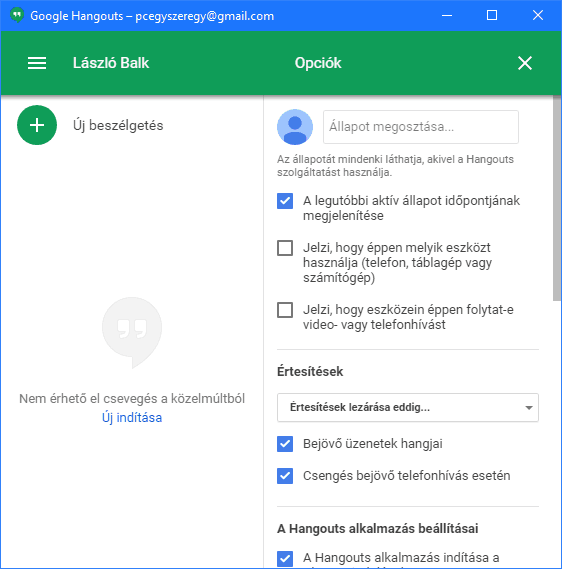
A Google Hangouts-bővítmény, az egyik egyszerű módja annak, hogy elindíts egy beszélgetést. Kattints az eszköztáron lévő gombra, és megnyílik egy Google Hangouts ablak.

Felvehetsz egy korábbi csevegést újra, vagy újat is indíthatsz, akár telefonálhatsz is, vagy videohívást kezdeményezhetsz.

Módosíthatod az állapotod, beállíthatod az értesítéseket, és a Google Hangouts alkalmazás beállításait is módosíthatod.

Google Hangouts

4. Office-szerkesztés

Office-szerkesztés bővítmény

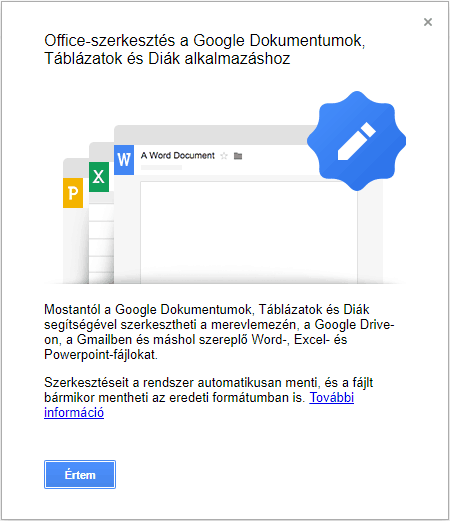
Ha nincs telepítve a Microsoft Office a számítógépen, de meg kell nyitnod a fájlt, akkor szükség van az Office szerkesztés bővítményre.

A dokumentumok, táblázatok, és diavetítések szerkesztéséhez csak Húzzd a fájlt a böngészőablakra, és máris megnyílik a google kapcsolodó alkalmazása.

Például egy Excel-fájl a Google Táblázatokban nyílik meg, hogy megnézhesd és szerkeszthesd. Ezután mentheted a fájlt akár új formátumban is, vagy annak eredeti formájában.

5. Mentés a Google Drive-ra

A Mentés a Google Drive-ra lehetővé teszi, hogy gyorsan mentsd az aktuális oldalt, vagy egy dokumentumot esetleg egy képet a Google Drive-fiókodba.

Egy oldal mentéséhez egyszerűen kattints az eszköztáron lévő gombra, ha már betöltődött az oldal. A beállítások között megadhatod, hogy hogyan mentse az oldalt.

Teljes oldal mentése képként (.png formátumban) vagy csak az oldal látható részének mentése képként (.png). Mentheted HTML-forrásként (.html), vagy internetes archívumként (.mht) és végül mentheted az oldalt Google-dokumentumként.

Mentés a Google Drive-ra
Mentés a Google Drive-ra, Windows helyi menü
Mentés a Google Drive-ra, a mentés helye

A beállításokat eléréséhez kattints jobb egérgombbal az eszköztáron a Google drive ikonjára, és válaszd a beállítások menüpontot. Más elemek például egy kép mentéséhez kattints a jobb egérgombbal a képre, és a megjelenő helyi menüből válaszd a Mentés a Google Drive-ra lehetőséget.

6. Kép szerinti keresés

Megtetszett egy kép szeretnél hasonló képeket látni, akkor a Keresés kép szerint bővítményre van szükséged.

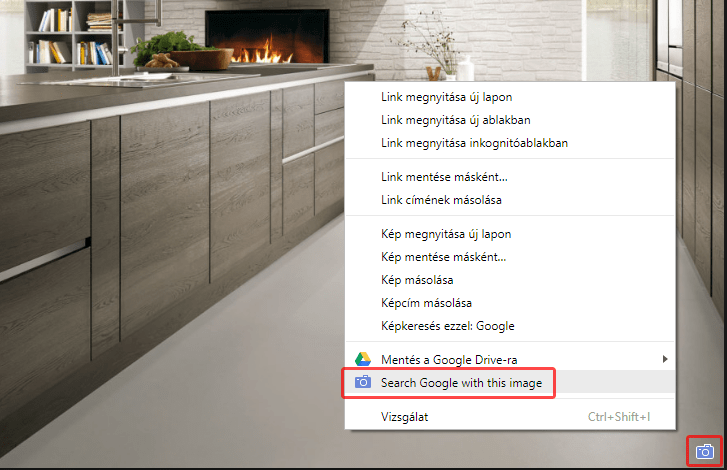
Miután telepítetted a bővítményt és látsz egy képet az interneten csak, kattints a jobb egérgombbal a képre. Megjelenik egy helyi menü,  ebben válaszd a Google Keresés ezzel a képpel, menüpontot.

Egy új lap nyílik meg a keresési eredményekkel, amelyek nemcsak hasonló képeket tartalmaznak, hanem a weboldalakat is.

Kép szerinti keresés

Beállíthatod, hogy a kép jobb alsó sarkában jelenjen meg a bővítmény ikonja, egy kis kék színű fényképezőgép. Így nem szükséges a helyi menüt lenyitni, elegendő a kis ikonra kattintani és már elindul is a keresés.

7. Google Hasonló oldalak

Találtál egy szuper internetes boltot, egy érdekes blogot olvasol, vagy internetes kutatást végzel, és szeretnél hasonló oldalakat megnézni.

A Google Hasonló oldalak bővítménye olyan oldalak listáját mutatja meg, mint a meglátogatott oldalak. A bővítmény telepítése után, kattints az eszköztáron a Google Hasonló oldalak megtekintése gombra.

Kapsz egy listát, ahol bármelyiket ki választhatod, és egy kattintással a kiválasztott weboldalra ugorhatsz.

Google Hasonló oldalak bővítmény

8. Google Fordító

Google Fordító

Bár a Chrome beépítve is tartalmazza a Google fordítót, azonban az csak a teljes oldalt tud fordítani, nincs lehetőség csak egyes szavak vagy kijelölt részek fordítására.

Ha be kapcsolod a Chrome beállításai között akkor minduntalan lefordít minden a beállításokban megadott nyelvű idegen oldalt.

Arról már nem is beszélve, hogy némely oldal a fordítás után teljesen össze törik, a képek össze csúsznak, és így már nem biztos, hogy élvezhető a tartalom. Ha ki kapcsolod akkor jobb gombbal ugyan elérhető, de ebben az esetben is csak a teljes oldalt tudod fordítani.

A bemutatott bővítmény csak akkor aktivizálja a fordítást, ha rá kattintasz. Ha nincs szükség az egész oldal fordítására, az egérrel kijelölhetsz egy-egy szót, vagy egy bekezdést. Majd kattintasz a fordító ikonjára és csak a kijelölt szót vagy szavakat fordítja le. Természetesen itt is választhatod a teljes oldal fordítását.

9. Google Beviteli Eszközök

Ismersz egy-két vagy több egzotikus nyelvet, és szeretnél elkészíteni egy dokumentumot valamelyik nyelven? De nem tudod, a bilentyüzeten hol keresd, a nyelv specifikus karaktereket. Ebben segit neked a Google beviteli eszközök. A bővítmény telepítése után kattints az eszköztáron található gombra, és válaszd a Bővítmény beállításai lehetőséget. Ezután keresd ki, a használni kívánt nyelvet. Majd dupla kattintással, vagy kijelöléssel, és az ablakok közti kis nyil ikonra kattintva, vedd fel a kiválasztott beviteli eszközökhöz.

Google Beviteli Eszközök

Ez után ha megnyitsz egy dokumentumot, és szeretnél valamelyik nyelven, begépelni egy szöveget, kattints az eszköztáron a Google beviteli eszközök gombra. A listából válaszd ki az eszközt, és máris az adott nyelvnek megfelelően rendezi át, a billentyűzeted.

10. Szín javító

Ha színtévesztő vagy, esetleg gondjaid vannak a színérzékeléssel. Ha gondot okoz, hogy nem helyesen érzékeled, egy weboldalon a látott színeket.

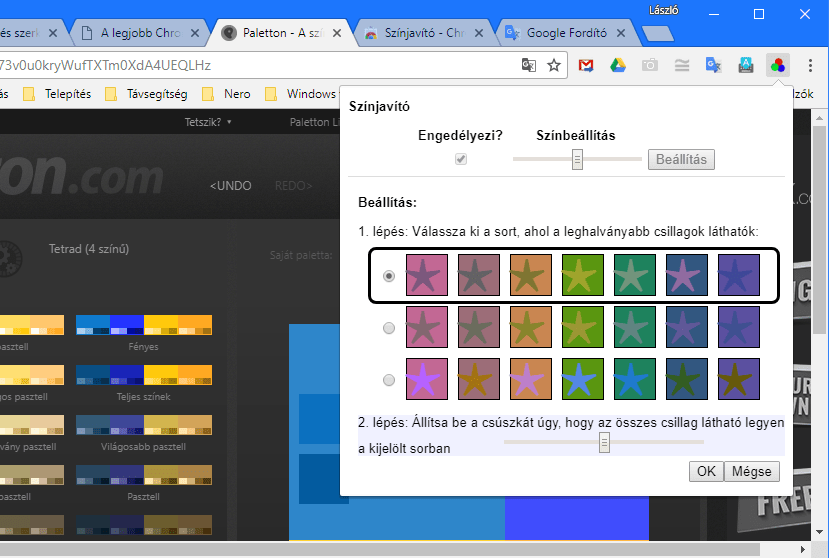
A Google Szin Javító bővítménnyel megoldhatod ezt a problémát. Amikor meglátogatsz egy webhelyet, kattints a gombra, az eszköztáron és válaszd ki a leginkább megfelelő színsémát.

Három lehetőség közül választhatsz, további finomításhoz használd a csúszkát, így beállíthatod tetszés szerint a színeket.

Szín javító bővítmény

11. Google Tudós gomb

Google Tudós gomb

Keress tudományos cikkeket az internet böngészése közben! Ez egy igazi időtakarékos bővítmény, ha bármilyen kutatást végezel, már nem kell megnyitnod a Google Tudós webhelyet.

Ez a bővítmény egy gombot ad a böngészőhöz, hogy bármely weboldalról könnyedén elérhető legyen, a Google Tudós. Az akadémiai folyóiratok, könyvek, technikai jelentések és még sok más kereséséhez, csak nyomd le az eszköztáron lévő gombot.

A Google Tudós keresőmező, egy kis ablakban jelenik meg, ahova be írhatod a kereset szót, vagy kifejezést.

12. Google Tone

Ideális kiegészítés az irodai dolgozók, iskolák, diákok vagy családok számára, olyan esetben amikor minden számítógépen ugyanazon oldalt szeretnék megnyitni.

Ez a bővítmény lehetővé teszi, hogy a meglátogatott oldalt a hallótávolságban lévő számítógépekre sugározza.

Természetesen a résztvevő számítógépeken telepítve és bekapcsolva kell legyen, a bővítmény.

Csak kattints a gombra, az eszköztáron amikor el szeretnéd küldeni az aktuális oldalt. Egy hangjelzés hallatszik az adatok elküldése közben, majd a többiek értesítést kapnak, és megnyithatják a küldött oldalt.

13. Földnézet a Google Földről

Földnézet a Google Földről

Ha Google Earth rajongó vagy, akkor beállíthatod úgy a böngésződ, hogy minden egyes új lap megnyitásakor új, látványos képet nézhess meg.

Pontosan ez nyújtja a Földnézet a Google Föld bővítménye. Megtekintheted a képeket a korábbi fülek megnyitásakor.

Vagy akár háttérképként le is töltheted a képet, de a galériát is megnyithatod további gyönyörű műholdas felvételek készítéséhez.

14. Google Művészet és kultúra

Google Művészet és kultúra

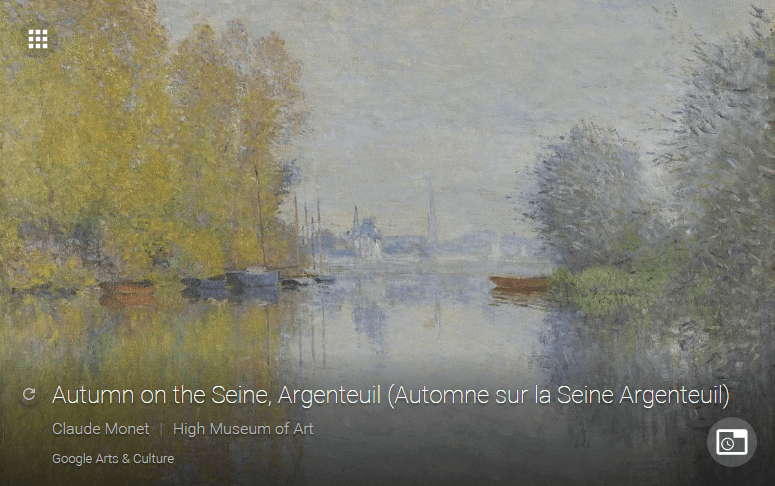
Szereted a művészi képeket, festményeket? A Google Művészet és kultúra bővítmény jóvoltából Művészeti remekművek láthatsz a böngésződben. Vigyél bele egy kis művészetet a napodba!

Ezzel a kiterjesztéssel minden új Chrome-fülön remekműveket láthatsz, Van Gogh és Monet, és a világ minden tájáról származó utcai művészektől a kortárs művekig. A grafikák naponta frissülnek, de módosíthatod a beállításokat úgy is, hogy új kép jelenjen meg minden alkalommal, amikor új fület nyitsz.

Ha egy műalkotás felkelti az érdeklődésed, a kíváncsiságod, csak kattints a képleírásra, hogy többet megtudhass az alkotásról a Google Kulturális Intézet honlapjáról.

Google Művészet és kultúra bővítmény beállításai

15. Tudatos szünet

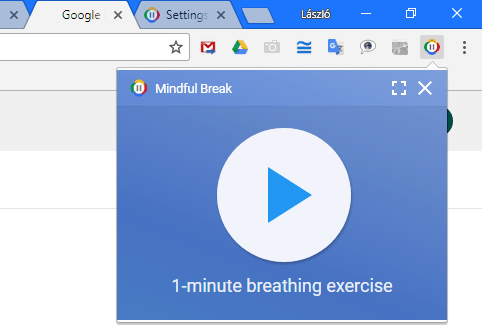
Egy szuper bővítmény a Google-tól a Mindful Break. Beállíthatod az eszközt, hogy emlékeztessen, az általad választott időben, tarts szünetet. A figyelmeztetést beállíthatod 1 vagy több órára, vagy egy adott időpontra minden nap, de használhatsz véletlen emlékeztetőt is. Azt is eldöntheted, hogy mi legyen az emlékeztető egy ikon, vagy böngésző értesítés, esetleg harang jelzéssel. A bővítmény segít a nyugodt levegővétel ritmusának a beállításában is. Csak kattints a gombra és pihenj.

Tudatos szünet
Tudatos szünet, bővítmény beállításai

És ez még nem minden. Ez csak egy rövid lista, a Google által elérhető Chrome-bővítményekről. A Chrome Internetes áruház keresőjével még sokkal többet is találhatsz.

Ha tetszett ez a kis gyűjtemény, vagy hasznosnak találod valamelyik kiegészítőt, ne felejtsd megírni itt lent a hozzászólások között.

Cikk értesítő

Hozzájárulok, hogy a pcegyszeregy.hu számomra e-mailt küldjön. NAIH-73026/2014.*
Az adatkezelési tájékoztatót megismertem és elfogadom.*

Pin It on Pinterest