
Legyen szó asztali gépről, laptopról, vagy táblagépről, esetleg Windows rendszerű telefonról. Biztosan veled is előfordult már, hogy a Windows használata közben:
- Gyorsan szükséged lett volna egy képernyő fotóra?
- A teljes képernyő helyett, az aktív ablakról szerettél volna egy felvételt?
- Vagy a képernyő egy területéről szabálytalan alakú képet készítenél?
- Esetleg egy Windows alatt játszott, játék eredményét rögzítenéd?
- Vagy egyszerűen csak problémába ütközik a Prt Scn gomb használata?
A legkülönbözőbb forrásokból, újság mellékleteken, interneten, nagyon sok ingyenes vagy fizetős Windows alkalmazás található, melyek segítségével képernyő fotókat készíthetsz. Mielőtt egy külső alkalmazást telepítenél, érdemes megismerkedned a Windowsban már rendelkezésedre álló lehetőségekkel.
Még ha pontosan tudod is, miként készíthetsz képernyőképeket, biztos vagyok benne, hogy ebben a cikkben legalább egy, új módszert találsz a Windows 10 rendszerben a képernyőkép készítésére.
Mikor lehet hasznos egy képernyőkép…
- Ha szeretnél valamit bemutatni a képernyőképpel.
- Ha szeretnéd ezt a pillanatfelvételt lemezre menteni.
- Vagy szeretnéd e-mailben elküldeni valakinek
- Ha szeretnéd megosztani, a közösségi médiában.
- Esetleg valamilyen dokumentumban használnád.
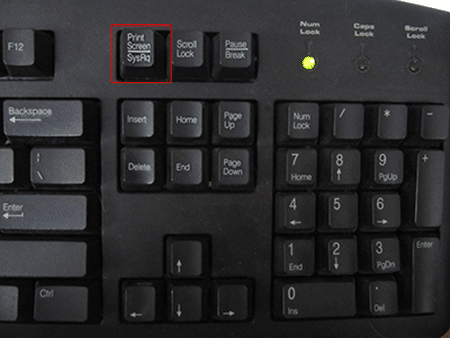
Minden billentyűzeten, van erre a feladatra egy dedikált gomb, a Print Screen. Ez a gomb a legtöbb esetben valahol a billentyűzet jobb felső részén az F12, funkció billentyű után található, a felirata a gyártmánytól függően többféle is lehet pl. Print screen vagy Prt, esetleg Prt sc vagy Prt Scr
A Windows 10-ben a képernyőkép készítés nagyságrendekkel könnyebb lett, köszönhetően a gyorsbillentyű-kombinációknak. Íme néhány egyszerű ám annál nagyszerűbb módszer, amit használhatsz a Windows 10 rendszerben.
Hogyan készíts képernyőképet a teljes képernyőről…
- Nyomd meg a Print Screen / SysRq gombot a billentyűzeten. Ezzel a teljes képernyő tartalmát lefotózod és a vágólapra helyezed.
- Ezután csak be kell illesztened a Ctrl + V billentyű kombinációval a megfelelő helyre, ahol szeretnéd felhasználni.
- Vagy beillesztheted egy képszerkesztőbe is, Paint, Gimp, Photoshop, ahonnan már el mentheted. későbbi felhasználásra, bmp, jpg vagy png kép formátumban is.
Így mentheted el a rögzített képernyőképet automatikusan…
Ha szeretnéd, hogy a képernyőképet a Windows 10 rendszer automatikusan mentse, akkor használd a Win + Print Screen billentyű kombinációt.

Ezzel kihagyhatod a képernyőkép fájl más programba beillesztését és a manuális mentést. A mentett képernyőképet a Képek könyvtárban találod, a képernyőképek mappában, képernyőfelvétel néven, és png formátumban.
Ha csak az aktív ablakról készítenél képet, így csináld…
Az előző két módszerrel a probléma az, hogy a teljes képernyőt lefotózza. Amikor csak az aktív ablakot szeretnéd megörökíteni és elmenteni, az alábbi módon teheted meg.
Az Alt + Print Screen billentyű kombinációt kell lenyomnod. Majd a legelső megoldáshoz hasonlóan be kell illesztened a Ctrl + V billentyű kombinációval oda, ahol szeretnéd felhasználni, vagy ezt is beillesztheted a kedvenc képszerkesztődbe.
Ezzel ki is merítettük a Print Screen gomb használatával elérhető képernyő felvételek készítésének tárházát. Azonban joggal kérdezheted, mi van akkor, ha te csak a képernyő egy bizonyos részét szeretnéd lefényképezni és elmenteni.
Nézzük, hogyan készíthetsz felvételt a képernyő egy adott részéről…
Tudtad, hogy a Windows 10 rendszerben beépített alkalmazást használhatsz a képernyőkép készítéséhez?
Ez pedig a képmetsző eszköz, angol Windows esetén a Snipping Tool. Amit már hatékonyan használhatsz a képernyő egy adott részének a fotózásához
Gépeld be a „Képmetsző” szót a keresősávba -> És kattints a Képmetsző programra.


A megjelenő program menüsorában kattints az Új menüpontra, ekkor a képernyő elhalványul, a kurzor pedig kereszt alakúra változik.
Vidd a kurzort a képernyőn arra a részre, amit szeretnél lefotózni. A kurzor legyen a szükséges rész egyik sarkán, majd nyomd le a bal egérgombot és válasszd ki a területet, melyet szeretnél képernyőképként rögzíteni. A lenyomott egérgomb mellett az egér bármely irányba mozgatásával, ki jelölheted azt a négyszögletes területet, amit szeretnél megörökíteni.
Az egér gomb felengedése után a kijelölt terület, képernyőképe megnyílik a Képmetsző eszköz ablakában. Az elkészült képernyőképet mentheted a Fájl menü -> Mentés másként menüpontjára kattintva.

A képernyőkép készítés új módja a Windows 10-ben…
A Windows 10 2017 áprilisi frissítésével, ami a 1703-as verzió, egy újabb képernyőfelvétel készítési módot kapott. Ennek az új módnak az indításához a Win + Shift + S billentyű kombinációt kell lenyomnod. Amikor megnyomod ezeket a gombokat, a képernyő el homályosodik, de ellentétben a képmetsző alkalmazással, itt szürke lesz a fedő szín.
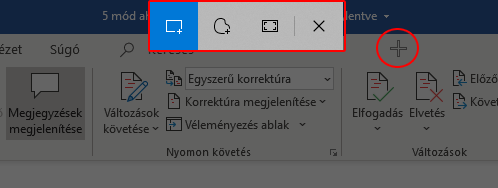
Az egérmutató itt is “kereszt” -re változik, és szintén a bal egérgombot nyomva tartva, kiválaszthatod a képernyő bármely négyszögletes vagy szabadkézi körvonalas, területét, illetve a teljes képernyőt, amelyről képernyőképet készítenél.
Az új módszert a 2018. októberi frissítésben tovább fejlesztették…
A fejlesztés eredménye a metszet és vázlat alkalmazás, amivel most már egyszerű szerkesztési lehetőségeket is használhatsz, a lefotózott képernyőképeken. Ha a billentyűkombinációval indítod a programot akkor, az egérgomb felengedése után a képernyő kiválasztott területe a vágólapra kerül, és beillesztheted egy képszerkesztőbe vagy egy dokumentumba.
Ha a keresőből vagy a Start menüből indítod a metszet és vázlat alkalmazást akkor, hasonlóan a Képmetszőhöz az Új menüpontra kell kattintanod. Ugyan úgy kell eljárnod, mint a korábbiakban, azonban most az egérgomb felengedése után a lefotózott terület bekerül az alkalmazás ablakába, és néhány egyszerű szerkesztési lehetőséggel módosíthatod a képet.
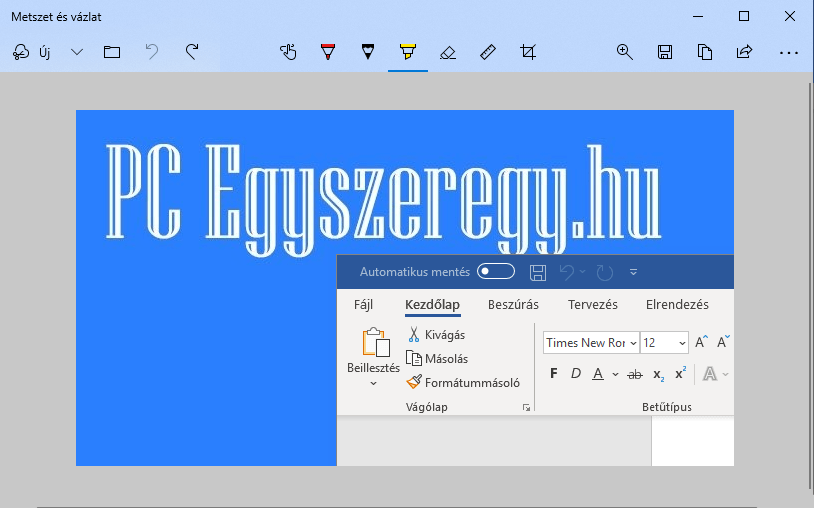
A képre rajzoláshoz használhatsz golyóstollat, ceruzát és kiemelőt, ezeknek a színeit és a vonalvastagságát beállíthatod. A módosítások törléséhez kapsz egy radír eszközt. Találsz még egy vonalzót és egy szögmérőt. Valamit egy további képmetszőt. A képet nagyíthatod, kicsinyítheted. Találsz még egy mentés másként gombot, másolás gombot, amivel a vágólapra teheted a képet. A sort egy megosztás gomb zárja. A bal oldalon van még két gomb, a vissza vonáshoz vagy előre lépéshez, és egy megnyitás gomb, amivel bármilyen másik képet is betölthetsz az alkalmazásba.
A Játéksáv…
A Windows 10 ben, ha megnyomod a Win + G billentyűkombinációt, megnyílik a játéksáv panelje, ami a képernyő fotók mellett, lehetőséget ad a képernyő videók rögzítésére is. Tapasztalat szerint általában a processzorba, vagy az alaplapra integrált videókártyával, csak képernyő fotókat tudsz készíteni.
Videó készítéshez dedikált videókártyára lesz szükséged. Sajnos a program nagyon háklis a hardverre. Azzal a géppel, amivel ezt a cikket is írom, simán készítek és vágok képernyő, és egyéb videókat. Mégis a Játéksáv azt írja ki, hogy ez a számítógép nem alkalmas a felvétel készítésére.


A képernyő fotózást vagy videó készítést nem csak a játéksáv közvetítés és felvétel panel ikonjaira kattintással, tudsz indítani. Ezeket akár billentyű kombinációval is elindíthatod.
- Képernyő fotó készítéséhez nyomd le a Win + Alt + Print Screen
- Az utolsó 30 másodperc videó felvételéhez a Win + Alt + G
- Normál felvétel indításához a Win + Alt + R
- És élő közvetítés indításához a mixer.com oldalon a Win + Alt + B
Ha nálad a Win +G billentyűk lenyomására nem jelenik meg a panel, ellenőrizd a Gépház, Játék, Játéksáv beállításait, ezt a funkciót ott tudod ki és bekapcsolni, de esetenként előfordulhat, hogy azért nem működik, mert a videokártyád nem támogatott, vagy nincs megfelelő illesztőprogram telepítve.

Az eddig bemutatott lehetőségek, asztali gépen, notebookon használhatók. néhány esettől eltekintve a billentyűzet meglétét igénylik. Nézzük mi a helyzet, ha nincs billentyűzet, ezek tipikus esetei a tábla gépek és telefonok.
Képernyő fotó készítése táblagépen, vagy más Windows eszközön, telefonon…

Ha van egy Windows rendszert használó táblagéped, és azt billentyűzet nélkül használod, akkor a Print Screen gomb nem használható, a képernyő billentyűzet sajnos ezt nem tartalmazza.
Ilyenkor jó megoldás lehet a tableten elérhető hardvergombok használata. A legtöbb esetben Windows rendszert használó tableten a teljes képernyőről fotót készíthetsz a Windows logó és a hangerő csökkentése gomb egyszerre történő lenyomásával.
Ha azt látod, hogy a képernyő sötétebb lesz, akkor ez azt jelzi, hogy a képernyő fotó elkészült. A képernyőképet megtalálod a Képek könyvtárban, a Képernyőképek mappában.
A Windows 10 tabletek, telefonok számára kiváló megoldás, a Képmetsző vagy a Metszet és vázlat appok használata. Ezeknek a programoknak a felülete jól használható érintőképernyővel is.
Bízom benne, hogy ezzel a néhány ötlettel, hozzájárultam ahhoz, hogy te is szuper és jobnáljobb képernyő fotókat készíthes.
Ugye te sem szeretnél lemaradni további hasznos tartalmakról?


Képernyőkép, a Windows beépített eszközeivel. | Pcegyszeregy