Nincs találat
A keresett oldal nem található. Próbálja meg finomítani a keresést vagy használja a fenti navigációt, hogy megtalálja a bejegyzést.


A VirtualBOX egy speciális program, ami lehetővé teszi, hogy egy kellően erős, fizikailag is létező számítógépen további számítógép szimulációkat, azaz fizikailag nem létező számítógépeket hozz létre. Ahhoz, hogy ki próbáld legalább 2-4 GB vagy még inkább 6-8 GB fizikai memóriára lesz szükséged. És erősen ajánlott egy olyan processzor, ami támogatja a virtualizációt. Ha ezek meg vannak akkor nyugodtan telepítheted a VirtualBOX programot.
Nagyon sok előnye van egy virtuális gépnek, de ami talán a legfontosabb, hogy ebben a szimulált környezetben futtatott operációs rendszer, és program, semmilyen formában nem veszélyezteti, a gazda gépet. Gazdagép alatt, a valódi, fizikailag is létező számítógépedet értem. Erre kerül rá, ezen belül lesz szimulálva egy másik számítógép.
Mivel ez a szimulált gép, teljes egészében el van zárva a fizikai gépedtől, így ha itt összeomlik a feltelepített operációs rendszer, vagy vírus támadás éri, akkor az nincs hatással a valódi számítógépedre. Teljes nyugalommal ki próbálhatsz benne bármilyen ismeretlen programot. Így, ha összeomlik a szimulált rendszer vagy, netán vírust tartalmaz az új program azzal nem sodortad veszélybe a valódi számítógépedet és operációs rendszered.
A https://www.virtualbox.org/wiki/Downloads oldalról tudod letölteni a programot. A VirtualBOX platform független így Windows mellett más operációs rendszerekhez is elérhető, pl.: OS X, vagy Linux. Válaszd ki az operációs rendszerednek megfelelő verziót a letöltési oldalon (pl.: Windows gazda) és töltsd le a gépedre. Ez után jöhet a program telepítése.


A letöltött fájl egy végrehajtható .exe állomány lesz, kattints rá kettőt, a Windows rákérdez, hogy szeretnéd-e futtatni a programot. Itt válaszd a „Futtatás” gombot. Ez után, ha nincs lekapcsolva a felhasználói fiókok felügyelete még kapsz egy figyelmeztető ablakot, itt is engedélyezd a futást, és ha mindent jól csináltál megjelenik a telepítő ablaka. Ha tudsz angolul ajánlott, hogy kattintás előtt olvasd el a szöveget. Igaz ez itt most nem létfontosságú, de jobb, ha már most megszokod, hogy nem kattintgatunk vaktában.
Egyébként egy sima üdvözlő képernyő, ahol leírják, hogy a „Next” gombra kattintva települ a gépedre a VirtualBOX program, ha pedig a „Cancel” gombra kattintasz akkor kilépsz a telepítőből. Tovább lépéshez kattints a „Next” gombra.
Ebben az ablakban, ha szeretnéd ki választhatod, hogy milyen applikációk kerüljenek telepítésre. Például az USB támogatás, vagy a VirtualBOX hálózati eszközök. Alap esetben ezeket nem kell állítgatni, minden maradhat úgy ahogy a telepítő felajánlotta.
Ez után megadhatod, hogy hova települjön a program, szintén érdemes meghagyni a felajánlott telepítési helyet.
Alul találsz még néhány gombot, a „Disk usage” gombra kattintva megnézheted, hogy melyik meghajtón mennyi helyet foglal majd el a program és mennyi szabad helyed van. A „Back” gombbal visszaléphetsz az előző ablakba. Ha itt is minden rendben van kattints a „Next” gombra.
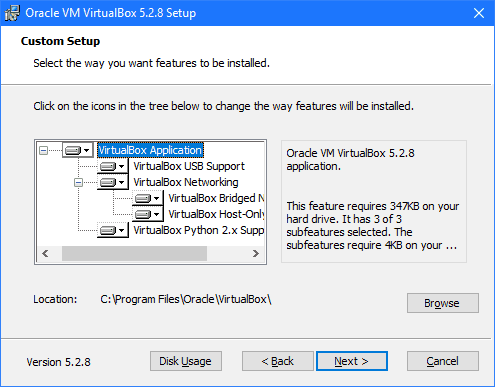

A most látható ablakban meghatározhatod, hogy milyen elemeket hozzon létre, vagy ne a telepítő. Sorrendben az alábbiak:
Alapértelmezésben mindegyik ki van jelölve, célszerű ezeket meghagyni, a folytatáshoz kattints a „Next” gombra.
Ez egy figyelmeztető ablak, amelyben jelzi a VirtualBOX telepítő,hogy amíg telepíti a saját hálózati eszközeit, addig megfogja szakítani az internet kapcsolatod. A telepítést követően a géped újra vissza kapcsolódik a hálózatra.
Az ablakban még fel tesz egy kérdést, arra vonatkozóan, hogy folytatod-e a telepítést.
Ha igen akkor nyomd meg a „Yes” gombot

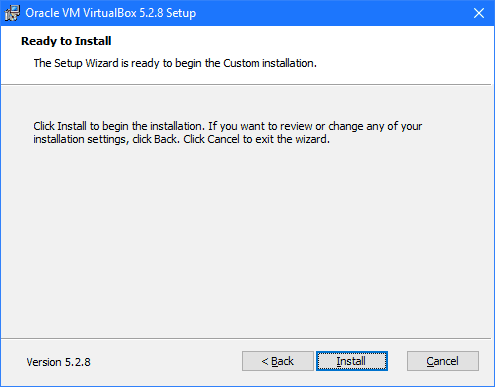
Ebben az ablakban jelzi neked a program, hogy minden beállítás elmentésre került és a telepítő varázsló készen áll a telepítés megkezdésére
Kattints az „Install” gombra a telepítés megkezdéséhez. Ha meg szeretnéd tekinteni vagy megváltoztatnád bármelyik telepítési beállítást, kattints a „Back” gombra. A varázslóból való kilépéshez pedig kattints a „Cancel” gombra.
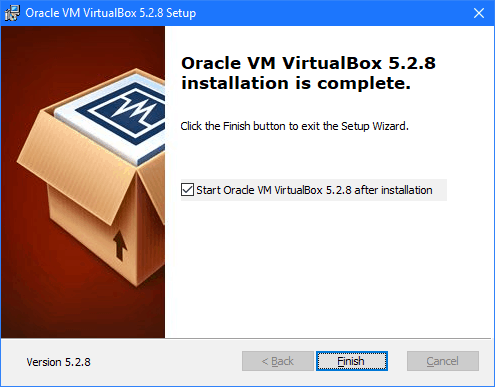
Egy rövid telepítési folyamat után, a megjelenő ablak arról tájékoztat, hogy a VirtualBOX telepítése befejeződött.
Ha szeretnéd azonnal elindítani a VirtualBOX programot akkor a jelölőnégyzetben hagyd benn a pipát, ha nem szeretnéd elindítani, akkor pedig vedd ki a pipát, majd ezt követően, a telepítő varázslóból való kilépéshez kattints a „Finish” gombra.

A program indítása után ez a felület fogad. Egy új „Virtuális gép” létrehozásához a bal felső sarokban lévő kék „Új” gombra kattintva kezdhetsz hozzá.
Az alábbi videón létrehozunk egy új virtuális gépet, majd a Windows 10 operációs rendszert telepítjük erre a gépre.

A keresett oldal nem található. Próbálja meg finomítani a keresést vagy használja a fenti navigációt, hogy megtalálja a bejegyzést.

A Google Chrome Internetes áruházában elérhető, több ezer bővítmény közül, bizony nehéz meghatározni, hogy melyiket is lenne célszerű telepíteni.
Arról nem is beszélve, hogy sok, az ismeretlen harmadik féltől származó kiegészítő. Melyekkel szemben, nem árt az óvatosság.
Ha biztonságban szeretnéd tudni a gépedet, akkor az áruház bal oldali menüsávjából, a „Kategóriák” alatt, nyisd ki a legördülő listát, és válaszd ki a „Google-tól” sort.
Hiszen ki más is adhatna jobb bővítményeket a Chromehoz, mint maga a Google.


Egy bővítmény hozzáadásához, kattints a jobb felső sarokban, a Google chrome személyre szabása és beállításai gombra. ( a 3 pont )
A legördülő menüből válaszd ki, és kattints a „További eszközök” menüpontra, majd az almenüben a Bővítmények menüpontra. Ekkor megjelenik a már telepített bővítmények oldala. Az oldal alján találsz egy linket, „További bővítmények letöltése”.
Kattints rá ekkor megjelenik a Google internetes áruház oldala. Válaszd ki a Kategóriák menüből a „Google tól” sort. Így már csak a Google bővítményeit fogod látni. Keresd meg és kattints a szükséges bővítményre.

Végezetül a megjelenő bővítmény ablakában, kattints a jobb felső sarokban, a „Hozzáadás gombra” és készen is vagy.

Megjeleníti az olvasatlan üzeneteket a Google Mail beérkező levelei között. A gombra kattintva meg is nyithatod a beérkező leveleid. Arra érdemes figyelned, hogy nem csak az elsődleges mappában lévő leveleket mutatja.
Hanem a promóciók, és a közösségi mappa leveleit is. Ezeket a mappákat célszerű rendre ellenőrizni, és törölni a tartalmukat, ha az érdektelen a számodra.

A bővítmény beállításainál megadhatsz egy előtagot, amit a program be illeszt a levél tárgysorába, az oldal címe elé. Pl. „Érdekes link:” előtag. Ekkor küldéskor így fog megjelenni a tárgysorban: „Érdekes link-weboldal címe”
Ha találsz egy érdekes oldalt a neten, amit szeretnél megosztani egy vagy több ismerősöddel, ez a bövítmény segit ebben.
Ha be vagy jelentkezve a Gmail fiókodba, és az internetes böngészés közben, találsz egy olyan oldalt, amit elküldenél valakinek, csak kattints a bővítmény gombjára.
Ekkor megnyílik egy felugró ablakban a Gmail, és automatikusan létrejön egy üzenet. Ami a tárgymezőbe, a küldendő oldal címét írja be.
A szövegmezőbe pedig, beilleszti az oldal URL linkjét. Ha nem vagy bejelentkezve a Gmail fiókodba, akkor az ablakban elsőként, a bejelentkezés nyílik meg.

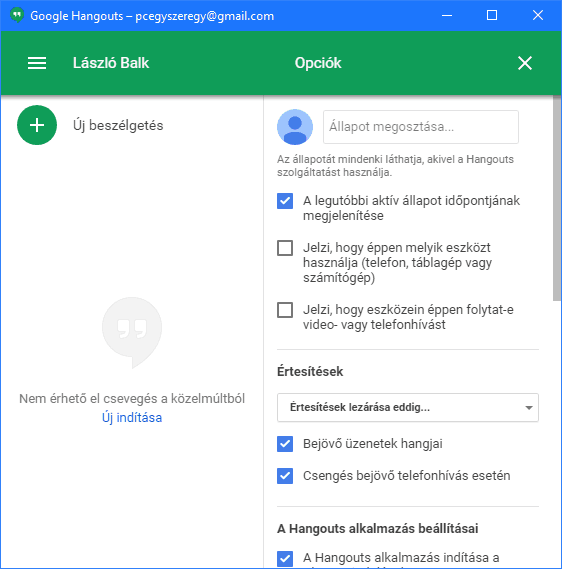
A Google Hangouts-bővítmény, az egyik egyszerű módja annak, hogy elindíts egy beszélgetést. Kattints az eszköztáron lévő gombra, és megnyílik egy Google Hangouts ablak.
Felvehetsz egy korábbi csevegést újra, vagy újat is indíthatsz, akár telefonálhatsz is, vagy videohívást kezdeményezhetsz.
Módosíthatod az állapotod, beállíthatod az értesítéseket, és a Google Hangouts alkalmazás beállításait is módosíthatod.
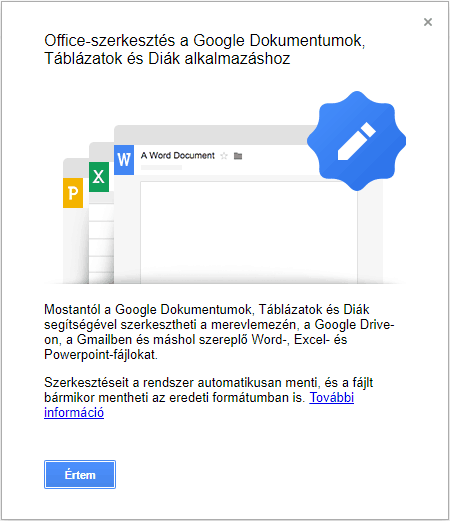
Ha nincs telepítve a Microsoft Office a számítógépen, de meg kell nyitnod a fájlt, akkor szükség van az Office szerkesztés bővítményre.
A dokumentumok, táblázatok, és diavetítések szerkesztéséhez csak Húzzd a fájlt a böngészőablakra, és máris megnyílik a google kapcsolodó alkalmazása.
Például egy Excel-fájl a Google Táblázatokban nyílik meg, hogy megnézhesd és szerkeszthesd. Ezután mentheted a fájlt akár új formátumban is, vagy annak eredeti formájában.
A Mentés a Google Drive-ra lehetővé teszi, hogy gyorsan mentsd az aktuális oldalt, vagy egy dokumentumot esetleg egy képet a Google Drive-fiókodba.
Egy oldal mentéséhez egyszerűen kattints az eszköztáron lévő gombra, ha már betöltődött az oldal. A beállítások között megadhatod, hogy hogyan mentse az oldalt.
Teljes oldal mentése képként (.png formátumban) vagy csak az oldal látható részének mentése képként (.png). Mentheted HTML-forrásként (.html), vagy internetes archívumként (.mht) és végül mentheted az oldalt Google-dokumentumként.


A beállításokat eléréséhez kattints jobb egérgombbal az eszköztáron a Google drive ikonjára, és válaszd a beállítások menüpontot. Más elemek például egy kép mentéséhez kattints a jobb egérgombbal a képre, és a megjelenő helyi menüből válaszd a Mentés a Google Drive-ra lehetőséget.
Megtetszett egy kép szeretnél hasonló képeket látni, akkor a Keresés kép szerint bővítményre van szükséged.
Miután telepítetted a bővítményt és látsz egy képet az interneten csak, kattints a jobb egérgombbal a képre. Megjelenik egy helyi menü, ebben válaszd a Google Keresés ezzel a képpel, menüpontot.
Egy új lap nyílik meg a keresési eredményekkel, amelyek nemcsak hasonló képeket tartalmaznak, hanem a weboldalakat is.
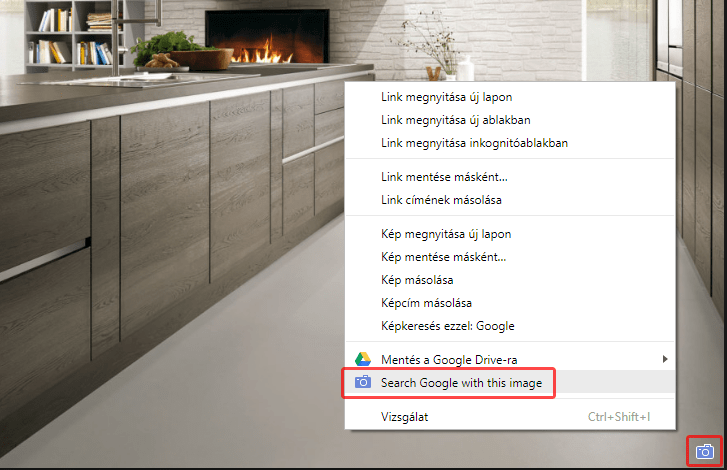
Beállíthatod, hogy a kép jobb alsó sarkában jelenjen meg a bővítmény ikonja, egy kis kék színű fényképezőgép. Így nem szükséges a helyi menüt lenyitni, elegendő a kis ikonra kattintani és már elindul is a keresés.
Találtál egy szuper internetes boltot, egy érdekes blogot olvasol, vagy internetes kutatást végzel, és szeretnél hasonló oldalakat megnézni.
A Google Hasonló oldalak bővítménye olyan oldalak listáját mutatja meg, mint a meglátogatott oldalak. A bővítmény telepítése után, kattints az eszköztáron a Google Hasonló oldalak megtekintése gombra.
Kapsz egy listát, ahol bármelyiket ki választhatod, és egy kattintással a kiválasztott weboldalra ugorhatsz.


Bár a Chrome beépítve is tartalmazza a Google fordítót, azonban az csak a teljes oldalt tud fordítani, nincs lehetőség csak egyes szavak vagy kijelölt részek fordítására.
Ha be kapcsolod a Chrome beállításai között akkor minduntalan lefordít minden a beállításokban megadott nyelvű idegen oldalt.
Arról már nem is beszélve, hogy némely oldal a fordítás után teljesen össze törik, a képek össze csúsznak, és így már nem biztos, hogy élvezhető a tartalom. Ha ki kapcsolod akkor jobb gombbal ugyan elérhető, de ebben az esetben is csak a teljes oldalt tudod fordítani.
A bemutatott bővítmény csak akkor aktivizálja a fordítást, ha rá kattintasz. Ha nincs szükség az egész oldal fordítására, az egérrel kijelölhetsz egy-egy szót, vagy egy bekezdést. Majd kattintasz a fordító ikonjára és csak a kijelölt szót vagy szavakat fordítja le. Természetesen itt is választhatod a teljes oldal fordítását.
Ismersz egy-két vagy több egzotikus nyelvet, és szeretnél elkészíteni egy dokumentumot valamelyik nyelven? De nem tudod, a bilentyüzeten hol keresd, a nyelv specifikus karaktereket. Ebben segit neked a Google beviteli eszközök. A bővítmény telepítése után kattints az eszköztáron található gombra, és válaszd a Bővítmény beállításai lehetőséget. Ezután keresd ki, a használni kívánt nyelvet. Majd dupla kattintással, vagy kijelöléssel, és az ablakok közti kis nyil ikonra kattintva, vedd fel a kiválasztott beviteli eszközökhöz.

Ez után ha megnyitsz egy dokumentumot, és szeretnél valamelyik nyelven, begépelni egy szöveget, kattints az eszköztáron a Google beviteli eszközök gombra. A listából válaszd ki az eszközt, és máris az adott nyelvnek megfelelően rendezi át, a billentyűzeted.
Ha színtévesztő vagy, esetleg gondjaid vannak a színérzékeléssel. Ha gondot okoz, hogy nem helyesen érzékeled, egy weboldalon a látott színeket.
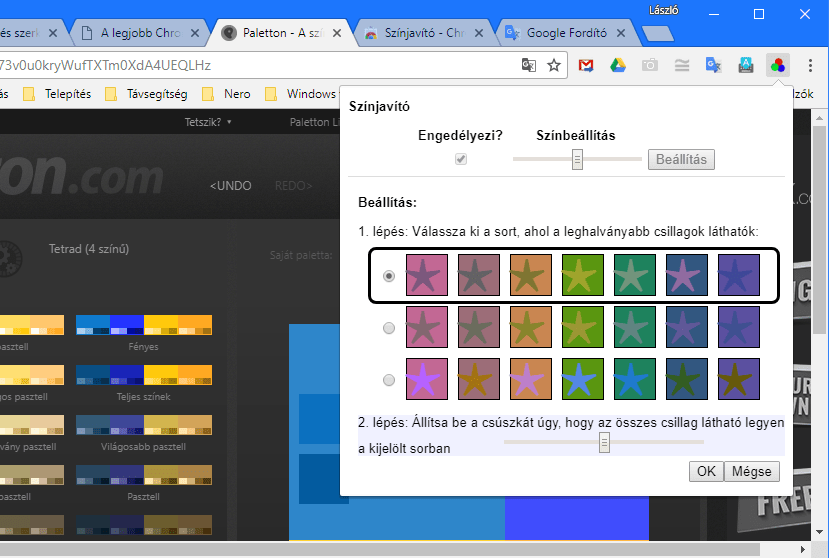
A Google Szin Javító bővítménnyel megoldhatod ezt a problémát. Amikor meglátogatsz egy webhelyet, kattints a gombra, az eszköztáron és válaszd ki a leginkább megfelelő színsémát.
Három lehetőség közül választhatsz, további finomításhoz használd a csúszkát, így beállíthatod tetszés szerint a színeket.

Keress tudományos cikkeket az internet böngészése közben! Ez egy igazi időtakarékos bővítmény, ha bármilyen kutatást végezel, már nem kell megnyitnod a Google Tudós webhelyet.
Ez a bővítmény egy gombot ad a böngészőhöz, hogy bármely weboldalról könnyedén elérhető legyen, a Google Tudós. Az akadémiai folyóiratok, könyvek, technikai jelentések és még sok más kereséséhez, csak nyomd le az eszköztáron lévő gombot.
A Google Tudós keresőmező, egy kis ablakban jelenik meg, ahova be írhatod a kereset szót, vagy kifejezést.
Ideális kiegészítés az irodai dolgozók, iskolák, diákok vagy családok számára, olyan esetben amikor minden számítógépen ugyanazon oldalt szeretnék megnyitni.
Ez a bővítmény lehetővé teszi, hogy a meglátogatott oldalt a hallótávolságban lévő számítógépekre sugározza.
Természetesen a résztvevő számítógépeken telepítve és bekapcsolva kell legyen, a bővítmény.
Csak kattints a gombra, az eszköztáron amikor el szeretnéd küldeni az aktuális oldalt. Egy hangjelzés hallatszik az adatok elküldése közben, majd a többiek értesítést kapnak, és megnyithatják a küldött oldalt.

Ha Google Earth rajongó vagy, akkor beállíthatod úgy a böngésződ, hogy minden egyes új lap megnyitásakor új, látványos képet nézhess meg.
Pontosan ez nyújtja a Földnézet a Google Föld bővítménye. Megtekintheted a képeket a korábbi fülek megnyitásakor.
Vagy akár háttérképként le is töltheted a képet, de a galériát is megnyithatod további gyönyörű műholdas felvételek készítéséhez.
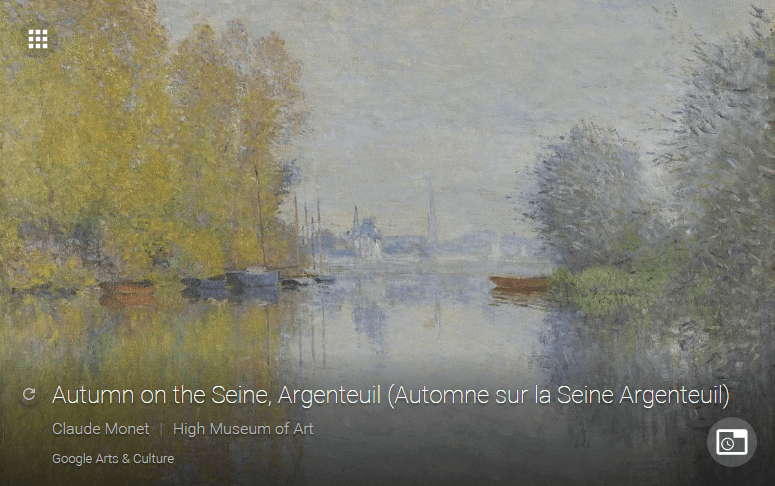
Szereted a művészi képeket, festményeket? A Google Művészet és kultúra bővítmény jóvoltából Művészeti remekművek láthatsz a böngésződben. Vigyél bele egy kis művészetet a napodba!
Ezzel a kiterjesztéssel minden új Chrome-fülön remekműveket láthatsz, Van Gogh és Monet, és a világ minden tájáról származó utcai művészektől a kortárs művekig. A grafikák naponta frissülnek, de módosíthatod a beállításokat úgy is, hogy új kép jelenjen meg minden alkalommal, amikor új fület nyitsz.
Ha egy műalkotás felkelti az érdeklődésed, a kíváncsiságod, csak kattints a képleírásra, hogy többet megtudhass az alkotásról a Google Kulturális Intézet honlapjáról.

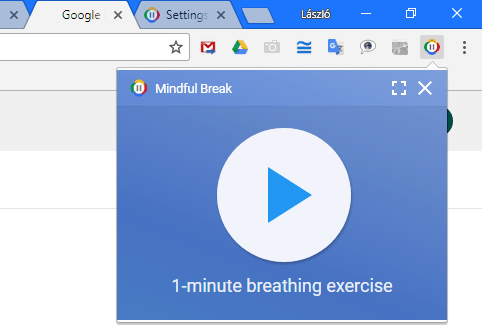
Egy szuper bővítmény a Google-tól a Mindful Break. Beállíthatod az eszközt, hogy emlékeztessen, az általad választott időben, tarts szünetet. A figyelmeztetést beállíthatod 1 vagy több órára, vagy egy adott időpontra minden nap, de használhatsz véletlen emlékeztetőt is. Azt is eldöntheted, hogy mi legyen az emlékeztető egy ikon, vagy böngésző értesítés, esetleg harang jelzéssel. A bővítmény segít a nyugodt levegővétel ritmusának a beállításában is. Csak kattints a gombra és pihenj.

És ez még nem minden. Ez csak egy rövid lista, a Google által elérhető Chrome-bővítményekről. A Chrome Internetes áruház keresőjével még sokkal többet is találhatsz.
Ha tetszett ez a kis gyűjtemény, vagy hasznosnak találod valamelyik kiegészítőt, ne felejtsd megírni itt lent a hozzászólások között.
A keresett oldal nem található. Próbálja meg finomítani a keresést vagy használja a fenti navigációt, hogy megtalálja a bejegyzést.
Köszönöm, hogy itt voltál. Mielőtt elmész, fogadd el tőlem ajándékba a legkedvesebb e-könyvem.


Ezt a cikket két évvel ezelőtt írtam, most sem veszített az aktualitásából. Igaz a számok egy kicsit másképp alakultak azóta. Ezért nekiláttam frissíteni és kibővíteni. Szóval még 2018-ban eljutottam egy érdekes cikk kapcsán a netmarketsare.com oldalra, ahol érdekes Statisztikákat találsz Számítógépekkel táblagépekkell, operációs rendszerekkel kapcsolatban. Most is mint akkor csak a különböző operációs rendszereket vizsgáltam és csak az asztali gépek és laptopok tekintetében.

Nagyításhoz kattints a képre

Nagyításhoz kattints a képre

Nagyításhoz kattints a képre
Az ma sem kérdéses, hogy a Windows magasan veri a mezőnyt. Igaz veszített valamennyit azóta a részesedéséből, de ez nem számottevő az összes Windows verziót figyelembe véve az akkori közel 88% mára visszaesett 87% körüli értékre a fennmaradó 13 %-on osztozik a többi operációs rendszer a különféle Linuxok, az OSX és a többiek.

Nagyításhoz kattints a képre
Ha megnézzük a bal oldali régebbi grafikont akkor korábban jól látható volt, hogy a Windows 10 lassan, de biztosan jött fölfelé. Akkor még a Windows 7 jelentősen magasabb pozícióban volt. Persze még csak 2 éves volt az új Windows 10 operációs rendszer. Majd 2018 év végére körülbelül decemberben legyűrte a Windows 10 a hetest. 2019 február környékén még rá erősített egyszer a Windows 7 megpróbálta visszaszerezni az előnyt. Azonban ez akkor már nem sikerült, és azóta folyamatosan csökken a részesedése.
A grafikonokon még mindig szerepel a Windows XP igaz Nagyon szerény 2%-al azonban ne felejtsük el, hogy ez a két százalék a világ összes számítógépét figyelembe véve, ami körülbelül 2- 2,5 milliárd számítógép és most csak az asztali számítógépekről és laptopokról beszélünk így ennek a két százaléka bizony 40 50 millió számítógépet jelent mindezt úgy, hogy a Windows XP támogatása 2014 áprilisában teljes egészében véget ért.

Mindez csak azért érdekes, mert most egy ugyanilyen váltás előtt állunk. A Microsoft január 14 én a Windows 7 támogatását fogja lezárni. Ami persze most sem jelenti azt, hogy egy csapásra működésképtelenné válnak a Windows 7 rendszert használó számítógépek. Pusztán annyit jelent, hogy a Microsoft a továbbiakban nem ad ki javítást nem fogja támogatni sem telefonon sem távsegítséggel nem fog segítséget nyújtani a rendszerhez.
A Microsoft a vállalati felhasználóknak, és lehet hallani olyat, hogy kisvállalkozásoknak is nagyon komoly pénzért Természetesen még további három évig fog támogatást nyújtani Ezt követően azonban teljes egészében leállítja a Windows 7 támogatását.

Az elmúlt hetekben rengeteg helyről szinte ömlik ránk az információ ezzel kapcsolatban. Hogy miért nem szabad tovább használni a Windows 7-est. Az természetes, hogy ha egy rendszer nem kap frissítést akkor előbb utóbb támadhatóvá válik. De nem ebben rejlik a legnagyobb hátránya a dolognak ezt valamilyen úton módon ki lehet küszöbölni a legdurvább módszer Ezek közül hogyha egyszerűen a gépet le csatlakoztatjuk az internetről akkor nagy valószínűséggel nem fogja a rendszerünket semmilyen fertőzés utolérni.
Persze ebben az esetben nem is tudjuk másra használni a gépet, mint a helyi programok futtatására. Ami amúgy ma már lássuk be nem mindig elegendő. A nagyobb problémát inkább a hardverek és más harmadik féltől származó szoftvereknek a támogatása jelenti. Egyszerűen az új hardverek és szoftverek nem fognak megfelelően, vagy rosszabb esetben egyáltalán működni a rendszerrel.
A nagyon fontos frissítéseket továbbra is meg lehet azért szerezni a rendszerhez. Nyilvánvaló, hogy ehhez egészen más megoldások felé kell fordulni. Egyrészről nekünk saját magunknak kell megkeresni az adott frissítést letölteni és telepíteni. A my digital life fórumán például az olvasható, hogy a Windows embedded standard 7 támogatása 2021 -ig. tart, és ezekkel a frissítésekkel a normál windows7 is elboldogul.
Szintén itt ezen a fórumon olvasható, hogy valaki felfedezte a módját a kiterjesztett biztonsági frissítések engedélyezésére minden olyan gépen, amelyen a Microsoft Windows 7 operációs rendszerrel fut. Ezzel a módszerrel 2023 -ig. frissíthető az operációs rendszer.
Az persze megint egy másik kérdés, hogy mennyire becsületes ilyen módon tulajdonképpen ingyen megszerezni a frissítéseket. Annak idején a Windows XP -hez is létezett ilyen buherált megoldás, ami elég nagy visszhangot is kapott. A Microsoft is elítélte, azonban semmit nem tett a megakadályozására. Arról semmit nem lehet tudni, hogy ez a Windows 7 esetében is így lesz-e. Vajon most is szemet huny majd a Microsoft a dolog fölött vagy pedig lezárja ezt a kiskaput.

Ha pedig úgy döntesz, hogy január 14 után áttérsz a Windows 10 használatára, akkor itt is rengeteg mód van arra, hogy relatíve olcsón, vagy akár ingyen használd az operációs rendszert. Igen már hallom is a sok ellenzőt, hogy mennyire rossz a Windows 10, azonban ne felejtsük el, és a fenti grafikonok is ezt igazolják, hogy a részesedése közel 50% ami mindenképpen több mint egymilliárd számítógépet jelent. Én magam is ezt a rendszert használom idestova már négy éve.
És, hogy egyáltalán nem nevezhető rossznak sem instabilnak a rendszer, feltéve, ha nem valami tört változatról beszélünk. Azt mi sem bizonyítja jobban, hogy az elmúlt 4 év során összesen kettő alkalommal kellett újra telepíteni. Az első esetben az egyéves SSD meghajtó mondta föl a szolgálatot, ezért vált szükségessé az újra telepítés. Majd ezt követően közel másfél éves használat után úgy döntöttem, hogy egy nagyobb meghajtót szerzek be és erre kellett újból feltelepíteni a rendszert. Ami azóta is hibátlanul működik. A laptop, amin használom lassan 8 éves lesz, a hardver kiépítése sem túl komoly, egy 4 magos második generációs i7 es processzor dolgozik benne, 8 GB memóriával megtámogatva.
Az egyik és a legdrágább megoldás, ha magától a Microsofttól vásárold meg az operációs rendszert Ezt körülbelül 38-70000 Ft kiadást jelent attól függően, hogy a Windows 10 melyik változatát vásárold meg.
A másik véglet, hogy ha ingyen szeretnéd használni az operációs rendszert, illetve ingyen szeretnél frissíteni rá. 2019 novemberében még működött az a megoldás, hogy a Windows 10 telepítésekor, egy már meglévő Windows 7 vagy 8, vagy 8.1 aktiváló kulcsát adtad meg. Akkor azt elfogadta az operációs rendszer és aktiválta a Windows 10 szoftvert. Ezt a módszert továbbra is megpróbálhatod, lehet, hogy sikeres lesz. Azonban Ne feledd, hogy egy kulcs, egyszerre csak egy számítógépen használható. Tehát ha ezt az adott kulcsot, egy új PC re szeretnéd átvinni akkor nem fogod tudni aktiválni az új rendszert.

Nagyításhoz kattints a képre
Megteheted azt is hogy aktiválás nélkül használod az új rendszert. Ezt általában 30 napig lehetséges, és ahogy azt a korábbi rendszereknél is megoldható volt itt is az admin joggal futatott parancssorba beírva az slmgr -rearm parancsot, majd enterrel indítva további háromszor 30 nappal meghosszabbítható a próbaidőszak. A 120 nap után viszont már aktiválni kell az operációs rendszert.
Persze ha nem aktiválod attól még továbbra is működőképes marad. Annyi történik, hogy az asztal sarkán megjelenik egy figyelmeztető üzenet, valamint a személyre szabás lehetőségei lesznek letiltva. Tehát például nem tudod az asztal hátterét megváltoztatni. Persze az nyilvánvaló, hogy Ebben az állapotában ez a rendszer sem fogja megkapni az aktuális frissítéseket Tehát tulajdonképpen semmit nem léptél előre a Windows 7 -hez képest.
A Microsoft ingyenes használatot biztosít különböző egyetemek, középiskolák számára is, ezzel a módszerrel szintén beszerezhető ingyenes Windows 10 frissítés. És persze nem kell aggódnod, az ingyenes kulcsot használhatod továbbra is, miután az egyetemet vagy a középiskolát befejezted.


Aztán persze ott vannak a különféle illegális aktivátorok, KMS szerverek, a tapasztalat azt mutatja, hogy ezekkel nem célszerű kísérletezni, mert a legtöbb esetben vagy valamilyen fertőzést visznek be a gépre, vagy instabil lesz a rendszer. Szóval bármit csak ezt ne, mert akkor tényleg csak bosszúságok sorozata lesz a számítógép használata.
Az interneten egyre másra fellelhetők olyan oldalak, ahol aktiváló kulcsokat tudsz beszerezni a rendszerhez, sokkal kedvezőbb áron. Magyarországon is találtam olyan weboldalt, ahol már 15 16 1000 Ft ért beszerezhető az operációsrendszerhez a licensz kulcs. Ezek az EU törvények alapján teljesen legálisan újra értékesített szoftver kulcsok. De még ettől olcsóbban is be lehet szerezni. Nem egy hirdetéssel találkoztam már, ahol 3-4000 Ft -os áron kaphatsz aktiváló kulcsot a Windows 10-hez, hogy ez mennyire legális, vagy sem arról sajnos nem tudok nyilatkozni, nincs tapasztalatom. Erre szoktam mondani, hogy egy próbát megér. Ha az MS gond nélkül aktiválja akkor nyertél. Egy példa a magyar GameStar oldaláról
És végezetül, ha csak a Windows 10 megjelenésével nem tudsz barátságot kötni, akkor arra is van lehetőséged, hogy át Szabd az operációs rendszer kinézetét, például a Windows 7-hez hasonlóra. Erről egyébként még ebben a hónapban tervezek egy teljes cikket írni.
Véleményed, kérdésed van? Szólj hozzá itt lent.
A keresett oldal nem található. Próbálja meg finomítani a keresést vagy használja a fenti navigációt, hogy megtalálja a bejegyzést.
Köszönöm, hogy itt voltál. Mielőtt elmész, fogadd el tőlem ajándékba a legkedvesebb e-könyvem.
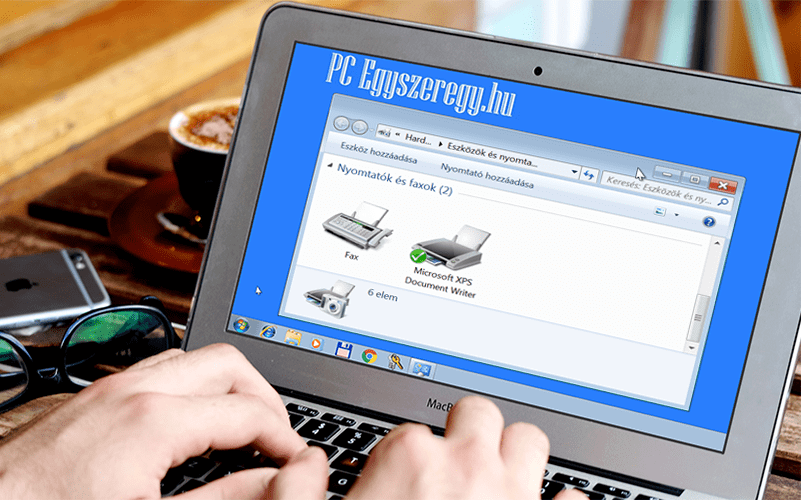
Írtam ma egy hivatalos levelet, amikor ki akartam nyomtatni, meg akadt a szemem a nyomtatók közt egy furcsa nevű nyomtatón. Eddig is ott volt a listában csak valahogy nem tűnt fel. A Microsoft XPS document Writer magyarul Microsoft XPS dokumentum író. Hamar rá jöttem, hogy itt egy un fájlnyomtatóról van szó. Elkezdtem utána nézni, hogy minek is nekem ez a második ilyen speciális nyomtató, hiszen, ha fájlba szeretnék nyomtatni arra ott a PDF. A nyomozást azért is kezdtem el, mert arra gondoltam, talán ez egy új ígéretes formátum, ami esetleg többet tud, mint a PDF. Sajnos csalódnom kellet olvasd el a mai cikkemet és megérted miért.

Nos, ha dokumentummal nem is, de ha van nyomtatód akkor biztosan találkoztál már a Microsoft XPS dokumentum író funkcióval. Ez automatikusan egy speciális fájlnyomtatóként települ a Windowssal együtt a gépedre. És ahogy a nevében is benne van fájlba lehet vele nyomtatni. Igen, érdekes megfogalmazás, mert többnyire vagy papírra vagy valamilyen fóliára de mindenképpen valamilyen fizikailag is megfogható hordozóra szoktunk nyomtatni.
hogy a kinyomtatott dokumentum egyszerű eszközökkel már nem vagy csak igen nehezen módosítható. A fájlba történő nyomtatásnak is ez az egyik legfontosabb jellemzője. Amikor megnyitsz egy ilyen speciális fájlba nyomtatott dokumentumot az már nem tudod szerkeszteni. Persze ez esetben a szerkesztés jóval egyszerűbb, mint a normál nyomtatott dokumentum esetében. Azonban szükséges hozzá az adott fájl formátum teljes kezelésére alkalmas program. Alapértelmezett esetben csak olvasni lehet ezeket a dokumentumokat.
A másik nagyon fontos jellemzője ezeknek a dokumentumoknak, hogy bármilyen platformon is nézzük meg a dokumentum kinézete nem változik meg. Az OXPS vagy Open XPS fájl formátumot a Microsoft hozta létre. Elsőként a Windows Vista rendszerben jelent meg, és az akkor már nagyon elterjedt PDF fájl formátum versenytársának szánták. Az XPS azonban a PDF-el szembeni hátrányát nem tudta ledolgozni, így nem igazán terjedt el. Ráadásul amíg a PDF valóban platform független tudott lenni, addig az OXPS Dokumentum például nem nyitható meg egy Mac számítógépen, ha nem telepítünk hozzá külön programot.
Manapság, ha valakinek platform független és nehezen módosítható dokumentumra van szüksége, az esetek jelentős százalékában a PDF formátum jut az eszébe. Mint annyi más speciális program esetében itt is későn ébredt a Microsoft, és nem, hogy vezető szerephez nem jutott, de még igazán elterjedni sem tudott. Mindezek ellenér az XPS dokumentum írót még a Windows 10 is tartalmazza. Ha te sem használtad még az OXPS formátumot és a jövőben sem szeretnéd használni, akkor eltávolíthatod a nyomtatók listájáról, és a nyomtatók menüből, ezzel is csökkentve a rendezetlenség látszatát. A felszabaduló erőforrásokat pedig más hasznosabb program használhatja.


A megjelenő ablakban keresd meg a Microsoft XPS Document Writer-t. Kattints rá a jobb egér gombbal és a megjelenő helyi menüből válaszd az Eszköz eltávolítása sort. Ezzel az XPS írót eltávolítottad az eszközök közül, többé már nem jelenik meg nyomtatáskor mint, nyomtató, azonban az általa lefoglalt erőforrásokat így még nem szabadítottad fel. Ha szeretnéd az erőforrásokat is felszabadítani, akkor a teljes eltávolítást kell választanod.
Kattints a Start menüre. Majd válaszd az Eszközök és nyomtatók gombot.

A végleges eltávolításhoz, indítsd el a Vezérlőpultot, kattints a Start menüre válaszd a Vezérlőpult gombot. Ha neked nem a lenti képen láthatóan jelenne meg a Vezérlőpult, akkor a Megtekintés a következők szerint sorban válts átt valamelyik ikon nézetre. Ezután keresd meg és kattints a Programok és Szolgáltatások ikonra.


A kattintás után megjelenő ablak bal oldalán keresd meg és kattints a Windows-szolgáltatások be- és kikapcsolása linkre. Majd a Windows szolgáltatások ablakban keresd meg az XPS szolgáltatások és az XPS-megjelenítő sort, és vedd ki a jelölőnégyzetből mindkét pipát. Ezután kattints az Ok gombra, a Windows még egy ablakban a türelmed kéri amíg eltávolítja a szolgáltatást. Ha végzet, bezárhatod a vezérlőpultot. Bár nem kötelező, de célszerű újra indítanod a gépet és innentől már felszabadul a szolgáltatáshoz kötött erőforrás, és a Dokumentum író sem jelenik meg a nyomtatók listájában.
Windows 10 rendszered van? Így távolítsd el az XPS Document Writer-t. Kattints a Start menüre, majd keresd meg és kattints a gépház ikonra.

Az Eszközök lapon kattints a Nyomtatók és szkennerek sorra a bal oldali listában. Ezután a jobb oldalon megjelenő eszközök között keresd meg a Microsoft XPS Documentum Writert. Kattints rá és az alatta megjelenő gombok közül válaszd ki és kattints az Eltávolítás gombra. Ezzel a nyomtatók listájából eltávolítottad az XPS dokumentum írót.

A gépház ablakában keresd meg és kattints az Eszközök ikonra.


Az Alkalmazások ablak jobb oldalán görgess le egészen az ablak aljáig, keresd meg és kattints a Kapcsolódó beállítások alatt a Programok és szolgáltatások linkre. A megjelenő Programok és szolgáltatások ablak tartalmát tekintve megegyezik a Windows 7 ben megszokottal. Itt is akár csak a Win7 esetén az ablak bal oldalán keresd meg és kattints a Windows szolgáltatások ki és bekapcsolása linkre.

A dokumentum író végleges eltávolításához a gépházban keresd meg és kattints az alkalmazások ikonra.

A Windows 10 szolgáltatások ablak tartalma eltér a win 7 től. Itt egymástól távolabb helyezkedik el a Microsoft XPS Documentum Writer és az XPS-megjelenítő szolgáltatás. Keresd meg a listában mindkettőt a sor elején a kijelölő négyzetből vedd ki a pipát mindkét szolgáltatásnál, majd befejezéshez kattints az OK gombra. Ezután a Windows elvégzi a módosításokat, és ha végzett a Windows 7-tel ellentétben most jelezni fogja, hogy újra kell indítani a számítógépet. Újraindítás után már szintén felszabadulnak a lefoglalt erőforrások, és a nyomtatók listájából itt is eltűnik az XPS dokumentum író.
Kérdésed van, vagy véleményed?
Itt lent a hozzászólások között írd meg.
A keresett oldal nem található. Próbálja meg finomítani a keresést vagy használja a fenti navigációt, hogy megtalálja a bejegyzést.

A Windows 95-ben megjelent, start menü elsődleges célja az volt, hogy a felhasználók könnyeben érjék el a rendszerben lévő fájlokat és a programokat. A megoldás oly annyira jónak bizonyult, hogy 5 generáción keresztül meg maradt a Windowsban (Windows 95, Windows 98, Windows Millennium, Windows XP és a Windows 7) Mivel a Microsoft az újonnan megjelenő Windows 8 rendszerrel igyekezett volna célba venni az akkor már igen csak fejlődő Mobil piacot is, elsősorban a tabletekre, és mobiltelefonokra gondolva.
A könnyebb használhatóság érdekében a Windows 8-ból ki vették a start menüt, és a hangsúlyt a metró felület csempéire helyezték. A fent említett eszközök érintő képernyőjén jól használhatónak bizonyult a megoldás, de sajnos nem tették lehetővé, az át állítást. Így az asztali gépeken és laptopokon, ahol érintés helyett továbbra is az egér és vagy érintőpad (touchpad) maradt az irányító eszköz, a megoldás nehézkes használatot tett lehetővé. Ezzel a döntéssel a felhasználók tömeges felháborodását sikerült kiváltani.

A felhasználók nyomásának engedve a következő 8.1 es kiadásban már részlegesen visszahelyezték, a Start gombot, amivel a Start képernyőt lehetet behívni és innen kiindulva volt lehetőség elnavigálni az alkalmazások listájára. Valamint kapott egy nagyon puritán megjelenésű menüt, amit a start gombra történő jobb egérgombos kattintással lehetet előcsalni. Persze ez még mindig nem a jól megszokott start menü volt, még mindig körülményesen, de valamivel jobban használható volt.
Az elhagyott start menü, valamint a Windows 8.1-ben részleges funkciókat tartalmazó startgomb leváltására a legkülönfélébb ingyenes és fizetős kiegészítések születtek külső cégektől. Például a Classic Shell, a Start Menü 8, a Start Menü X vagy a néhány dollárba kerülő Start8 program és számos más megoldás. A szoftver óriás látva ezt a trendet újra gondolta a startmenüt és a Windows 10-ben átdolgozva és összevonva a metró felület csempés megoldásával újra megjelent.
Az átdolgozás során jelentős mennyiségű változás történt a korábbi start Menükhöz képest. Sokkal több funkció, és testre szabási lehetőség került bele, mint korábban valaha. Ezek a funkciók és lehetőségek azonban nem láthatók azonnal, Az alapok könnyebb megértéséhez készítettem ezt a cikket és videót neked. Úgyhogy ez úton kívánom neked, hogy legyél valódi Windows 10 Start Menü szakértő.
A Windows 10-es Start menüje a Windows 8 rendszerben bemutatott modern metrófelülettel kevert klasszikus Windows Start menüt kínálja. A megnyitásához kattints a Windows ikonra a képernyő bal alsó sarkában vagy nyomd meg a Windows billentyűt. Amint láthatod, a bal szélső oszlop legtetején a Legutóbb telepített alkalmazásokat találod.
Ezt követik a leggyakrabban használtak programok, majd ABC sorrendben az összes többi a gépen megtalálható alkalmazás. A Start Menü ezzel gyors hozzáférést biztosít az alkalmazásokhoz és segédprogramokhoz, hasonlóan a hagyományos Start menühöz. A jobb oldali fen maradó területre kerültek az élő csempék. Az élő csempe kifejezés annyit jelent, hogy a csempe tartalma, aktív internet kapcsolat mellett automatikusan frissül. A jobb egérgombbal kattintva egy adott csempére-re kikapcsolható a folyamatos frissítés. Ebből a helyi menüből sok más lehetőség is elérhető, például a csempe levehető a start menüről, átméretezhető, letűzhető a tálcára és még néhány kevésbé fontos lehetőség is helyet kapott.

A Start menü egyes elemeit testre szabhatod közvetlenül az Asztalról is, de érdemes alaposabb ismeretséget kötni a Beállítások menüben található személyre szabási lehetőségekkel. Az egyszerű elérés érdekében kattints a jobb egérgombbal az Asztalon bárhová, és kattints a Személyre szabás lehetőségre, a megjelenő ablakban keresd meg és kattints a Start részre. Itt tudod beállítani, hogy milyen tartalmat jelenítsen meg neked a Start menü.

A normál Start menü és a teljes képernyős változat között is átválthatsz a legtöbben feltehetőleg előnyben részesítik a korábban megszokott Start menüt, de az igazi Windows 8 hívek kipróbálhatják a teljes képernyős lehetőséget. Érdemes megnézni, hogy a „A Start menüben/ kezdőképernyőn megjelenő mappák kiválasztása” linkre kattintva Milyen lehetőségeket találsz. Itt állíthatod be, hogy mit szeretnél megjeleníteni a Start menü bal oldali szélén a főkapcsoló gomb felett.
Lehet, hogy mire a Start menü beállításait egyszer kétszer végig csinálod, addigra már, megszokod mit hol találsz. Azonban, ha használat közben, többször is változtatnál vagy, ha frissíted a rendszered és a frissítés következtében újabb neked esetleg szükségtelen elemek kerülnek a Start menübe. Könnyebbé tehető a beállítások elérése azzal, hogy ki teszed a start menübe.
Ezt bármely másik, a Beállítások közt megtalálható menüponttal megteheted, amelyet szeretnél gyorsan elérni, csak tedd ki közvetlen a start menübe. Elsőként keresd meg a Beállítások alkalmazás azon részét, amelyet a Start menübe szeretnél ki tenni. Itt most a Start beállításokat használom, de a módszer ugyanaz, bármely más beállítási lehetőségnél.

Megjelenik egy ablak, ahol igen vagy nem választ adhatsz arra a kérdésre, hogy szeretnéd e kitűzni ezt a csempét a start menüre. Így közvetlenül a Start menüből eléred az adott beállítást. Ha szeretnéd eltávolítani ezt a csempét kattints a jobb egérgombbal a csempére, és válasszd a Levétel a Start menüről lehetőséget.
Kattints a jobb egér gombbal a Beállítások alkalmazás bal szélső oszlopában található kívánt részre, és kattints a megjelenő „Kitűzés a Start menübe” lehetőségre.


A Windows 10 egyik legjobban hangsúlyozott előnye az, hogy képes azonos felhasználói élményt kínálni egy sor eszközön. Ez igaz olyan funkciókra is, mint például a Start menü, amelyben egy úgynevezett tablettabarát módot is elrejtettek a Beállítások között. A táblagép mód érintésvezérlésre állítja a rendszert, így nincs szükség egér és billentyűzet használatára.

A Táblagép mód aktiválásához lépj a Beállítások> Rendszer> Táblagép mód ablakba. Itt megtalálod a váltás lehetőségét az üzemmódra vonatkozóan, de beállíthatod azt is, hogy bejelentkezéskor a hardvernek megfelelő mód legyen használva. A legördülő menü segítségével kiválaszthatod, hogy alapértelmezett legyen-e a táblagép vagy az asztali mód, vagy egyszerűen megtartod azokat a beállításokat, amelyek a bejelentkezéskor aktiválódnak.
Az élő csempe kétségtelenül élővé teszi a Start Menüt, de nem biztos, hogy a beállítás megfelel az ízlésednek. Alapértelmezés szerint a Start menü a figyelmen kívül hagyja a kiválasztott színt, amikor a Windows 10 felhasználói fiókot állítod be, ezért itt lehetőséget ad a színek beállítására. Ehhez lépj a Start> Gépház> Szemelyre szabás> Színek menüpontra. Görgess lefelé amíg el nem éred a „Téma szín megjelenítése a következő felületeken” sort.
Itt tedd be a pipát a „Startmenü, tálca és műveletközpont, sor elé, ha még nem lenne bekapcsolva. Ezután választhatsz a különböző színminták közül. Az Átlátszósági effektusok gombbal kiválaszthatod a Startmenü, a tálca és a műveleti központ átláthatóságát is. Ezek a lehetőségek és funkciók azt szolgálják, hogy a lehetőségek keverésével úgy és olyanra állítsd be a felületet, ami neked a leg szimpatikusabb.

A Windows 10 telis-tele van új funkciókkal, nagyon sokan mondják, hogy az Asztal keresési sávja a Microsoft által készített leghasznosabb kiegészítések közé tartozik. Azonban van egy hibája, az internetes keresési eredményeket egyesíti a számítógépen található elemekkel, ezzel sajnos legtöbbször nem, hogy könnyebbé, hanem nehezebbé teszi a dolgok megtalálását.
Ha a webes kereséseket inkább távol tartanád a számítógépen tárolt tartalmaktól, akkor a keresősáv online részét könnyen letilthatod. Először nyisd meg a Windows tűzfalat, majd kattints a bal oldalon a Speciális beállítások sorra. A megjelenő ablakban kattints bal oldalon a „kimenő szabályok” sorra. Ez után a jobb oldalon kattints az Új szabály sorra. A megjelenő „Új kimenőszabály varázsló” ablakában a szabály Típusa oldalon válaszd a Program rádió gombot. Majd kattints a Tovább gombra.

Itt válaszd ki az Ez a programelérési út rádió gombot, és a Tallózás gombra kattintva keresd meg az alábbi programot
„C:\\Windows\\SystemApps\\Microsoft.Windows.Cortana_cw5n1h2txyewy\\SearchUI.exe”
Majd kattints a megnyitás gombra.
A megadott elérési útvonal bekerül a szövegmezőbe, ez után kattints a tovább gombra. A következő lépésben válaszd a Tiltsa le a kapcsolatot rádió gombot. Majd megint kattints a Tovább gombra.
A következő lépésben állíthatod be mikor lépjen életbe a szabály. A „Tartomány jelölőnégyzetet akkor kell kijelölnöd, ha a géped egy vállalati tartományhoz csatlakozik. Ugyan így járj el a Személyes és a Nyilvános jelölőnégyzeteknél is. Ha végeztél kattints a tovább gombra. A következő ablakban meg kell adnod egy nevet a szabályhoz. Ez lehetőleg minél beszédesebb annál jobb. PL Internetes keresés a Cortanában. Megadhatsz egy leírást is a szabályhoz de ez nem kötelező. Ha elkészültél kattints a befejezés gombra.
Ezután keresd meg az új szabályt a Listában és elsőként engedélyezned kell, majd újra letiltani. Miután ez megtörtént és a szabály helyén van, akkor továbbra is használhatod a keresősávot, de az internetről semmit sem fog megjelenni. A tűzfalszabály megakadályozza, hogy kapcsolatot létesítsen, ha szeretnéd vissza kapcsolni ezt a lehetőséget csak annyit kell tenned, hogy letiltod a fent megadott szabályt.
Neked is van tipped vagy kérdésed a Windows 10 Start menü testre szabásával kapcsolatban? Van olyan problémád, amelyre ez a cikk nem adott választ? Írd meg itt lent a hozzászólások között.
A keresett oldal nem található. Próbálja meg finomítani a keresést vagy használja a fenti navigációt, hogy megtalálja a bejegyzést.


