Hogyan használd, és miért jó a Windows 10 idővonala.

Hogyan használd, és miért jó a Windows 10 idővonala.

Hogyan használd, és miért jó a Windows 10 idővonala.
Szerző: Balk Laszlo | Frissítve 2019 április 02

Az idővonal funkció a 2018 áprilisi frissítéssel érkezett, nem tagadom nekem rögtön a kedvencem lett. Ebben a cikkben mindent megmutatok, amit tudnod kell róla, és azt is megmutatom, hogyan vedd használatba.

Mi a Windows 10 idővonal?

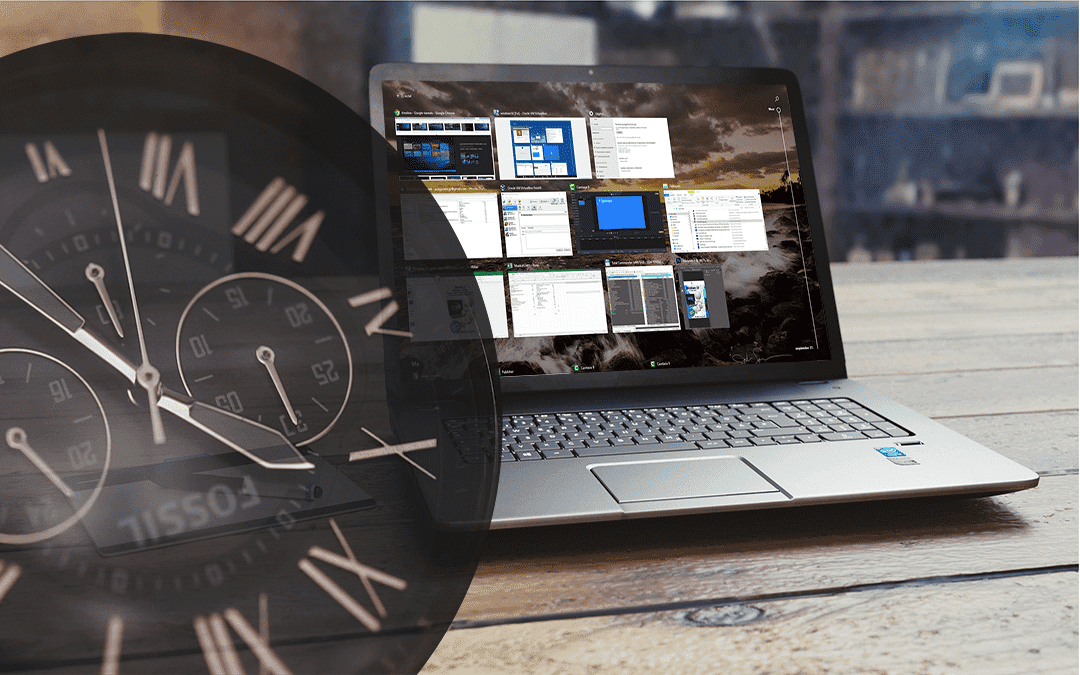
Az idővonal a Feladatnézet funkció javítása. A korábbi Feladatnézet funkció áttekintést nyújtott az összes nyitott és futó alkalmazásról, hasonlóan a Feladatváltó működéséhez. De a Feladatváltó az Alt + Tab használatával aktiválódik, míg a Feladatnézet a Win + Tab billentyűk együttes lenyomásával érhető el.

Hogyan változott meg, a 2018. áprilisi frissítéssel a Feladatnézet? Már nem csak az éppen futó alkalmazásokat jeleníti meg. Az új idővonalon lefelé görgethetsz, és megnézheted a korábban megnyitott fájlokat, dokumentumokat, az elindított alkalmazásokat, valamint a megnyitott weboldalakat. Hasonló a böngésző előzményekhez, csak itt a Windows használat előzményeit találod meg.

A Windows azt is megpróbálja kielemezni, hogy ezeket az alkalmazásokat, dokumentumokat és weboldalakat együtt használtad-e. Ha úgy gondolod, hogy ezek az alkalmazások, dokumentumok és weboldalak egy bizonyos csoportja kapcsolatban áll egymással, akár csoportookba is szervezheted Őket, a további asztalokra húzva.

Az idővonalon minden, amit korábban megnyitottál, elindítottál folyamatosan fel van sorolva. A legfrissebbek vannak legfelül, és ahogy görgetsz lefelé, úgy haladhatsz egyre visszább a múltba. Az idővonal két szinten is szervezi a megnyitott programokat, fájlokat, oldalakat: az alapértelmezett nézet a napi tevékenységeket jelenít meg, de ha egy napon tíznél több tevékenység volt. Akkor megjelenik az adott nap dátuma mellett egy link „Összes X tevékenység megtekintése” ha erre rá kattintasz, akkor az adott napon használt programok, fájlok óránkénti bontásban jelennek meg. Innen úgy tudsz visszalépni, hogy a „Csak a top tevékenységek megjelenítése” linkre kattintasz.

Alapértelmezés szerint az Idővonal a tevékenységeket három napra visszamenőleg tárolja, de ezt meghosszabbíthatod 30 napra, ha szinkronizálod az idővonalat az OneDrive-el.

Miért hasznos a Windows 10 idővonal?

Ha jobban belegondolok ez nagyon hasonlít a Windows intézőben megtalálható legutóbbi helyek, vagy Windows 10 esetében a Fájlkezelő „Legutóbbi fájlok” szekciójához. Ezeknél azonban sokkal intelligensebb és jobban szervezett. Arról már nem is beszélve, hogy az egyes programokkal, fájlokkal, dokumentumokkal sokkal több mindent tehetsz, mint az intézőben található megoldással.

Ahogy fentebb már említettem, az Idővonal szinkronizálási lehetőséggel is rendelkezik, lehetővé téve az előzményeid szinkronizálását a Microsoft-fiókodba, ezzel pedig biztosítja, hogy más Windows 10-es eszközeidről is megnézhesd és hozzáférj a dokumentumaidhoz. Ezzel a lehetőséggel addig élhetsz amíg be vagy jelentkezve a Microsoft-fiókodba, így könnyedén át mozgathatod a dokumentumaidat például az asztali számítógépedről a laptopra.

Az idővonal jobb felső sarkában egy keresőt is elhelyeztek lehetővé téve a Tevékenységek, alkalmazások és dokumentumok közötti keresést. Ezen felül az idővonal nagyon jól együttműködik a MS Office és a OneDrive programmal. Az idővonal valós időben, képes elérni az Office és az OneDrive dokumentumok adatait, ha a szinkronizálási funkciót engedélyezted.

A Windows 10 idővonalának sötét oldala

A feladatkezelő korábban szinte csak a Microsoft Office és az Edge szolgáltatással működött együtt. Mostanra már azonban a Chrome, a postaláda vagy bármely más alkalmazás megjelenhet az idővonalon.

A Microsoft meghagyta a különböző programok fejlesztői számára a lehetőséget arra, hogy beépüljenek az Idővonalba, ha létrehoznak un. tevékenységkártyákat az alkalmazásaikhoz.

Sajnos az adatvédelem azért még nem igazán megoldott az idővonalon. Ha számítógépen több felhasználói fiók is van, akkor bizony más felhasználók tevékenysége is megjelenhet az idővonalon, és fordítva. Ezt ugyan letilthatod a beállításokban, de ha egy másik felhasználónak megvan a megfelelő jogosultsága, akkor könnyedén vissza kapcsolhatja. Az OneDrive szinkronizációról meg már nem is beszélve.

A Windows 10 idővonalának beállítása és használata

Az idővonal beállításainak módosításához nyisd meg a Gépház alkalmazást. Kattints a Start menüre és a Gépház ikonra kattintva a megnyíló ablakban keresd meg az adatvédelem szekciót, kattints rá, majd a bal oldali menüből válaszd ki és kattints a Tevékenységelőzmények sorra.

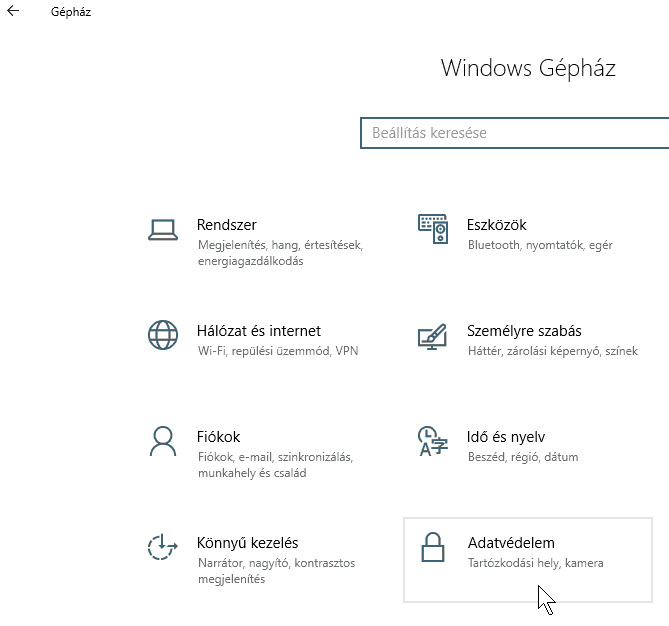
Tegyél pipát az első jelölő nézetbe „A Windows összegyűjtheti a tevékenységadataimat erről a PC-ről” ezzel tudod engedélyezni vagy letiltani az idővonal funkciót.

Ha a második jelölő négyzetbe is beteszed a pipát „A Windows szinkronizálja tevékenységadataimat erről a PC-ről a felhőbe” ezzel tudod ki vagy bekapcsolni, hogy a Tevékenységek elérhetőek-e más eszközeidről.

Lejjebb görgetve találsz még egy kapcsolót „Fiókokból származó tevékenységek megjelenítése” ha be kapcsolod akkor, a Tevékenységek megjelennek az idővonalon.

Ha meg szeretnéd tudni, hogy a Microsoft milyen tevékenységadataidat követi nyomon,  csak kattints a Microsoft-fiókom tevékenységadatainak kezelése linkre. Bejelentkezve a fiókodba menj a Tevékenységnaplók adatvédelmi oldalára, ott megkeresheted és egyenként törölheted az egyes elemeket. Ha minden elemet törölni szeretnél akkor menj vissza a „Gépház > Adatvédelem > Tevékenységelőzmények” részhez és kattints a Törlés gombra.

Ugye te sem szeretnél lemaradni további hasznos tartalmakról?

Cikk értesítő

Hozzájárulok, hogy a pcegyszeregy.hu számomra e-mailt küldjön. NAIH-73026/2014.*
Az adatkezelési tájékoztatót megismertem és elfogadom.*

Ha tetszett a cikk, vagy úgy érzed ki maradt valami, oszd meg velem itt lent a hozzászólások közt.
A HDD klónozása, nem egyenlő a biztonsági mentéssel

A HDD klónozása, nem egyenlő a biztonsági mentéssel

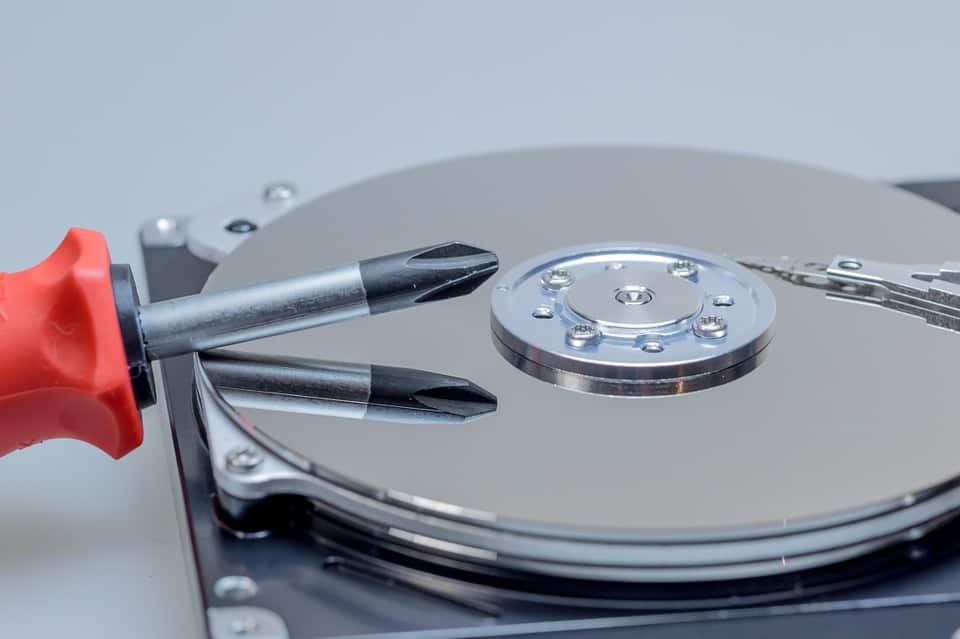
Egy a feladathoz készült speciális programmal átmásolod, a teljes merevlemezed tartalmát bit-ről bit-re, egy másik merevlemezre vagy SSD meghajtóra. Ezt a folyamatot hívjuk klónozásnak. Ez egy fontos folyamat, ha a számítógéped elsődleges merevlemezét szeretnéd kicserélni vagy frissíteni. Azonban a klónozás nem ugyanaz, mint a biztonsági mentés.

Ebben a mai cikkben, a merevlemez klónozás, és a biztonsági mentés folyamatáról fogok neked hasznos információkat átadni.

Kezdjük a klónozással…

A merevlemez klónozása egy speciális másolás, ami számtalan esetben jól jöhet, például akkor, ha megsérül a merevlemezed.

Mielőtt bele kezdünk, engedd meg, hogy megosszak veled egy történetet, ami velem esett meg.

A történet…

Nem is olyan túl rég mit nem adtam volna érte, ha nekem is lett volna egy klónozott meghajtóm tartalékban.   Egy jó ideje használtam már SSD meghajtót a gépemben, és mert meg voltam vele elégedve, nagyobbra cseréltem. Sajnos ugyanannak a neves gyártónak egy gyengébb változatát választottam.

Én is beleestem abba a csapdába, hogy az árat néztem elsőként, és nem azt, hogy milyen a meghajtó minősége. Úgy gondoltam, hogy ennek a gyártónak a meghajtói minőséget képviselnek, eszembe sem jutott, hogy idő előtt meghibásodhatnak. Mivel az előző meghajtóm már több mint egy éve üzemelt, gondoltam ez az új meghajtó is ki fogja bírni addig, amíg egy még újabbra cserélem.

Sajnos nem így történt. Nagyjából egy évnyi működés után, teljesen használhatatlan lett ez a meghajtó. És vele együtt természetesen odavesztek az addig elkészített videóim, dokumentumaink, és sok-sok egyéb mentett állományon.  Ezeknek egy jelentős részét, igen fáradságos munkával, innen onnan sikerült pótolnom. Ha akkor lett volna a rendszeremről egy klón másolat, és a videókról, dokumentumokról mentés.

Akkor pillanatokon belül megoldottam volna a problémámat. Mindezt azért meséltem el, hogy egyetlen percig se gondold, hogy téged nem érhet utol az adatvesztés. Sajnos bárkit, bármikor, utol érhet. Ezért azt javaslom, ha eddig nem tetted volna, akkor már a mai naptól készíts egy biztonsági mentést a fontos dokumentumaidról. És ha rendelkezel egy tartalék merevlemezzel, akkor készíts egy klón másolatot a rendszeredről.

A partíció klónozása…

A fent említett rémtörténetek mellett akkor is hasznos, ha egy új meghajtóra szeretnéd költöztetni meglévő rendszered.

Ezzel a megoldással, egy komplett működőképes másolatot hozhatsz létre a telepített rendszerről. Amit, ha beépítesz a számítógépedbe, akkor megúszhatod a rendszered újra telepítését, és a munkát ugyanott folytathatod, ahol abbahagytad. Egy meghajtónak a cseréje még a laptopok esetén sem tart tovább öt percnél. Ha rendelkezel egy ilyen klón másolattal, akkor néhány perc alatt újra tudod éleszteni a gépedet, és vissza tudsz térni a félbeszakadt munkádhoz.

A merevlemez klónozására viszonylag sok ingyenes programot találhatsz. Ezek mindegyike képes tökéletesen elvégezni ezt a feladatot. pl. a Macrium Reflect Free, HDClone Portable Free Edition, vagy az Acronis True Image Home 2013.

Egy következő cikkben, a Macrium Reflect Free programon keresztül, részletesen be fogom mutatni egy ilyen klón másolat létrehozásának a folyamatát. Szeretnél értesítést kapni a megjelenésről? Iratkozz fel itt a bejegyzés alatt a cikk értesítőre.

Mi történik klónozáskor…

A lemez klónozása során a teljes merevlemez tartalma bitről bitre átmásolásra kerül egy kép fájlba. Ez nem egy egyszerű másolás és beillesztés, a művelet, minden elemet átmásol a gazda gépről. A rejtett fájloktól kezdve a beállításokon keresztül a meghajtó programokig mindent és így hozza létre ezt a képfájlt.

Arra azonban figyelned kell, hogy az meghajtó, amire a másolatot készíted, lehetőleg ugyanakkora vagy nagyobb legyen, mint a lemásolni kívánt gép merevlemeze. Egy 1TB-os merevlemez esetében ez manapság már nem jelent extrém kiadást. Azonban, ha egy SSD meghajtóra szeretnéd költöztetni a rendszered, akkor ahhoz még igencsak borsos áron juthatsz hozzá.

Ilyenkor, hogyha az új meghajtó kisebb, akkor úgy kell végrehajtani a klónozást, hogy csak bizonyos részek kerüljenek át az új lemezre. Célszerű ekkor csak a működő Windowst, a hozzá tartozó programokat, meghajtókat és a beállításokat klónozni. Az egyéb dokumentumokat pedig, meg hagyod az eredeti merevlemezen.

Milyen előnyei vannak a klónozásnak…

Egy ilyen lemez képet használhatsz a számítógéped pontos állapotának a visszaállítására. Egy másik, de azonos hardver kiépítésű gépen egyszerűen újra létre tudod hozni ugyanazt a pontos konfigurációt. Valamint ahogy fentebb már említettem, egy teljes katasztrófa esetén szintén jól tudod használni.

És persze hátrányai is vannak…

A fő hátránya, hogy mint adatmentési rendszer nagyon lassú. Mert a klónozás egy teljes pillanatfelvételt készít az egész rendszerről, és ez ráadásul sok helyet is foglal. Ha pedig egy ilyen lemez képet átmásolsz egy másik számítógépre, aminek nem pontosan ugyanolyan a hardver konfigurációja, az illesztőprogram, és más stabilitási problémákhoz is vezethet.

Tehát a klónozás nem alkalmas a napi adatmentésre…

Akkor nézzük meg mi is valójában az adatmentés, vagy Biztonsági másolat, angolul a „Backup”. A biztonsági mentés, mint fogalom, különböző meghatározásokat tartalmazhat, attól függően, hogy éppen ki mit ért alatta. Ezért célszerűnek gondolok egy alapvető meghatározást megfogalmazni.

A biztonsági mentés egy olyan rendszeres időközönkénti, automatikus és program által vezérelt mentési eljárás, ami a fontos fájlokat, a számítógépről egy másik helyre másolja annak érdekében, hogy azt biztonságban tartsa.

A Windowsnak a fájl történet funkciója lehetővé teszi, a fájlok visszaállítását egy másik meghajtóról. Megjegyzem, hogy bármilyen egyszerű, vagy kezdetleges biztonsági mentés, még mindig jobb, mint ha egyáltalán nincs semmi.

Van egy általánosan elfogadott szabály, amit cégek, vagy fontosabb adatokat tároló szerverek esetében alkalmaznak. Ezt az általános szabályt úgy hívjuk, hogy 3-2-1

Az adatok 3 példánya, helyben minimum 2 különböző tároló helyen, 1 pedig minden esetben egy külső tárolón.

Nézzük ezt egy kicsit pontosabban. Tehát az eredeti adatról készül még 3 másolat amelyből 2 az adatot létrehozó számítógéppel azonos helyen tárolunk. Pl.: egy példány lehet magában a PC-ben egy teljesen külön álló merevlemezen. Vagy laptopok esetében, mivel a két merevlemez nem mindíg oldható meg, akkor szóba jöhet egy NAS meghajtó. Egy példány, egy a géptől független külső tároló, például egy USB külső merevlemez. És 1 példány minden esetben valamilyen távoli helyen, például egy FTP vagy felhő tárhelyen.

Így bármi is történjék az eredeti dokumentumokkal, fájlokkal azok még akkor is visszaállíthatók, ha éppen fizikailag mondjuk nem érhető el a merevlemez vagy a külső USB tároló. Akkor a felhőtárhelyről vissza tudod állítani az adatokat

biztonsági mentés akkor van jól beállítva…

Akkor van jól megtervezve, ha rendszeresen, különösebb beavatkozás nélkül, automatikusan elkészíti ezeket a másolatokat a dokumentumaidról. Illetve meghatározott időnként, vagy a gép bekapcsolásakor, vagy pedig a gép kikapcsolása előtt automatikusan  szinkronizálja is az adataidat és elkészíti a másolatokat. Ez tehát egy automatikus folyamat. Ehez is fogok egy következő cikkben mutatni programokat valamint meg fogom mutatni, hogy hogyan tudod beállítani úgy biztonsági mentésed hogy a fenti kritériumoknak megfeleljen.

Ugye te sem szeretnél lemaradni további hasznos tartalmakról?

Cikk értesítő

Hozzájárulok, hogy a pcegyszeregy.hu számomra e-mailt küldjön. NAIH-73026/2014.*
Az adatkezelési tájékoztatót megismertem és elfogadom.*

Ha tetszett a cikk, vagy úgy érzed ki maradt valami, oszd meg velem itt lent a hozzászólások közt.

Formázás, partíció, merevlemez műveletek

Formázás, partíció, merevlemez műveletek

A számítógépes adattárolás során a merevlemezzel kapcsolatban, a négy legnépszerűbb művelet, ami szóba kerül. A merevlemez partícionálása, a formázás, a biztonsági mentés, és a merevlemez klónozása. Ebben a cikksorozatban ezeket fogjuk sorra venni, a mostani első cikkben a partícionálással, és a formázással fogunk foglalkozni.

Amikor a számítógépedbe egy új merevlemezt építesz, vagy újra telepíted az operációs rendszert, akkor találkozhatsz a partíció, illetve a partícionálás, és a formázás fogalmával.

Mit jelent a partícionálás?

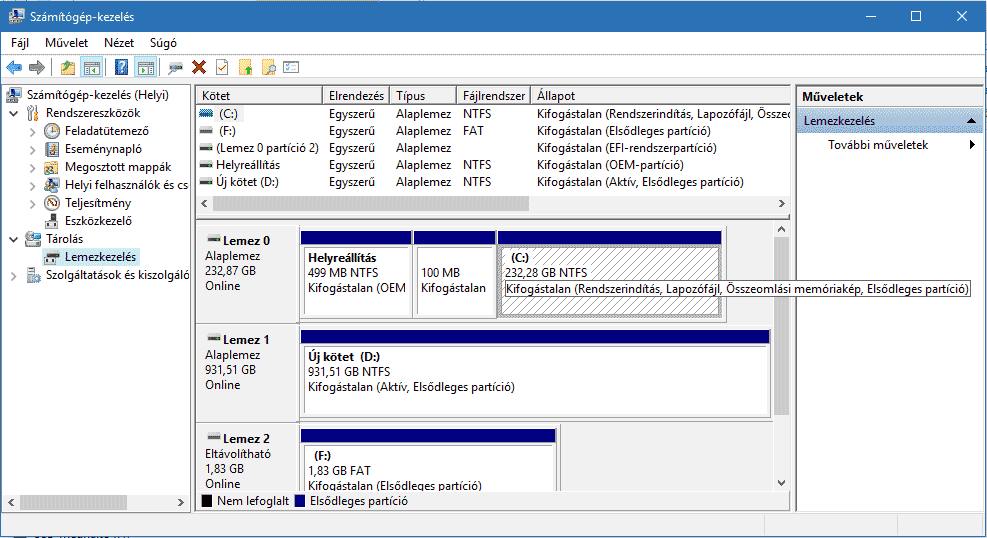
A partícionálás során, egy speciális, többnyire az operációs rendszert telepítő fájlban elhelyezett programrész segítségével, a merevlemezt egy vagy több részre, azaz partícióra osztjuk fel. Egy merevlemezen, partícionálással akár több logikai meghajtó is létrehozható. Ezek a partíciók, bár fizikailag ugyanazon a lemezen foglalnak helyet, az operációs rendszer mégis külön meghajtónak látja őket, és így is kezeli.

Windows lemez kezelés, itt is van lehetőség a meghajtó formázására

Alapértelmezésben azonban egy Windows telepítésnél, többnyire egy lemezen, egy a felhasználó által kezelhető elsődleges partíció kerül kialakításra. Ez mellett létrehozhatunk további logikai partíciókat is. Bizonyos határok között logikai partíció a formázás, illetve a rendszer telepítése után is létrehozható. Erre a célra készült speciális programokkal, azonban ez nem tanácsos mert könnyen adatvesztést okozhat.

Ha körültekintően szeretnénk eljárni, akkor az operációs rendszer telepítése előtt, hozzunk létre a merevlemezen kettő, egy elsődleges és egy logikai partíciót. A partícionálás során a program automatikusan létrehoz egy vagy két rejtett partíciót is. Ide például a rendszer helyreállításához szükséges adatok kerülnek. Ezek a rajtett partíciók a felhasználók számára nem láthatók, például a fájlkezelőben, és betű jelzést sem kapnak.

Fájlkezelő, meghajtók

A formázás.

A formázással kialakítjuk a létrehozott partíción az adattároláshoz szükséges struktúrát. Ekkor a program a merevlemez mágnesezhető felületén, koncentrikus körök formájában létrehozza a sávokat. Egy napjainkban használatos merevlemez több 100 000 sávot is tartalmaz. Ez pedig már egy sáv méretét tekintve a nanométeres tartományba esik. 1 mm = 1000000 nm.

Majd a sávokat szektorokra osztja, egy ilyen szektor mérete 512 bájt méretű. Mivel a sávok a lemez közepe felé haladva egyre rövidebbek, a szektor mérete viszont fix, így ezek a belső rövidebb sávok kevesebb szektort tartalmaznak.

A merelemez partícionálással, és formázással kialakítot struktúrája.

Merevlemezek esetén ez az 512 bájt méretű szektor a legkisebb címezhető egység. Mivel az operációs rendszer ezt csak speciális beállítások mellett tudná kezelni, ezért összefűz több ilyen szektort, amit Clusternek vagy magyarul fürtnek nevezünk, és így kezeli a meghajtókat.

A cluster mérete a formázás során kerül meghatározásra. Értéke függ a használt operációs rendszertől, a partíció méretétől, és a használt fájl rendszertől. FAT32, NTFS A napjainkban használt merevlemezek cluster mérete 2-64 KB között. Az NTFS fájl rendszer például 2GB partíció méret felett 8 szektort fűz egy clusterbe ami 4KB-os csoportokat jelent.

Egy fájl tulajdonság lapja

Ha megnézed a gépeden egy tárolt fájl tulajdonságait, megtalálod a tényleges fájlméretet és a lemezen elfoglalt helyet. A lemezen elfoglalt hely általában 4KB többszöröse. A képen látható fájl tényleges mérete 101KB viszont a lemezen elfoglalt terület 128KB Ez éppen 32db 4KB méretű Cluster. És ha megnézed a bájt méretét 131072 bájt az pontosan 256db 512bájt méretű szektor.

Formázásnak két külön típusa létezik. Az egyik az alacsony szintű formázás, (Low Level Formatting) ez a gyártás során történik. Ilyenkor írják fel a merevlemezre a különböző például hibajavításhoz szükséges ECC bájtokat. Ezt a műveletet a mai merevlemezeknél nem lehet, és nem is szabad végrehajtani. 15-20 évvel ezelőtt még léteztek olyan alaplapok, aminek a BIOS menüje tartalmazta a Low Level Formatting opciót.

A másik a magas szintű formázás (High Level Formatting). Ezzel alakítjuk ki a tároló felületen az adatok részére biztosított helyet. És ilyenkor történik meg a partíció véglegesítése, valamint határozódik meg a cluster mérete. A fájlrendszerhez szükséges információk is ilyenkor kerülnek felírásra.

A következő cikkben a merevlemez klónozása és a biztonsági mentés lesz a téma, ha nem szeretnél lemaradni róla iratkozz fel itt alul a cikk értesítőre.

Cikk értesítő

Hozzájárulok, hogy a pcegyszeregy.hu számomra e-mailt küldjön. NAIH-73026/2014.*
Az adatkezelési tájékoztatót megismertem és elfogadom.*

Ha tetszett a cikk, vagy úgy érzed ki maradt valami, oszd meg velem itt lent a hozzászólások közt.

A VirtualBox vezérlő beállításai

A VirtualBox vezérlő beállításai

Túl vagyunk a VirtualBox, és az első virtuális gép telepítésén, de csak most jönnek az igazi problémák. Olyanok mint hogyan indíthatom el a virtuális gépet, vagy hogyan tudok más programot feltelepíteni? Lesz-e net a virtuális gépen? Használhatom majd a DVD lejátszót, USB meghajtót felismeri? Tudok-e majd nyomtatni a virtuális gép alól, fájlokat át lehet vinni a gazda gépre? Át lehet e váltani a Gazda és a virtuális gép között?

Ezekre a kérdésekre igyekszem most választ adni a VirtualBox-ot bemutató második cikkemben. Persze csak a működéshez leg fontosabb dolgokat mutatom be, a teljes bemutatás sajnos nem fér bele egy ilyen cikk kereteibe.

Kezdjünk is bele, indítsuk el a „VirtualBox kezelőt”

A VirtualBox főablaka

A „VirtualBox” kezelő indítása után ha ki jelölöd a feltelepített gépet, a képen ez most a Windows 7. Akkor a felső sorban a menü alatt a narancs színű fogaskerék ikonra kattintva ennek a gépnek a beállításait tudod módosítani.

A Zöld nyíl ikonnal pedig elindíthatod ezt a virtuális gépet. Az indításra majd mutatok egy egyszerűbb megoldást is.

Ebben a sorban találsz még egy „Machine Tools” feliratú gombot és egy „Globals Tools” gombot is ezekre alap esetben nincs szükségünk, valójában csak a beállításokat tudod ezekkel megnézni. A „Global Tools”-al pedig a különböző meghatókat (virtuális merevlemez, Virtuális Optikai meghajtó és ha engedélyezted akkor a Virtuális Floppy meghajtót tudod megnézni és beállítani.

Az ablak jobb oldalán a gép különféle beállításait látod, valamint egy előnézeti képet a virtuális gépről. Legfelül pedig három menüpontot Fájl, Gép, Súgó

A Fájl menü

Számunkra most az első menüpont a „Beállítások” a legfontosabb. Ezzel foglalkozunk részletesebben is.

A többi menüpont bemutatása már kimeríti egy tanfolyam kereteit, ha lesz rá igény elkészítem a VirtualBox videó tanfolyamot.

Ennek a cikksorozatnak a keretében azonban csak az alapokat igyekszem bemutatni.

Nézzük mi található ebben a menüpontban; kattints rá, a megjelenő ablakban vegyük sorra a beállításokat.

A VirtualBox Fájl menüpontja
A VirtualBox Általános beállítások ablaka

Az „általános” lapon a virtuális számítógépeket tartalmazó mappa elérési útját láthatod, ezt tudod módosítani és alaphelyzetbe állítani. Most nem szükséges, ezért nem is  állítunk rajta. A következő a „VRDP” hitelesítési könyvtár.

Ez a szolgáltatás a virtuális számítógépekhez biztosított távoli asztali kapcsolat. A Microsoft által megvalósított távoli elérést használja, ami a „VRDP” azaz VirtualBox Remote Desktop Protocol nevet kapta.

Szintén nem kell változtatni rajta semmit maradhat az alapértelmezett beállítás.

Bevitel

Ezen a lapon a VirtuálBox kezelőhöz és az abban létrehozott virtuális számítógéphez rendelt billentyű parancsokat találod meg. Érdemes áttanulmányozni, mert nagyon sok hasznos lesz később. Lesznek olyan helyzetek amikor szükség lehet némelyikre.

Ugyan itt a lap alján tudod be vagy ki kapcsolni az „Automata billentyűzet elkapás”-t Hagyd bent a pipát a jelölő négyzetben, így biztosíthatod, hogy amikor a Virtuális gép ablakán belül vagy akkor is zökkenőmentes legyen a billentyűzet használata. Mivel virtuális gép nem tudja, hogy nem egy valódi gép. Így arról sincs információja, hogy a gazda géppel kell osztoznia a billentyűzeten és az egéren. Ez alól csak abban az esetben van kivétel, ha a virtuális gép teljes képernyős módban fut.

Frissítés

Itt tudod beállítani, hogy a „VirtualBox” ellenőrizze vagy sem a friss verzió elérhetőségét. Alapértelmezésként ez be van kapcsolva, ilyenkor betudod állítani, hogy milyen időközönként keressen frissítést.

Valamint, hogy milyen kiadások esetén jelezze, hogy megjelent. Csak a „Stabil kiadásokat” vagy „Minden új kiadást” vagy csak az „Előzetes és végleges kiadásokat”.

Nyelv

Nagyon sok nyelvi támogatás van, ha nem lenne beállítva a magyar nyelv csak keresd meg a listában, kattints rá és az „OK” gombbal zárd be az ablakot. A nyelvi támogatás azonnal érvénybe lép és a program a beállított nyelvre vált.

Képernyő

A képernyő beállításokat tudod itt módosítani.

  • Automatikus: A gép egy  ésszerű maximális felbontást fog beállítani, használat közben ez módosítható.
  • Nincs: Ebben a beállításban nincs korlátozva a Virtuális gép képernyő mérete.
  • Tipp: Ha ezt a beállítást választod, akkor alul a szélesség és magasság mezőben egyedi képernyő méretet adhatsz meg.

Gép ablakai jelölő négyzetet ha be pipálod akkor a gép ablaka kiemelkedik amikor föléje viszed az egeret.

Hálózat

Ebben a részben tudsz egy új „NAT hálózatot” hozzáadni a „VirtualBox” kezelőhöz. A hozzáadott hálózatot ugyan csak itt szerkesztheted, vagy törölheted is.

A belső hálózaton lévő gépek esetünkben ezek az egyes virtuális gépek lesznek. Úgy kerülnek kapcsolatba az Internet publikus hálózatával, hogy egy ún. átjáró (gateway) gépen azaz NAT-oló gépen, esetünkben a gazda gépen keresztül kapcsolódnak. Ez a gép folyamatosan gondoskodik a belső hálózat és a publikus hálózat, tehát az internet közötti forgalomban az IP cím cserélgetéséről.

Kiterjesztők

A kiterjesztő csomag talán az egyik legfontosabb összetevő, ezt mindenképp ajánlott telepíteni. Akkor szükséges ha például külső USB eszközöket is szeretnél használni. A csomagot a „VirtualBox vezérlő” verzió számához kell letöltened. Letöltéshez keresd fel a https://www.virtualbox.org/wiki/Downloads weboldalt. Az oldalon a harmadik bekezdésnél találod meg a bővítő csomagot, itt: „VirtualBox /verziószám/ Oracle VM VirtualBox bővítőcsomag”

A VirtualBox Beállítások Kiterjesztések menüpontja

Ez alatt találsz egy linket az alábbi szöveggel: minden támogatott platform. Kattints a linkre és töltsd le a fájlt a gépedre. Ez egy .vbox-extpack kiterjesztésű fájl lesz. Ha megvan akkor a „VirtualBox vezérlőben” a Fájl beállítások Kiterjesztők lapon kattints a kis zöld plusz jelre, és keresd meg a letöltött .vbox-extpack fájlt nyisd meg egy kattintással és kövesd a telepítő utasításait. Ha feltelepítetted akkor már a virtuális gépek alatt probléma nélkül fogod tudni használni az USB eszközöket.

Proxy

A proxy a beállítások lap utolsó menüpontja több beállítási lehetőség van itt is. Alapértelmezettként be van jelölve az „Auto-detect Host Proxy Settings” ezt hagyhatod ezen a beállításon. Csak akkor változtass rajta ha valami nem jól működik vagy tisztában vagy a beállítások adataival. Tehát például ismered a port számát.

A „Gép” menüpont

Ebből a menüpontból is indíthatod az új virtuális gép létrehozását, hozzáadhatsz egy másik gépet, a gép beállításait is eléred innen. Klónozhatod is, vagy el távolíthatod a kijelölt virtuális gépet csoportokba is rendezheted, és különféle opciók szerint el is indíthatod. Ha már fut egy gép akkor innen is tudod Resetelni, megállítani, vagy be is zárhatod az ablakát.

Ha készítettél mentést a gép aktuális állapotáról akkor azt itt eldobhatod, ha már nincs rá szükség. Itt tudod megnézni a napló fájlt, ez hiba javításkor jöhet jól. Innen tudsz frissítést indítani, és a géphez tartozó fájlokat megnyithatod az intézőben. Valamint ha több géped van itt tudod azokat át rendezni, sorba rendezni.

A VirtualBox Gép menüpontja

Szándékosan, hagytam ki az utolsó előtti menüpontot. Ez a „Parancsikon létrehozása az asztalon”. Erre a menüre kattintva a kijelölt géphez egy parancsikont hozhatsz létre az asztalon.

És ez az a parancs ikon amiről a cikk elején beszéltem, ami megkönnyíti az indítást. Ezzel a parancs ikonnak egyszerre indul el a VirtualBox vezérlő és az adott virtuális gép. Nem kell külön külön indítanod.

A cikk sorozat itt még nem ért véget. Ha tetszett ez a cikk és érdekel a folytatás, vagy csak nem szeretnél lemaradni az érdekes írásokról. Iratkozz fel itt alul a cikk értesítőre.

Cikk értesítő

Hozzájárulok, hogy a pcegyszeregy.hu számomra e-mailt küldjön. NAIH-73026/2014.*
Az adatkezelési tájékoztatót megismertem és elfogadom.*

Lazíts Windows bejelentkező hangokkal

Lazíts Windows bejelentkező hangokkal

Tegnap kicsit bele vetettem magam a YouTube mélységeibe, céltalanul keresgéltem kisfilmeket Windows témában. Egyszer csak rábukkantam egy érdekes videóra. Windows 95 bejelentkező hang 4000 szeres lassítással. Amikor meghallgattam elsőre nem is igazán ismertem fel. Hogy sikerült-e el lazulni a hallottaktól, ez most maradjon TITOK. Viszont arra gondoltam, mivel ez az oldal is többnyire a Windowszal foglalkozik, hát megosztom veletek ezt az érdekes élményt.

Sőt nem csak a Windows 95 hangját, hanem ha már lúd legyen kövér alapon megkerestem még a többi elérhető videót a YouTube-on és azokat is be illesztem ebbe a cikkbe. Végül találtam még egy érdekes videót ebben ugyancsak a Windows bejelentkező hangok a főszereplők, ám most nem lassítva, hanem vissza felé lejátszva. Ezeket is érdemes meghallgatnod.

Nézzük, bocsánat, hallgassuk akkor elsőként a téma indító Windows 95 bejelentkező hangját 4000 szeres lassítással

És akkor jöjjön sorban a többi, nagyon érdekes lesz.

Eredeti bejelentkező hang Windows 3.1

Windows 3.1 bejelentkező hang 16 szoros lassítással

Eredeti bejelentkező hang Windows 95

Windows 95 bejelentkező hang 4000 szeres lassítással

Eredeti bejelentkező hang Windows 98

Windows 98 bejelentkező hang 4000 szeres lassítással

Eredeti bejelentkező hang Windows Me Millennium Edition

Windows Me Millennium bejelentkező hang 800 szoros lassítással

Eredeti bejelentkező hang Windows XP

Windows XP bejelentkező hang 800 szoros lassítással

Eredeti bejelentkező hang Windows 7

Windows 7 bejelentkező hang 30 szoros lassítással

Bár a sor nem teljes Hiányzik jó néhány Windows és persze a 8-as vagy a 10-es sincs itt, de gondolat ébresztőnek talán ennyi is elég. A YouTube-on számtalan variációban megtalálod ezeket akár még 24 órás lassításban is. És ahogy az elején ígértem akkor most jöjjön a Bejelentkező hangok visszafele történt lejátszásakor tapasztalható, hang élmény.

Neked melyik tetszett, vagy éppen nem tetszett. Találtál érdekes hangot? Vagy olyant ami meglepet? A véleményed ne rejtsd véka alá, tedd inkább közkincsé itt lent a hozzászólások között.

Tetszett ez a cikk és nem szeretnél lemaradni a további tartalmakról, érdekes írásokról?

Iratkozz fel itt alul a cikk értesítőre.

Cikk értesítő

Hozzájárulok, hogy a pcegyszeregy.hu számomra e-mailt küldjön. NAIH-73026/2014.*
Az adatkezelési tájékoztatót megismertem és elfogadom.*

Pin It on Pinterest

Share This