Lazíts Windows bejelentkező hangokkal

Lazíts Windows bejelentkező hangokkal

Tegnap kicsit bele vetettem magam a YouTube mélységeibe, céltalanul keresgéltem kisfilmeket Windows témában. Egyszer csak rábukkantam egy érdekes videóra. Windows 95 bejelentkező hang 4000 szeres lassítással. Amikor meghallgattam elsőre nem is igazán ismertem fel. Hogy sikerült-e el lazulni a hallottaktól, ez most maradjon TITOK. Viszont arra gondoltam, mivel ez az oldal is többnyire a Windowszal foglalkozik, hát megosztom veletek ezt az érdekes élményt.

Sőt nem csak a Windows 95 hangját, hanem ha már lúd legyen kövér alapon megkerestem még a többi elérhető videót a YouTube-on és azokat is be illesztem ebbe a cikkbe. Végül találtam még egy érdekes videót ebben ugyancsak a Windows bejelentkező hangok a főszereplők, ám most nem lassítva, hanem vissza felé lejátszva. Ezeket is érdemes meghallgatnod.

Nézzük, bocsánat, hallgassuk akkor elsőként a téma indító Windows 95 bejelentkező hangját 4000 szeres lassítással

És akkor jöjjön sorban a többi, nagyon érdekes lesz.

Eredeti bejelentkező hang Windows 3.1

Windows 3.1 bejelentkező hang 16 szoros lassítással

Eredeti bejelentkező hang Windows 95

Windows 95 bejelentkező hang 4000 szeres lassítással

Eredeti bejelentkező hang Windows 98

Windows 98 bejelentkező hang 4000 szeres lassítással

Eredeti bejelentkező hang Windows Me Millennium Edition

Windows Me Millennium bejelentkező hang 800 szoros lassítással

Eredeti bejelentkező hang Windows XP

Windows XP bejelentkező hang 800 szoros lassítással

Eredeti bejelentkező hang Windows 7

Windows 7 bejelentkező hang 30 szoros lassítással

Bár a sor nem teljes Hiányzik jó néhány Windows és persze a 8-as vagy a 10-es sincs itt, de gondolat ébresztőnek talán ennyi is elég. A YouTube-on számtalan variációban megtalálod ezeket akár még 24 órás lassításban is. És ahogy az elején ígértem akkor most jöjjön a Bejelentkező hangok visszafele történt lejátszásakor tapasztalható, hang élmény.

Neked melyik tetszett, vagy éppen nem tetszett. Találtál érdekes hangot? Vagy olyant ami meglepet? A véleményed ne rejtsd véka alá, tedd inkább közkincsé itt lent a hozzászólások között.

Tetszett ez a cikk és nem szeretnél lemaradni a további tartalmakról, érdekes írásokról?

Iratkozz fel itt alul a cikk értesítőre.

Cikk értesítő

Hozzájárulok, hogy a pcegyszeregy.hu számomra e-mailt küldjön. NAIH-73026/2014.*
Az adatkezelési tájékoztatót megismertem és elfogadom.*

Még több cikk ebben a témában

A legjobb Chrome-bővítmények a Googletól

A legjobb Chrome-bővítmények a Googletól

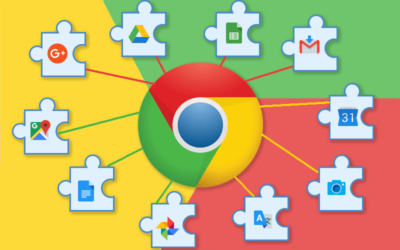
A Google Chrome Internetes áruházában több ezer bővítmény közül, bizony nehéz meghatározni, hogy melyiket is lenne célszerű telepíteni. Arról nem is beszélve, hogy sok, az ismeretlen harmadik féltől származó kiegészítő. Melyekkel szemben, nem árt az óvatosság. Ha biztonságban szeretnéd tudni a gépedet, akkor…

Microsoft XPS dokumentum író, mi ez és hogyan távolítsd el.

Microsoft XPS dokumentum író, mi ez és hogyan távolítsd el.

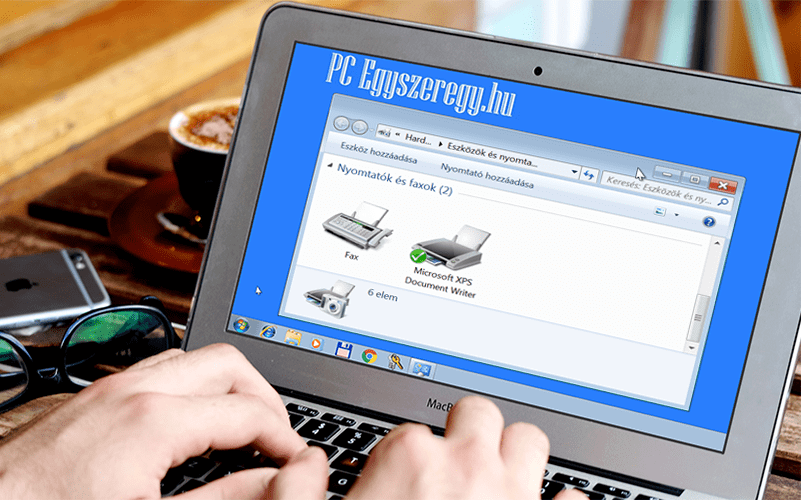
Írtam ma egy hivatalos levelet, amikor ki akartam nyomtatni, meg akadt a szemem a nyomtatók közt egy furcsa nevű nyomtatón. Eddig is ott volt a listában csak valahogy nem tűnt fel.  A Microsoft XPS document Writer magyarul Microsoft XPS dokumentum író. Hamar rá jöttem, hogy itt egy un fájlnyomtatóról van szó. Elkezdtem utána nézni, hogy minek is nekem ez a második ilyen speciális nyomtató, hiszen, ha fájlba szeretnék nyomtatni arra ott a PDF. A nyomozást azért is kezdtem el, mert arra gondoltam, talán ez egy új ígéretes formátum, ami esetleg többet tud, mint a PDF.  Sajnos csalódnom kellet olvasd el a mai cikkemet és megérted miért.

Te találkoztál már valaha a számítógépeden OXPS dokumentummal?

Nos, ha dokumentummal nem is, de ha van nyomtatód akkor biztosan találkoztál már a Microsoft XPS dokumentum író funkcióval. Ez automatikusan egy speciális fájlnyomtatóként települ a Windowssal együtt a gépedre. És ahogy a nevében is benne van fájlba lehet vele nyomtatni. Igen, érdekes megfogalmazás, mert többnyire vagy papírra vagy valamilyen fóliára de mindenképpen valamilyen fizikailag is megfogható hordozóra szoktunk nyomtatni.

A legfontosabb jellemzője,

hogy a kinyomtatott dokumentum egyszerű eszközökkel már nem vagy csak igen nehezen módosítható. A fájlba történő nyomtatásnak is ez az egyik legfontosabb jellemzője. Amikor megnyitsz egy ilyen speciális fájlba nyomtatott dokumentumot az már nem tudod szerkeszteni. Persze ez esetben a szerkesztés jóval egyszerűbb, mint a normál nyomtatott dokumentum esetében. Azonban szükséges hozzá az adott fájl formátum teljes kezelésére alkalmas program. Alapértelmezett esetben csak olvasni lehet ezeket a dokumentumokat.

A másik nagyon fontos jellemzője ezeknek a dokumentumoknak, hogy bármilyen platformon is nézzük meg a dokumentum kinézete nem változik meg. Az OXPS vagy Open XPS fájl formátumot a Microsoft hozta létre. Elsőként a Windows Vista rendszerben jelent meg, és az akkor már nagyon elterjedt PDF fájl formátum versenytársának szánták. Az XPS azonban a PDF-el szembeni hátrányát nem tudta ledolgozni, így nem igazán terjedt el. Ráadásul amíg a PDF valóban platform független tudott lenni, addig az OXPS Dokumentum például nem nyitható meg egy Mac számítógépen, ha nem telepítünk hozzá külön programot.

Manapság, ha valakinek platform független és nehezen módosítható dokumentumra van szüksége, az esetek jelentős százalékában a PDF formátum jut az eszébe. Mint annyi más speciális program esetében itt is későn ébredt a Microsoft, és nem, hogy vezető szerephez nem jutott, de még igazán elterjedni sem tudott. Mindezek ellenér az XPS dokumentum írót még a Windows 10 is tartalmazza. Ha te sem használtad még az OXPS formátumot és a jövőben sem szeretnéd használni, akkor eltávolíthatod a nyomtatók listájáról, és a nyomtatók menüből, ezzel is csökkentve a rendezetlenség látszatát. A felszabaduló erőforrásokat pedig más hasznosabb program használhatja.

A Microsoft XPS dokumentum író eltávolítása Windows 7 rendszerben.

A megjelenő ablakban keresd meg a Microsoft XPS Document Writer-t. Kattints rá a jobb egér gombbal és a megjelenő helyi menüből válaszd az Eszköz eltávolítása sort. Ezzel az XPS írót eltávolítottad az eszközök közül, többé már nem jelenik meg nyomtatáskor mint, nyomtató, azonban az általa lefoglalt erőforrásokat így még nem szabadítottad fel. Ha szeretnéd az erőforrásokat is felszabadítani, akkor a teljes eltávolítást kell választanod.

Kattints a Start menüre. Majd válaszd az Eszközök és nyomtatók gombot.

Az XPS dokumentum író végleges eltávolítása.

A végleges eltávolításhoz, indítsd el a Vezérlőpultot, kattints a Start menüre válaszd a Vezérlőpult gombot. Ha neked nem a lenti képen láthatóan jelenne meg a Vezérlőpult, akkor a Megtekintés a következők szerint sorban válts átt valamelyik ikon nézetre. Ezután keresd meg és kattints a Programok és Szolgáltatások ikonra.

A kattintás után megjelenő ablak bal oldalán keresd meg és kattints a Windows-szolgáltatások be- és kikapcsolása linkre. Majd a Windows szolgáltatások ablakban keresd meg az XPS szolgáltatások és az XPS-megjelenítő sort, és vedd ki a jelölőnégyzetből mindkét pipát. Ezután kattints az Ok gombra, a Windows még egy ablakban a türelmed kéri amíg eltávolítja a szolgáltatást. Ha végzet, bezárhatod a vezérlőpultot. Bár nem kötelező, de célszerű újra indítanod a gépet és innentől már felszabadul a szolgáltatáshoz kötött erőforrás, és a Dokumentum író sem jelenik meg a nyomtatók listájában.

A Microsoft XPS dokumentum író eltávolítása Windows 10 rendszerben.

Windows 10 rendszered van? Így távolítsd el az XPS Document Writer-t. Kattints a Start menüre, majd keresd meg és kattints a gépház ikonra.

Az Eszközök lapon kattints a Nyomtatók és szkennerek sorra a bal oldali listában. Ezután a jobb oldalon megjelenő eszközök között keresd meg a Microsoft XPS Documentum Writert. Kattints rá és az alatta megjelenő gombok közül válaszd ki és kattints az Eltávolítás gombra. Ezzel a nyomtatók listájából eltávolítottad az XPS dokumentum írót.

A gépház ablakában keresd meg és kattints az Eszközök ikonra.

A Microsoft XPS dokumentum író végleges eltávolítása Windows 10 alól.

Az Alkalmazások ablak jobb oldalán görgess le egészen az ablak aljáig, keresd meg és kattints a Kapcsolódó beállítások alatt a Programok és szolgáltatások linkre. A megjelenő Programok és szolgáltatások ablak tartalmát tekintve megegyezik a Windows 7 ben megszokottal. Itt is akár csak a Win7 esetén az ablak bal oldalán keresd meg és kattints a Windows szolgáltatások ki és bekapcsolása linkre.

A dokumentum író végleges eltávolításához a gépházban keresd meg és kattints az alkalmazások ikonra.

A Windows 10 szolgáltatások ablak tartalma eltér a win 7 től. Itt egymástól távolabb helyezkedik el a Microsoft XPS Documentum Writer és az XPS-megjelenítő szolgáltatás. Keresd meg a listában mindkettőt a sor elején a kijelölő négyzetből vedd ki a pipát mindkét szolgáltatásnál, majd befejezéshez kattints az OK gombra. Ezután a Windows elvégzi a módosításokat, és ha végzett a Windows 7-tel ellentétben most jelezni fogja, hogy újra kell indítani a számítógépet. Újraindítás után már szintén felszabadulnak a lefoglalt erőforrások, és a nyomtatók listájából itt is eltűnik az XPS dokumentum író.


Kérdésed van, vagy véleményed?

Itt lent a hozzászólások között írd meg.

l


Cikk értesítő

Hozzájárulok, hogy a pcegyszeregy.hu számomra e-mailt küldjön. NAIH-73026/2014.*
Az adatkezelési tájékoztatót megismertem és elfogadom.*

Még több cikk ebben a témában

A legjobb Chrome-bővítmények a Googletól

A legjobb Chrome-bővítmények a Googletól

A Google Chrome Internetes áruházában több ezer bővítmény közül, bizony nehéz meghatározni, hogy melyiket is lenne célszerű telepíteni. Arról nem is beszélve, hogy sok, az ismeretlen harmadik féltől származó kiegészítő. Melyekkel szemben, nem árt az óvatosság. Ha biztonságban szeretnéd tudni a gépedet, akkor…

Miért jobb a Total Commander a Windows fájlkezelőnél.

Miért jobb a Total Commander a Windows fájlkezelőnél.

Miért jobb a Total Commander a Windows fájlkezelőnél.
Szerző:

Amikor frissen telepített a számítógépen a Windows, legtöbbünk első dolga, hogy valamilyen kényelmes fájlkezelő programot is telepítsünk a gépre. A Windows ugyan rendelkezik beépített fájlkezelővel, ez korábbi nevén a Windows Intéző vagy angol Windows esetén a Windows Explorer A Windows 10 óta pedig csak egyszerűen Fájlkezelő angol Windowsban File Manager.

Fájlok rendezésére persze ez is alkalmas, de a kényelmi szolgáltatásait egyáltalán nem nevezném megfelelőnek, arról már nem is beszélve, hogy egyablakos kialakítása miatt nehézkes a használata.

TotalCommander az egyik legnépszerűbb

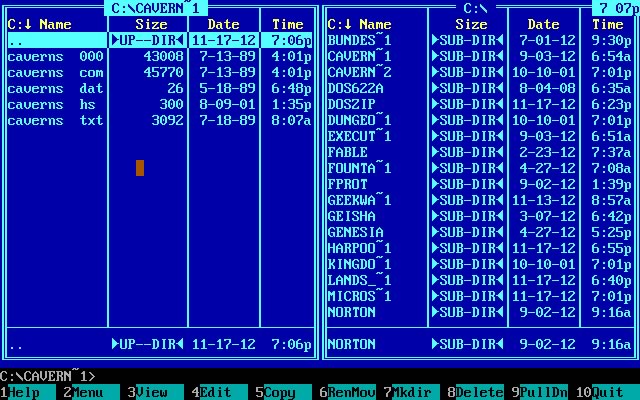
És egyben talán a legismertebb Windowshoz készült fájlkezelő program Magyarországon.  Természetesen magyar nyelvi támogatással is rendelkezik. Azok, akik hozzám hasonlóan még a DOS korszakában kezdték a számítógépekkel az ismerkedést, talán még népszerűbb ez a program, a kezelő felülete nagyon hasonló a DOS idején használt Norton Commanderre. A másik szintén hasonló alternatíva a DOS Navigátor volt, ahogy az a képeken is látszik én még manapság is ez utóbbihoz hasonló színekre állítom a TotalCommander megjelenését.


Norton Commander

DOS Navigátor

A kétpaneles megjelenítés

nagyságrendekkel gyorsabb, és könnyebb, fájlkezelést tesz lehetővé. A gyors és egyszerű egeres kezelés mellett természetesen használható a billentyüzet, a funkció billentyűk vagy akár a billentyű kombinációk. A két panel között például a TAB vagy tabulátor billentyűvel válthatunk.  A kitömörítést az ALT+F9 míg a becsomagolást az ALT+F5 kombináció lenyomásával indíthatjuk. Másoláshoz elegendő az egyik panelen kiválasztani a másolni kívánt fájlt vagy mappát, a másik panelen pedig beállítani a cél könyvtárat, mappát és már indulhat is a másolás.

Mit tud a TotalCommander, és mit nem tud az intéző, fájlkezelő

TotalCommander

  1. Két külön-külön teljesértékű ablak nézet
  2. Azonnal látható a forrás és cél, nem kell görgetni a fa nézetben.
  3. Jól használható billentyű kombinációk szinte minden feladatra.
  4. Szövegekhez, képekhez egy gombbal hívható belső megjelenítő.
  5. Beépített FTP vagy SFTP kapcsolódási lehetőség.
  6. Töbféle beépített ki és betömörítési lehetőség.
  7. A Windows mellett Linux és más típusú partíciókat is beolvas.
  8. Fájl tartalom összehasonlítása.
  9. Egyszerre több fálj átnevezése.

Windows intéző, fájlkezelő

  1. Bal oldali ablakban csak fa nézet, jobb oldali ablakban normál nézet.
  2. Könnyen kihagyható a fa-nézetben egy kiválasztás, vagy egy fájl.
  3. Kevés és nehezen használható billentyű kombinációk.
  4. Nincs ilyen funkció, vagy külső program indítását igényli.
  5. Nincs ilyen funkció, más program használatával oldható meg.
  6. Csak ZIP tömörítés és UNZIP kitömörítés.
  7. Csak Windows partíciókat kezel.
  8. Nincs ilyen funkció
  9. Nincs ilyen funkció

Néhány ok, amiért szeretem ezt a programot?

Mert 1000-szer könnyebbé tette a számítógéppel végzett munkám. Már nincs szükségem a WinZIP vagy WinRar programok külön telepítésére. A Total Commander tökéletes a fájlok be- és kicsomagolásához, akár jelszóval is védhetem a ZIP vagy RAR archívumokat.

Az F4 szerkesztés gombhoz bármelyik kedvenc programomat hozzá kapcsolhatom, pl. Notepad++

Meglehetősen sokat dolgozok billentyűzetről. Így a meghajtóim és a fájljaim közötti navigáláshoz is használom. Ilyenkor a kedvenc billentyűim az „F7” az új mappák létrehozásához, a „TAB”, a nyílbillentyűk és az „ENTER” a navigáláshoz, fájl kiválasztáshoz. Az „F8” a törléshez és az „F5” a másoláshoz vagy „F6” az áthelyezéshez.

A weboldalaim szerkesztése során jó szolgálatot tesz az FTP kapcsolat lehetősége. Feltölthetek, másolhatok, szinkronizálhatok vele fájlokat a távoli szerverek és a számítógépem között.

Ez csak néhány alapvető funkció a programba épített lehetőségek közül.

És ha a sokféle lehetőség kevés lenne használhatok mások által kifejlesztett bővítményeket is. Ezzel még tovább növelve a funkcionalitását a Total Commandernek.

Természetesen itt is működik a…

Windowsban megszokott húzd és dobd módszer, amikor a másolni kívánt fájlt vagy mappát egérrel megfogva áthúzzuk a másik panelen kiválasztott mappába.

Fizetős vagy ingyenes?

A program ugyan nem ingyenes, de a 30 napos próbaidő lejárta után sincs benne semmilyen korlátozás, mindössze egy figyelmeztető ablak jelenik meg induláskor amit három, minden induláskor más-más gomb megnyomásával lehet eltüntetni.

A minden funkciót tartalmazó, stabil 10.00 verziót itt tudod letölteni.

Total Commander 10.0 (32 és 64 bit) Mindkét verziót tartalmazza és telepíti, ha nem tudod milyen a Windowsod 32 vagy 64 bites, akkor használd inkább a 32 Bites verziót. Működni fog 64 bites Windows alatt is, fordítva viszont nem a 64 bites TC nem fog elindulni 32 bites Windows alatt.

Letöltéshez kattints ide: Total Commander 10.0 (32 és 64 bit)


Még több cikk ebben a témában

A legjobb Chrome-bővítmények a Googletól

A legjobb Chrome-bővítmények a Googletól

A Google Chrome Internetes áruházában több ezer bővítmény közül, bizony nehéz meghatározni, hogy melyiket is lenne célszerű telepíteni. Arról nem is beszélve, hogy sok, az ismeretlen harmadik féltől származó kiegészítő. Melyekkel szemben, nem árt az óvatosság. Ha biztonságban szeretnéd tudni a gépedet, akkor…

Pin It on Pinterest