Hogyan teszteld a PC-d, csere hardverek nélkül

Hogyan teszteld a PC-d, csere hardverek nélkül
Szerző: | Frissítve: 2019 április 22

Biztosan te is tanultál róla, vagy hanem akkor hallottál már arról, hogy a számítógépek két nagy és fontos összetevőből épülnek fel. Az egyik a hardver, azaz a számítógép fizikai alkatrészeinek összessége. A másik a szoftver, ami az előbbi fizikai alkatrészeket működteti, és a működésüket összehangolja, ez az operációs rendszer Pl.: a Windows. Másrészt a cél szoftverek, amelyek biztosítják a különféle funkciókat, Pl.: fájlkezelés, videótelefonálás, szöveg szerkesztés, kép szerkesztés és megannyi más hasznos feladat.

Hardver

Szoftver

Ha kinyitod, vagy leszereled a számítógéped oldalát, akkor láthatod, hogy számtalan hardver elem található benne. Például az alaplap, memória modulok, merevlemez vagy SSD meghajtó, esetlegesen DVD meghajtó, videokártyák, hangkártyák és felhasználástól függően még sok-sok más egyéb elem is előfordulhat. Minden egyes ilyen hardver elem, egy-egy lehetséges hibaforrás.  Vannak olyan hardverek, amelyek kevésbé, míg mások hajlamosabbak a meghibásodásra.

Azok a számítógép hardverek, amelyek további mozgó alkatrészekből épülnek fel, vagy a működésük során jelentős mennyiségű hőt termelnek sokkal hajlamosabbak a meghibásodásra. Ebben a cikkben olyan programokat szeretnék neked bemutatni, amellyel le ellenőrizheted ezeket a hardver elemeket, és fény derülhet az esetleges meghibásodásra még mielőtt azok teljesen tönkre mennének.

Milyen problémák fordulhatnak elő a leggyakrabban a számítógépes hardverekkel?

Mozgó alkatrészeket tartalmazó hardverek például a különböző hűtő ventilátorok vagy a merevlemez. Jelentős hőt termelő hardverek például a processzorok a központi processzor azaz a CPU a grafikai vagy a grafikus processzor pedig a GPU.  És persze ilyen elemek például a memória modulok is.

A memória a működése során folyamatosan használatban van folyamatos adat írás és olvasás történik benne. Ebből a szempontból ide sorolhatjuk az egyre elterjedtebb szilárdtest meghajtókat más néven SSD meghajtókat is, hiszen ezekben a mozgó alkatrész helyett már csak memória modulok találhatók.

A legjobb módja, hogy elkerüljük a hirtelen meghibásodást, a rendszeres hardverdiagnosztikai tesztek elvégzése a számítógépen. A Windows rendszerben végzett hardveres tesztek elvégzésére az operációs rendszerben is találsz segédprogramokat.

Ha a tesztekhez már nem elegendőek a Windowsba épített segédprogramok.

Keresd meg a hibát, egyszerűen „Igen” és „Nem” válaszokkal. Csak válaszolnod kell néhány egyszerű kérdésre. És a folyamat végén tudni fogod, melyik alkatrésznek hibás a beállítása, vagy teljesen rossz az alkatrész.

Ez az e-könyv nem hiányozhat egyetlen számítógép felhasználó diagnosztikai szertárából sem. 

Windows hardverdiagnosztikai eszközei, részletes információt adnak a PC működéséről.

A Windowsban már a Vista óta megtalálható két beépített hardverdiagnosztikai eszköz. Az első elemzi a rendszer teljesítményét a számítógépen, a második pedig a Windows PC-n futtat memória teszteket

A Windows egyik hasznos eszköze az Erőforrás- és teljesítményfigyelő, amely részletes teljesítményjelentést készít a gépről, felsorolja a rendszer- és teljesítményproblémákat, és javaslatot is ad a problémák megoldására. A jelentés készítéséhez a futtatás vagy a keresőmezőbe írjuk be a perfmon /report utasítást, Fontos: a perfmon szó után legyen egy szóköz és kattintsunk a futtatás gombra vagy a keresési eredményként megjelenő alkalmazás ikonra.
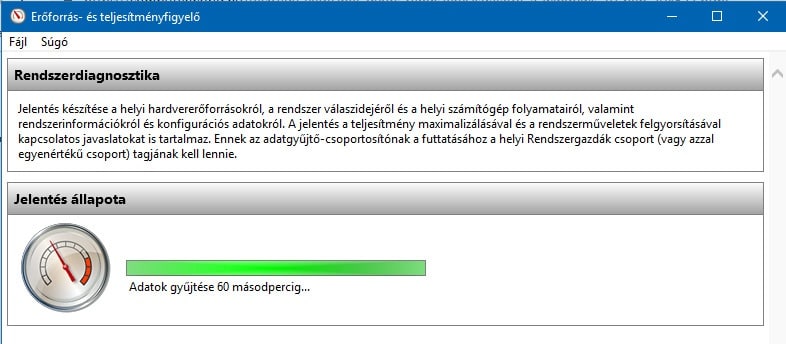
Ezzel elindul Erőforrás- és teljesítményfigyelő, az adatgyűjtés folyamata 60 másodpercet vesz igénybe, de ne lepődj meg ha esetleg tovább tart ez a folyamat.

Amikor végzett, elkészíti a jelentést, amiben rengeteg hasznos információt találsz.legérdekesebb a Figyelmeztetések rész, amely ismerteti a számítógépen talált legnagyobb problémákat (például a vezérlőprogramokkal kapcsolatosakat, vagy hogy kevés a memória), és javaslatokat ad a megszüntetésükre.

Lentebb görgetve információt kapsz arról, hogy milyen hatékonyan működik a CPU, a hálózati kártya, a memória és a merevlemez vagy SSD megható. Minden eredmény színekkel kódolt:

  • zöldnél nincs probléma.
  • sárga potenciális, problémát jelez.
  • piros pedig meglévő problémát mutat.

Ugyanezt az összefoglalót a rendszer hardvereiről, megtalálod a teljesítmény figyelőben. Elindításához írd be a kereső vagy a futtatás ablakába, hogy perfmon. Kattints a megjelenő ikonra a kereső ablakában.  A megjelenő ablakban a bal oldali panel segítségével navigálj a Jelentések> Rendszer> Rendszerdiagnosztika> [Számítógép neve] menüpontra.

Windows memória diagnosztika

A számítógép processzora a CPU a fizikai memóriát, azaz a RAM-ot használja a rövid távú információk tárolására. A RAM-ról annyit érdemes megegyezned, hogy bármilyen adat, ami ebben a memóriában található, a gép kikapcsolásakor elvész.

Rengeteg figyelmeztető jele van, a különböző RAM hibáknak. Ezek közé tartozik a gyengülő teljesítmény, a gyakori összeomlások, hibás vagy nehézkes rendszerindítás, sérült adatfájlok, és helytelen RAM-adatok a Windows rendszer alkalmazásaiban. Ha szeretnél egy memória tesztet futtatni a RAM modulokon, a Windows beépített memória diagnosztikai eszközét is használhatod.

Windows Vista és a Windows 7 is tartalmaz egy memóriatesztelő segédprogramot. Haldokló rendszer esetén az alkalmazást a rendszer telepítőlemezéről, vagy az operációs rendszerek közül választó bootmenüből érhetjük el. Ha a Windowsuk még képes elindulni, akkor a Start menü Felügyeleti Eszközök ágából is elindíthatjuk. Utóbbi esetben a szoftver a következő rendszerindításkor indul el és egy teljes tesztelési ciklust hajt végre, majd elindítja a Windowst.

Működése során a számítógép memóriájának írásával, majd olvasásával teszteli a modulokat. Ha a tesztelés során eltérő értékeket kapsz akkor az hibás hardvert jelez.

Az eszköz elindításához nyomd meg a Windows + R billentyűt. Ezzel megnyitod a futtatás ablakot, majd írd be az mdsched.exe parancsot, végezetül nyomd meg az Enter billentyűt.

Ekkor a Windows felkér a számítógép újraindítására.

A teszt elvégzése néhány percet vesz igénybe. Amikor véget ér, a gép újraindul. A Windows betöltődése után megjelenik a képernyőn a teszt eredménye.

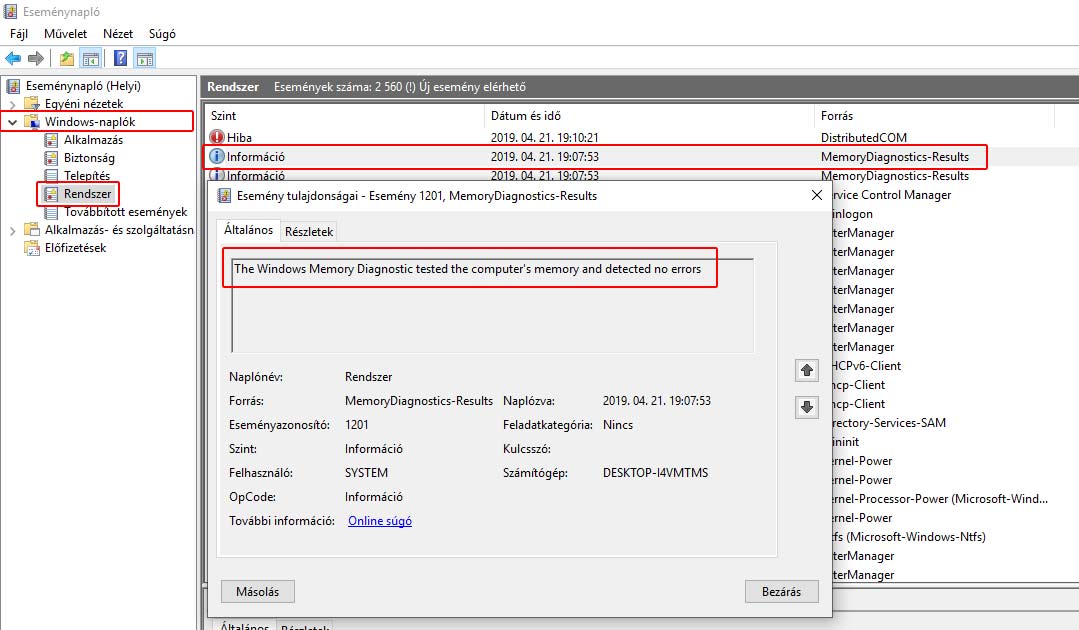
Ha a Windows automatikusan nem jeleníti meg az eredményeket, nyisd meg az Eseménynaplót a jobb gombbal a Start gombra kattintva, majd lépj a Windows Naplók> Rendszer elemre, és keresd meg a legutolsó MemoryDiagnostic nevű bejegyzést.

Utólag telepíthető hardverdiagnosztikai alkalmazások

Ha valamilyen konkrét hardvert szeretnél tesztelni, vagy egy kicsit erősebb tesztet futtatnál, akkor külső, utólag telepíthető, vagy hordozható programot kell használnod. Nagyon sok ilyen szoftver közül tudsz választani. Itt most a négy, véleményem szerint legjobb számítógépes diagnosztikai alkalmazást mutatom be neked.

1. CPU-Z

Sokak kedvence ez az igazán kisméretű program. Mérete ellenére nagyon sok és részletes adatot mutat meg, a processzorról a processzor cache (kes) vagy magyarul gyorsító tárról, az alaplapról, a memóriáról, a memória SPD adatairól, újabban a grafikus kártyáról is.

A processzor tekintetében nem csak a típusát tudhatod meg, hanem információt kapsz az órajeléről, a kódnevéről, a működési feszültségéről, a foglalat és a tokozás típusáról. A program nagy pontossággal mutatja a processzor és a memóriabusz órajelét is.

A program segítségével megtudhatod azt is, hogy a memóriavezérlő egy- vagy kétcsatornás módban üzemel. Információt kapsz az SPD chipbe programozott beállításokról. És megismerheted a videó kártyád néhány alapvető jellemzőjét, gyártóját, kódnevét, és a grafikus processzor működési frekvenciáját, azaz órajelét.

Ingyenes letöltés:  CPU-Z

2. MemTest86

A MemTest86 komolyabb és erősebb tesztet futtat, mint a Microsoft Windows memória diagnosztikai eszköze. A Windows saját tesztje jóval gyorsabban lefut, mint a Memtesté, így valószínűleg nem is annyira alapos, de gyanú esetén egy gyors ellenőrzésre kiválóan alkalmas.

A Memtest86 alkalmazás, tizenhárom különböző eljárás használatával a teljes memóriaterületet teleírja, majd visszaolvassa. Ennek hatására a memóriamodulok folyamatos terhelés alatt vannak, így pár óra tesztelés után kideríthető, hogy a memóriamodul tökéletesen működik-e.

Támogatja a, DDR a DDR2 a DDR3 és a DDR4 RAM memóriákat.

A Memtest86 ISO formátumban érhető el, töltsd le az ISO kép fájlt Memtest86 honlapján, és írd ki egy lemezre vagy az USB-hez készült fájlt és készítsd el vele az USB változatot. Ez után indítsd el a számítógépet a lemezről vagy az USB-meghajtóról, és máris indulhat a tesztelés.

Ingyenes letöltés: MemTest86

3. HDSentinel

A magyar fejlesztésű Hard Disk Sentinel a legjobb merevlemez teszt program mindent megtalálsz benne amire csak szükséged lehet a merevlemez állapotának felderítéséhez. Beállíthatod, hogy a háttérben folyamatosan fusson, így működés közben is figyelheti a lemez vagy lemezeid állapotát.

Ráadásul az alap funkciókat a program teljesen ingyen adja, mindenféle korlátozás nélkül. Alapszintű használatra már ez is tökéletes. Ha azonban többet szeretnél akkor meg is vásárolhatod. Egy olcsóbb 6000 Ft-os változatban, amelyben a teljesség igénye nélkül az alábbi fontos funkciókat is megtalálod:

  • Merevlemez elérési időt mér,
  • Stressz-teszteket,
  • Hardveres ön-teszteket futtat,
  • Távoli felügyeletet biztosít,
  • Napi állapot e-mailt küld
  • Szektorok tartalmának vizsgálatát is elvégzi

A professzionális változatért 9000 forintot kérnek, ezért már az alábbi funkciókkal bővül a program:

  • Teljes felületi analízis, felfrissítés, inicializálás
  • Időzített adatmentési projektek
  • Pánik mentés – probléma, meghibásodás esetén
  • Adatok csomagolása, archiválása
  • Állományok továbbítása FTP-n / e-mail-en
  • Automatikus (időzített) merevlemez tesztelés

Ingyenes letöltés: HD Sentinel

4. Speccy

Rendszerelemző program segítségével átfogó képet kaphatsz számítógéped hardver kiépítéséről, operációs rendszeréről és a hálózati kapcsolatairól. A jól áttekinthető program kategóriákra bontva mutatja meg a processzor, a memóriák, az alaplap, a videokártya és egyéb hardverek tulajdonságait, valamint terheltségét. Extra funkcióként, hogy megmutatja az egyes elemek hőmérsékletét, így gyorsan észrevehető, ha valamilyen probléma keletkezik a gépben.

Főbb jellemzői:

  • Processzor márka és modell.
  • Merevlemez mérete és sebessége.
  • Memóriamennyiség (RAM).
  • Grafikus kártya.
  • Operációs rendszer.
  • Optikai meghajtók.
  • Sebességmérő.

A Speccy a rendszergazdák mellett a mindennapi felhasználóknak is nagy segítség. A számítógép átvizsgálása után, az eredményeket akár egy pillanatfelvétellel, vagy XML fájlban esetleg TXT szöveg fájl formában mentheted el, és oszthatod meg egy technikai segítségnyújtás során.

Segítségével gyorsan le ellenőrizheted a rendszert, hogy újabb hardver bővítés vásárlása előtt tájékozódni tudj, és a megfelelő hardvert vásárold meg. Például, ha a memóriát szeretnéd bővíteni vagy lecserélni, akkor ellenőrizheted, hogy mennyi szabad memóriahely van a gépben és milyen típusú a már telepített RAM. Ezután megvásárolhatod a megfelelő típusú modulokat, amit hozzáadhatsz, a meglévőkhöz, vagy lecserélheted a korábban telepítetteket.

Összefoglalva a Speccy megmutatja az összes olyan információt, amelyre szükséged lehet a rendszerbe telepített hardverekkel, kapcsolatban.

További hardver és szoftver tesztek.

A hardverek tesztelése csak az egyik része a hibátlanul működő számítógép használatnak. További hardver teszt programokról és a szoftver oldal vizsgálatáról is olvashatsz hamarosan megjelenő cikkeimben

Ha nem szeretnél lemaradni további hasznos tartalmakról!

Cikk értesítő

Hozzájárulok, hogy a pcegyszeregy.hu számomra e-mailt küldjön. NAIH-73026/2014.*
Az adatkezelési tájékoztatót megismertem és elfogadom.*

Ha tetszett a cikk írd le a véleményed itt lent a hozzászólások között, ha nem tetszett, azt is írd meg mi az amiről másként gondolkodsz.

A legjobb ingyenes vírusírtó 2019-re

A legjobb ingyenes vírusírtó 2019-re

A legjobb ingyenes vírusírtó 2019-re
Szerző: | Frissítve: 2019 február 02

A legjobb ingyenes vírusírtó 2019-re.


Tudom, hogy nem könnyű megtalálni a legjobb víruskereső programot. Főleg nem akkor, ha az egyik leglényegesebb kritérium az, hogy ingyenes legyen. Átnézve az elmúlt év víruskeresőket ellenőrző, teszt laborok eredményeit, úgy gondolom, hogy a 2019 es évre bátran merem ajánlani, az egyik legjobb víruskereső programot, az Avast-ot, ami ráadásul ingyenes is.

Magyar nyelv, és Mesterséges Intelligencia


Sokak számára lehet ismerős az Avast név, nem véletlen hiszen az egyik legnépszerűbb ingyenes vírusirtó, ami már egy ideje magyar nyelven is tud. Az Avast már jó néhány éve bevezette az ingyenes víruskeresőjében is az AI-t, az az a mesterséges intelligenciát és a gépi tanulást.

A program a géped mellett külső adatforrások és a leveleid ellenőrzésére is alkalmas. Nem csak a friss vírus információs adatbázisok letöltésével védi a rendszert, hanem a gépi tanulás jegyében néhány éve bevezetett három, a háttérben működő hatékony eszköz is nagy szerepet játszik.

A háttérben futó, nagy hatékonyságú eszközök


  • Az MDE egy olyan adatbázis, ami az indexelt adatok felett működik így biztosítva a párhuzamos hozzáférést.
  •  Az Evo Gen Ez egy genetikai algoritmus, ami a rosszindulatú programok általános leírásait ellenőrzi az óriási adatállományokban.
  • A harmadik eszköz a malware hasonlóság kereső ez biztosítja a malwarek hatalmas mintáinak azonnali kategorizálását a program Statikus és dinamikus elemzéssel gyorsan feltérképezi a meglévő fájlok hasonlóságait.

A CyberCapture

A három eszköz CyberCapture néven az Avast program egyik alapvető jellemzője lett.  Ami kimondottan a malwarekre és a Zero day azaz nulla napi támadásokra irányul. A Zero day támadások elleni védelem a biztonsági réseket kihasználó vírusoknak is megnehezíti a dolgát.

Az elmúlt esztendőben az www.av-comparatives.org tesztjein többször is százszázalékos védelmet ért el a nulladik napi támadások ellen az Avast program.

Egy gyanús fájl esetén CyberCapture rendszer azonnal izolálja a gazda rendszert, és a gyanús fájlt feltölti az Avast felhő kiszolgálójára, adatelemzés céljából. Ezt követően pozitív vagy negatív értesítést küld a feltöltött fájl állapotáról.

Avast AVG fúzió


2016-ban az Avast 1,3 milliárd dollárért felvásárolja az AVG Antivirus programot az összeolvadást követően egy mindenre kiterjedő malware ellenes és vírusvédelmi csomagot hoznak létre, ami számtalan plusz és extra funkcióval van ellátva.

Az ingyenes jó, a fizetős mégjobb


Saját használatra egy évig ingyenesen használhatod a programot, a lejárat után pedig egyetlen kattintással meghosszabbíthatod a használati időt. 

A vírus információs adatbázisát automatikusan frissíti, azonban lehetőség van az azonnali kézi frissítésre is.  Az ingyenes szolgáltatások mellett, természetesen vannak extra szolgáltatások, amiért fizetni kell. Az 5.0 verziótól kezdve (jelenleg 19-nél jár) a program felveszi a harcot bármelyik Windowsra készült víruskereső szoftverrel.

Fizetős extrák:

  • Tűzfal
  • Webkamera védelem
  • Bizalmas adatok védelme
  • Biztonságos fájl megsemmisítés
  • Zsaroló programok elleni védelem
  • Adathalász oldalak kijelzése, figyelmeztetés

Mindent ellenőrizz


A telepítés után automatikusan kapsz egy egyedileg generált kulcsot, ezzel a kulccsal a program szintén automatikusan véglegesíti az egyéves ingyenes regisztrációdat. Ha mindennel elkészültél indítsd újra a gépet, és az Antivirus automatikusan letölti a legújabb vírus információkat.

A Víruskeresés opció sokféle lehetőséget kínál. A megszokott gyors vagy teljes átvizsgálás mellett megadhatsz egy konkrét fájlt vagy mappát is. De akár a pendrive adataid, vagy az SD kártyád, esetleg külső meghajtód is ellenőrizheted vele.

Még el sem indult a rendszer máris véd

Másik nagyon hasznos tulajdonsága az Avast vírusírtónak az úgynevezett boot time scan, ezzel még a rendszer felállása előtt képes megnézni az indítható alkalmazásokat és így védelmet ad a rendszer fájlokat fertőző vírusok ellen is.

Alapesetben a telepítés utáni beállítások is elegendő védelmet biztosítanak. De ha igazán jó víruskeresőt akarsz akkor némi időt kell szánod a program beállítására a telepítésről egy rövid videót készítettem neked, amit megtalálsz a PC egyszeregy videotár oldalán. Belépés a videótárba

Amiért mindenképp a figyelmedbe ajánlom az Avast-ot:


  • Erős nulladik napi malware-védelem
  • Felhasználóbarát kezelőfelület
  • Alacsony rendszerterhelés (tehát anélkül képes futni, hogy befolyásolná a rendszer teljesítményét)

Kicsit bosszantó, de nem komoly hátrányok:


  • Az állandó felugró értesítések
  • Más programok lassabban indultak el az Avast futása közben
  • Adatvédelmi opciók hiánya

Nem szeretnél lemaradni további hasznos tartalmakról?

Cikk értesítő

Hozzájárulok, hogy a pcegyszeregy.hu számomra e-mailt küldjön. NAIH-73026/2014.*
Az adatkezelési tájékoztatót megismertem és elfogadom.*

Neked melyik a kedvenc vírusírtód? Mióta használód? Mi az, ami tetszik bene és mi nem? Írd le itt alul a hozzászólások közt.

5 ok, hogy miért nincs szükséged az adobe PDF olvsójára

5 ok, hogy miért nincs szükséged az adobe PDF olvsójára

5 ok, hogy miért nincs szükséged az adobe PDF olvsójára
| Frissítve 2018.11.12

Biztosan te is találkoztál már ezzel a szöveggel:

A letöltött PDF fájl, e-könyv, vagy bármi, olvasásához az Adobe Reader szükséges. És egy link az Adobe Reader letöltéséhez.

Ez lehet, hogy igaz voltpár évvel ezelőtt, de könyörgöm felejtsük már el ezt a túlbiztosított, erőltetett okosságot. Egyrészt, engedjük már meg a kedves olvasónak, hogy eldöntse mivel szeretné megnyitni a küldött PDF állományt. Másfelől épp a PDF az ami biztosítja, hogy bármilyen gépen, bármilyen operációs rendszerrel, és bármilyen PDF olvasóval ugyanúgy jelenik meg. Nézd csak, még a nevében is benne van.

PDF= Portable Dokument Format azaz Hordozható Dokumentum Formátum.

És végül miért pont az Adobe Readert?

  • Mert csak azt ismerjük.
  • Vagy mert ő alkotta meg a PDF formátumot, és mi pedig hűségesek vagyunk hozzá.

Még folytathatnám a sort…

Szóval akkor miért is?

Vagy inkább miért ne!


Maga a PDF formátum 1992 ben született,

Idézet az adobe oldaláról:

1991-ben John Warnock, az Adobe társalapítója Camelot Project néven elindította a papíralapú dokumentumokról digitálisra történő áttérés forradalmát. A cél az volt, hogy bárki bármely alkalmazás dokumentumait rögzíthesse, bárhova elküldhesse e dokumentumok elektronikus változatát, illetve bármilyen gépen megtekinthesse és nyomtathassa őket. 1992-re a Camelotból megszületett a PDF, amely mára világszerte az üzleti élet elismert formátuma lett.

És 1993 ban az Adobe kiadta hozzá az 1.0 változatú még DOS-os olvasót. Egy évre rá jelent meg a 2.0 változat ami már Windowson-is futott. Abban az időben talán még nem is volt otthoni használatban PC legalább is itthon Magyarországon jó eséllyel biztos nem.


Még a cégeknek és vállalkozásoknak is igen csak mélyen kelett a zsebükbe nyúlni, ha IT beruházást terveztek. A legkorszerübb AT-486DX2-50Mhz szélsebes gép ára, 14 colos már színes monitorral úgy 150 000 Ft környékén mozgott.


A fizetésünk pedig úgy nettó 15 000 Ft körül. Szóval szélsebes 50MHz-es tempóban hasítottunk a kor információs főld útján, már ha volt mivel.

A fentiek figyelembe vételével, látható, hogy micsoda történelmi korokba nyúlik vissza az Adobe Reader. Azt hiszem ez lenne az utolsó program amit szívesen látnék a gépemen. De szerencsére már nem kell. Az elmúlt évtizedek során óriásira hízott program, nehézkes és lassú is. Nem beszélve arról, hogy telis tele van biztonsági hibákkal.  A PDF olvasó gyorsasága és biztonsága sokat javúlt az utóbbi időkben, de nem eléggé. Az átlagos felhasználó számára sosem volt igazán jó alkalmazás.

Szóval, szükség van rá, vagy sem? 


A válasz az, hogy valószínűleg nem szükséges Adobe Reader. Mivel a böngésző és vagy az operációs rendszer (OS) már beépített PDF-támogatással rendelkezik. Természetesen mindig van néhány felhasználó, akinek elengedhetetlenül szüksége van az Adobe Readerre, olyan beépített funkciók miatt, mint például a dokumentumok digitális aláírása. Az Adobe Reader azonban túlságosan is sok funkcióval rendelkezik. És ezek a funkciók JavaScript kódokat futtathatnak, amelyek biztonsági résekhez vezetnek. Ezek után nem kétséges, hogy a legtöbben ragaszkodnak a kevesebb funkcióval rendelkező, de gyorsabb és biztonságosabb PDF olvasóhoz.

Böngészők, amelyek PDF-olvasóként is működnek.

Google Chrome

A Google Chrome 2010 óta rendelkezik beépített PDF-nézővel. A PDF-fájlok megnyitása rendkívül gyors, és közvetlenül a böngészőjébe töltődnek be. Sajnos a Chrome PDF-nézőjének meglehetősen kevés funkciója van. Összesen három-három gombot tartalmaz, az első csoport felül található meg a dokumentum forgatásához, letöltéséhez és a nyomtatásához. A második csoport pedig a dokumentum mellett jobb oldalon ezekkel a méretet tudjuk ablak mérethez igazítani, illetve nagyitani és csökkenteni a PDF megjelenésének a méretét.

Az éppen csak szükséges funkciók miatt a Google Chrom nagyon gyors. Ráadásul talán az egyik legnépszerűbb böngésző, ezért jó eséllyel már telepítve van a gépedre. A Google Chrome beállítható alapértelmezett helyi PDF-nézőként is. Ehhez csak, Kattints a jobb gombbal a PDF-re, és válaszd a Tulajdonságok parancsot, majd a Módosítás gombot, majd válaszd ki a programok listájából a Google Chrome-ot. Végül az ablak bezárása előtt kattints az Alkalmaz gombra.

A folyamat ugyanaz a Firefox, a Microsoft Edge vagy bármely más PDF-néző esetében, ha szeretnéd alapértelmezett PDF nézőként használni.

Firefox

A Google Chromehoz hasonlóan a Firefox is beépített PDF-nézővel rendelkezik. A Mozilla ezt a funkciót a Firefox 19-es verziójába építette be. Kevéssel többet tud a Chrome-nál, de még mindig minimális a használható funkciók száma.

Csak a nagyítás, a kicsinyítés, a forgatás, az oldalsáv megjelenítése és a nyomtatási lehetőségeket tudod használni. A legjobb az egészben, hogy semmiféle böngésző plugint nem kell ehhez telepítened. A PDF nézőke JavaScript-ben van írva. Ez ugyanaz a szkript nyelv, amit a böngészőben megjelenített weboldalak is használnak.

Ezek a kódok teljesen elkülönítve futnak, ezzel is jóval nagyobb biztonságot ad mint az Adobe Programja.

Microsoft Edge

A Windows 10 böngészője a Microsoft Edge szintén beépített PDF-nézővel rendelkezik. Itt is akárcsak a Chromban vagy a Firefoxban, a használat közben megtekintett PDF-fájlok automatikusan megnyílnak a böngészőablakban.

A funkciók tekintetében a Microsoft Edge is a böngésző PDF megjelenítők vonalát követi, ezért szintén nagyon kevés funkcióval rendelkezik. Sajnos a feliratozás nem működik PDF-kkel. Pedig ez egy nagyon hasznos kiegészítő azok számára, akik a Microsoft Edge-t választják böngészőnek.

A Windows olvasója

A Microsoft csak a Windows 8 rendszerben vezette be az Integrált PDF olvasó funkciót. Ez egy Reader nevű modern app, ami nagyon jó alternatíva. És persze ott van még az előbb említett Microsoft Edge is, ami képes megnyitni ezeket a fájlokat.

A Windows 10-ben a Reader már nem kerül fel a gépre a Windows telepítésével. Azonban elérhető a Microsoft Storeban, ahonnan gyorsan telepítheted. A program ingyenes, gyors, hatékony és az Adobe Reader legtöbb szuper funkcióját tudja. És egyszerre két oldalt is képes megjeleníteni. És sokkal biztonságosabb az Adobe Readernél.

Mac, Linux, iOS és Android

Ha nem Windows rajongó vagy, hanem Mac, Linux, iOS és Android még ebben az esetben sem kell az Adobe Reader-t használnod. A Mac rendszerben ott van a Preview, a Linuxban pedig az Okular vagy az Evince attól függően, hogy milyen asztali környezetet használsz.

Az Android az iPhones és iPads is beépített PDF-nézővel rendelkezik. És bár az Adobe Reader minden ilyen operációs rendszerhez rendelkezésre áll, nem kell letöltened és használnod. Mert, mindegyik operációs rendszer esetén sokkal jobb lehetőségek állnak rendelkezésedre.


Alternatív PDF-olvasók Windows rendszerhez

Ha mindenképp szeretnél valamilyen külső PDF olvasót használni, akkor van néhány igen nagyszerű PDF-olvasó, amely a böngészőhöz és a Windows Readeréhez képest több funkciót tartalmaz. Ilyenek például a Foxit Reader, a Sumatra PDF és a Nitro Reader. Ezek mind nagyon népszerű PDF olvasók és napról napra nő a népszerűségük. Mindegyikük nagyon gyors és pehely súlyú program.

Sumatra PDF

Ha igazán pehely súlyú PDF-olvasót szeretnél, akkor a Sumatra PDF-hez kell választanod. Már régóta fejlesztik, és óriási fejlődésen ment keresztül. Ha már a kezdetekkor velem voltál amikor a PC Egyszeregy született akkor emlékezhetsz rá, hogy magam is több e-könyvem megnyitásához ezt a programot ajánlottam. Biztos vagyok benne, hogy miután egyszer használtad, soha többet nem szeretnél váltani.

Foxit Reader

Foxit Reader egy másik nagyon jó olvasó. Van néhány extra funkciója, amit a szumátrából hiányzik. És bár nem olyan gyors, mint a Sumatra, de még mindig kiváló lehetőség arra, hogy kipróbáld.

Nitro PDF Reader

Ez a PDF olvasó mondhatni egy teljes csomagMindegy, hogy csak olvasásra szeretnél megnyitni egy fájlt, vagy szerkeszteni is szeretnéd, vagy esetleg egy teljesen új dokumentumot szeretnél megírni, ezzel a programmal ezt mind megteheted. A Nitro egyik legjobb tulajdonsága az osztott képernyő opció, ami lehetővé teszi például két PDF fájl egymás melletti összehasonlítását.

Az alternatív PDF-olvasók áthidalhatják az Adobe által létrehozott szakadékot, a jobbnál jobb megoldásaikkal, ezért azt javaslom, ha szükséged van rá mindenképp fontold meg az alternatívák használatát, a nehézkes és lassú Acrobat Reader helyett. Bár a PDF fájlok többségénél nincs szükség semmilyen szerkesztési lehetőségre, bőséggel elegendő, ha olvasásra megtudod nyitni őket, arra pedig tökéletesen megfelelnek a különböző böngészőbe integrált olvasók.

A biztonság


Az alternatív PDF-olvasók sokkal biztonságosabbak, mint az Adobe Reader. Ráadásul az Adobe Reader biztonsági rései nem érintik ezeket a PDF-olvasókat. Szóval gyorsan próbáld ki őket. Válaszd ki amelyik a leg megfelelőbb a számodra. És számolj le végleg az Acrobat Reader PDF olvasóval.


Te mit gondolsz erről

Most, hogy már tudod, miért nincs szükséged többé az Adobe Reader PDF olvasóra, gyorsan átválthatsz más lehetőségekre. Azt is láthatod, hogy nincs szükség extra plugin hozzáadására a böngésződben, anélkül is képes kezelni a PDF fájlokat.

Másfelől pedig mindig lesz egy segéd program vagy támogatás a különféle operációs rendszerekben, ami segít megnyitni egy PDF fájlt. Ezért ma már teljesen felesleges a hibás alkalmazásokhoz való ragaszkodás.

Ugye te sem szeretnél lemaradni további hasznos tartalmakról?

Cikk értesítő

Hozzájárulok, hogy a pcegyszeregy.hu számomra e-mailt küldjön. NAIH-73026/2014.*
Az adatkezelési tájékoztatót megismertem és elfogadom.*

Ha tetszett a cikk, vagy úgy érzed ki maradt valami, oszd meg velem itt lent a hozzászólások közt.

A HDD klónozása, nem egyenlő a biztonsági mentéssel

A HDD klónozása, nem egyenlő a biztonsági mentéssel

Egy a feladathoz készült speciális programmal átmásolod, a teljes merevlemezed tartalmát bit-ről bit-re, egy másik merevlemezre vagy SSD meghajtóra. Ezt a folyamatot hívjuk klónozásnak. Ez egy fontos folyamat, ha a számítógéped elsődleges merevlemezét szeretnéd kicserélni vagy frissíteni. Azonban a klónozás nem ugyanaz, mint a biztonsági mentés.

Ebben a mai cikkben, a merevlemez klónozás, és a biztonsági mentés folyamatáról fogok neked hasznos információkat átadni.

Kezdjük a klónozással…

A merevlemez klónozása egy speciális másolás, ami számtalan esetben jól jöhet, például akkor, ha megsérül a merevlemezed.

Mielőtt bele kezdünk, engedd meg, hogy megosszak veled egy történetet, ami velem esett meg.

A történet…

Nem is olyan túl rég mit nem adtam volna érte, ha nekem is lett volna egy klónozott meghajtóm tartalékban.   Egy jó ideje használtam már SSD meghajtót a gépemben, és mert meg voltam vele elégedve, nagyobbra cseréltem. Sajnos ugyanannak a neves gyártónak egy gyengébb változatát választottam.

Én is beleestem abba a csapdába, hogy az árat néztem elsőként, és nem azt, hogy milyen a meghajtó minősége. Úgy gondoltam, hogy ennek a gyártónak a meghajtói minőséget képviselnek, eszembe sem jutott, hogy idő előtt meghibásodhatnak. Mivel az előző meghajtóm már több mint egy éve üzemelt, gondoltam ez az új meghajtó is ki fogja bírni addig, amíg egy még újabbra cserélem.

Sajnos nem így történt. Nagyjából egy évnyi működés után, teljesen használhatatlan lett ez a meghajtó. És vele együtt természetesen odavesztek az addig elkészített videóim, dokumentumaink, és sok-sok egyéb mentett állományon.  Ezeknek egy jelentős részét, igen fáradságos munkával, innen onnan sikerült pótolnom. Ha akkor lett volna a rendszeremről egy klón másolat, és a videókról, dokumentumokról mentés.

Akkor pillanatokon belül megoldottam volna a problémámat. Mindezt azért meséltem el, hogy egyetlen percig se gondold, hogy téged nem érhet utol az adatvesztés. Sajnos bárkit, bármikor, utol érhet. Ezért azt javaslom, ha eddig nem tetted volna, akkor már a mai naptól készíts egy biztonsági mentést a fontos dokumentumaidról. És ha rendelkezel egy tartalék merevlemezzel, akkor készíts egy klón másolatot a rendszeredről.

A partíció klónozása…

A fent említett rémtörténetek mellett akkor is hasznos, ha egy új meghajtóra szeretnéd költöztetni meglévő rendszered.

Ezzel a megoldással, egy komplett működőképes másolatot hozhatsz létre a telepített rendszerről. Amit, ha beépítesz a számítógépedbe, akkor megúszhatod a rendszered újra telepítését, és a munkát ugyanott folytathatod, ahol abbahagytad. Egy meghajtónak a cseréje még a laptopok esetén sem tart tovább öt percnél. Ha rendelkezel egy ilyen klón másolattal, akkor néhány perc alatt újra tudod éleszteni a gépedet, és vissza tudsz térni a félbeszakadt munkádhoz.

A merevlemez klónozására viszonylag sok ingyenes programot találhatsz. Ezek mindegyike képes tökéletesen elvégezni ezt a feladatot. pl. a Macrium Reflect Free, HDClone Portable Free Edition, vagy az Acronis True Image Home 2013.

Egy következő cikkben, a Macrium Reflect Free programon keresztül, részletesen be fogom mutatni egy ilyen klón másolat létrehozásának a folyamatát. Szeretnél értesítést kapni a megjelenésről? Iratkozz fel itt a bejegyzés alatt a cikk értesítőre.

Mi történik klónozáskor…

A lemez klónozása során a teljes merevlemez tartalma bitről bitre átmásolásra kerül egy kép fájlba. Ez nem egy egyszerű másolás és beillesztés, a művelet, minden elemet átmásol a gazda gépről. A rejtett fájloktól kezdve a beállításokon keresztül a meghajtó programokig mindent és így hozza létre ezt a képfájlt.

Arra azonban figyelned kell, hogy az meghajtó, amire a másolatot készíted, lehetőleg ugyanakkora vagy nagyobb legyen, mint a lemásolni kívánt gép merevlemeze. Egy 1TB-os merevlemez esetében ez manapság már nem jelent extrém kiadást. Azonban, ha egy SSD meghajtóra szeretnéd költöztetni a rendszered, akkor ahhoz még igencsak borsos áron juthatsz hozzá.

Ilyenkor, hogyha az új meghajtó kisebb, akkor úgy kell végrehajtani a klónozást, hogy csak bizonyos részek kerüljenek át az új lemezre. Célszerű ekkor csak a működő Windowst, a hozzá tartozó programokat, meghajtókat és a beállításokat klónozni. Az egyéb dokumentumokat pedig, meg hagyod az eredeti merevlemezen.

Milyen előnyei vannak a klónozásnak…

Egy ilyen lemez képet használhatsz a számítógéped pontos állapotának a visszaállítására. Egy másik, de azonos hardver kiépítésű gépen egyszerűen újra létre tudod hozni ugyanazt a pontos konfigurációt. Valamint ahogy fentebb már említettem, egy teljes katasztrófa esetén szintén jól tudod használni.

És persze hátrányai is vannak…

A fő hátránya, hogy mint adatmentési rendszer nagyon lassú. Mert a klónozás egy teljes pillanatfelvételt készít az egész rendszerről, és ez ráadásul sok helyet is foglal. Ha pedig egy ilyen lemez képet átmásolsz egy másik számítógépre, aminek nem pontosan ugyanolyan a hardver konfigurációja, az illesztőprogram, és más stabilitási problémákhoz is vezethet.

Tehát a klónozás nem alkalmas a napi adatmentésre…

Akkor nézzük meg mi is valójában az adatmentés, vagy Biztonsági másolat, angolul a „Backup”. A biztonsági mentés, mint fogalom, különböző meghatározásokat tartalmazhat, attól függően, hogy éppen ki mit ért alatta. Ezért célszerűnek gondolok egy alapvető meghatározást megfogalmazni.

A biztonsági mentés egy olyan rendszeres időközönkénti, automatikus és program által vezérelt mentési eljárás, ami a fontos fájlokat, a számítógépről egy másik helyre másolja annak érdekében, hogy azt biztonságban tartsa.

A Windowsnak a fájl történet funkciója lehetővé teszi, a fájlok visszaállítását egy másik meghajtóról. Megjegyzem, hogy bármilyen egyszerű, vagy kezdetleges biztonsági mentés, még mindig jobb, mint ha egyáltalán nincs semmi.

Van egy általánosan elfogadott szabály, amit cégek, vagy fontosabb adatokat tároló szerverek esetében alkalmaznak. Ezt az általános szabályt úgy hívjuk, hogy 3-2-1

Az adatok 3 példánya, helyben minimum 2 különböző tároló helyen, 1 pedig minden esetben egy külső tárolón.

Nézzük ezt egy kicsit pontosabban. Tehát az eredeti adatról készül még 3 másolat amelyből 2 az adatot létrehozó számítógéppel azonos helyen tárolunk. Pl.: egy példány lehet magában a PC-ben egy teljesen külön álló merevlemezen. Vagy laptopok esetében, mivel a két merevlemez nem mindíg oldható meg, akkor szóba jöhet egy NAS meghajtó. Egy példány, egy a géptől független külső tároló, például egy USB külső merevlemez. És 1 példány minden esetben valamilyen távoli helyen, például egy FTP vagy felhő tárhelyen.

Így bármi is történjék az eredeti dokumentumokkal, fájlokkal azok még akkor is visszaállíthatók, ha éppen fizikailag mondjuk nem érhető el a merevlemez vagy a külső USB tároló. Akkor a felhőtárhelyről vissza tudod állítani az adatokat

biztonsági mentés akkor van jól beállítva…

Akkor van jól megtervezve, ha rendszeresen, különösebb beavatkozás nélkül, automatikusan elkészíti ezeket a másolatokat a dokumentumaidról. Illetve meghatározott időnként, vagy a gép bekapcsolásakor, vagy pedig a gép kikapcsolása előtt automatikusan  szinkronizálja is az adataidat és elkészíti a másolatokat. Ez tehát egy automatikus folyamat. Ehez is fogok egy következő cikkben mutatni programokat valamint meg fogom mutatni, hogy hogyan tudod beállítani úgy biztonsági mentésed hogy a fenti kritériumoknak megfeleljen.

Ugye te sem szeretnél lemaradni további hasznos tartalmakról?

Cikk értesítő

Hozzájárulok, hogy a pcegyszeregy.hu számomra e-mailt küldjön. NAIH-73026/2014.*
Az adatkezelési tájékoztatót megismertem és elfogadom.*

Ha tetszett a cikk, vagy úgy érzed ki maradt valami, oszd meg velem itt lent a hozzászólások közt.

Formázás, partíció, merevlemez műveletek

Formázás, partíció, merevlemez műveletek

A számítógépes adattárolás során a merevlemezzel kapcsolatban, a négy legnépszerűbb művelet, ami szóba kerül. A merevlemez partícionálása, a formázás, a biztonsági mentés, és a merevlemez klónozása. Ebben a cikksorozatban ezeket fogjuk sorra venni, a mostani első cikkben a partícionálással, és a formázással fogunk foglalkozni.

Amikor a számítógépedbe egy új merevlemezt építesz, vagy újra telepíted az operációs rendszert, akkor találkozhatsz a partíció, illetve a partícionálás, és a formázás fogalmával.

Mit jelent a partícionálás?

A partícionálás során, egy speciális, többnyire az operációs rendszert telepítő fájlban elhelyezett programrész segítségével, a merevlemezt egy vagy több részre, azaz partícióra osztjuk fel. Egy merevlemezen, partícionálással akár több logikai meghajtó is létrehozható. Ezek a partíciók, bár fizikailag ugyanazon a lemezen foglalnak helyet, az operációs rendszer mégis külön meghajtónak látja őket, és így is kezeli.

Windows lemez kezelés, itt is van lehetőség a meghajtó formázására

Alapértelmezésben azonban egy Windows telepítésnél, többnyire egy lemezen, egy a felhasználó által kezelhető elsődleges partíció kerül kialakításra. Ez mellett létrehozhatunk további logikai partíciókat is. Bizonyos határok között logikai partíció a formázás, illetve a rendszer telepítése után is létrehozható. Erre a célra készült speciális programokkal, azonban ez nem tanácsos mert könnyen adatvesztést okozhat.

Ha körültekintően szeretnénk eljárni, akkor az operációs rendszer telepítése előtt, hozzunk létre a merevlemezen kettő, egy elsődleges és egy logikai partíciót. A partícionálás során a program automatikusan létrehoz egy vagy két rejtett partíciót is. Ide például a rendszer helyreállításához szükséges adatok kerülnek. Ezek a rajtett partíciók a felhasználók számára nem láthatók, például a fájlkezelőben, és betű jelzést sem kapnak.

Fájlkezelő, meghajtók

A formázás.

A formázással kialakítjuk a létrehozott partíción az adattároláshoz szükséges struktúrát. Ekkor a program a merevlemez mágnesezhető felületén, koncentrikus körök formájában létrehozza a sávokat. Egy napjainkban használatos merevlemez több 100 000 sávot is tartalmaz. Ez pedig már egy sáv méretét tekintve a nanométeres tartományba esik. 1 mm = 1000000 nm.

Majd a sávokat szektorokra osztja, egy ilyen szektor mérete 512 bájt méretű. Mivel a sávok a lemez közepe felé haladva egyre rövidebbek, a szektor mérete viszont fix, így ezek a belső rövidebb sávok kevesebb szektort tartalmaznak.

A merelemez partícionálással, és formázással kialakítot struktúrája.

Merevlemezek esetén ez az 512 bájt méretű szektor a legkisebb címezhető egység. Mivel az operációs rendszer ezt csak speciális beállítások mellett tudná kezelni, ezért összefűz több ilyen szektort, amit Clusternek vagy magyarul fürtnek nevezünk, és így kezeli a meghajtókat.

A cluster mérete a formázás során kerül meghatározásra. Értéke függ a használt operációs rendszertől, a partíció méretétől, és a használt fájl rendszertől. FAT32, NTFS A napjainkban használt merevlemezek cluster mérete 2-64 KB között. Az NTFS fájl rendszer például 2GB partíció méret felett 8 szektort fűz egy clusterbe ami 4KB-os csoportokat jelent.

Egy fájl tulajdonság lapja

Ha megnézed a gépeden egy tárolt fájl tulajdonságait, megtalálod a tényleges fájlméretet és a lemezen elfoglalt helyet. A lemezen elfoglalt hely általában 4KB többszöröse. A képen látható fájl tényleges mérete 101KB viszont a lemezen elfoglalt terület 128KB Ez éppen 32db 4KB méretű Cluster. És ha megnézed a bájt méretét 131072 bájt az pontosan 256db 512bájt méretű szektor.

Formázásnak két külön típusa létezik. Az egyik az alacsony szintű formázás, (Low Level Formatting) ez a gyártás során történik. Ilyenkor írják fel a merevlemezre a különböző például hibajavításhoz szükséges ECC bájtokat. Ezt a műveletet a mai merevlemezeknél nem lehet, és nem is szabad végrehajtani. 15-20 évvel ezelőtt még léteztek olyan alaplapok, aminek a BIOS menüje tartalmazta a Low Level Formatting opciót.

A másik a magas szintű formázás (High Level Formatting). Ezzel alakítjuk ki a tároló felületen az adatok részére biztosított helyet. És ilyenkor történik meg a partíció véglegesítése, valamint határozódik meg a cluster mérete. A fájlrendszerhez szükséges információk is ilyenkor kerülnek felírásra.

A következő cikkben a merevlemez klónozása és a biztonsági mentés lesz a téma, ha nem szeretnél lemaradni róla iratkozz fel itt alul a cikk értesítőre.

Cikk értesítő

Hozzájárulok, hogy a pcegyszeregy.hu számomra e-mailt küldjön. NAIH-73026/2014.*
Az adatkezelési tájékoztatót megismertem és elfogadom.*

Ha tetszett a cikk, vagy úgy érzed ki maradt valami, oszd meg velem itt lent a hozzászólások közt.

A VirtualBox vezérlő beállításai

A VirtualBox vezérlő beállításai

Túl vagyunk a VirtualBox, és az első virtuális gép telepítésén, de csak most jönnek az igazi problémák. Olyanok mint hogyan indíthatom el a virtuális gépet, vagy hogyan tudok más programot feltelepíteni? Lesz-e net a virtuális gépen? Használhatom majd a DVD lejátszót, USB meghajtót felismeri? Tudok-e majd nyomtatni a virtuális gép alól, fájlokat át lehet vinni a gazda gépre? Át lehet e váltani a Gazda és a virtuális gép között?

Ezekre a kérdésekre igyekszem most választ adni a VirtualBox-ot bemutató második cikkemben. Persze csak a működéshez leg fontosabb dolgokat mutatom be, a teljes bemutatás sajnos nem fér bele egy ilyen cikk kereteibe.

Kezdjünk is bele, indítsuk el a „VirtualBox kezelőt”

A VirtualBox főablaka

A „VirtualBox” kezelő indítása után ha ki jelölöd a feltelepített gépet, a képen ez most a Windows 7. Akkor a felső sorban a menü alatt a narancs színű fogaskerék ikonra kattintva ennek a gépnek a beállításait tudod módosítani.

A Zöld nyíl ikonnal pedig elindíthatod ezt a virtuális gépet. Az indításra majd mutatok egy egyszerűbb megoldást is.

Ebben a sorban találsz még egy „Machine Tools” feliratú gombot és egy „Globals Tools” gombot is ezekre alap esetben nincs szükségünk, valójában csak a beállításokat tudod ezekkel megnézni. A „Global Tools”-al pedig a különböző meghatókat (virtuális merevlemez, Virtuális Optikai meghajtó és ha engedélyezted akkor a Virtuális Floppy meghajtót tudod megnézni és beállítani.

Az ablak jobb oldalán a gép különféle beállításait látod, valamint egy előnézeti képet a virtuális gépről. Legfelül pedig három menüpontot Fájl, Gép, Súgó

A Fájl menü

Számunkra most az első menüpont a „Beállítások” a legfontosabb. Ezzel foglalkozunk részletesebben is.

A többi menüpont bemutatása már kimeríti egy tanfolyam kereteit, ha lesz rá igény elkészítem a VirtualBox videó tanfolyamot.

Ennek a cikksorozatnak a keretében azonban csak az alapokat igyekszem bemutatni.

Nézzük mi található ebben a menüpontban; kattints rá, a megjelenő ablakban vegyük sorra a beállításokat.

A VirtualBox Fájl menüpontja
A VirtualBox Általános beállítások ablaka

Az „általános” lapon a virtuális számítógépeket tartalmazó mappa elérési útját láthatod, ezt tudod módosítani és alaphelyzetbe állítani. Most nem szükséges, ezért nem is  állítunk rajta. A következő a „VRDP” hitelesítési könyvtár.

Ez a szolgáltatás a virtuális számítógépekhez biztosított távoli asztali kapcsolat. A Microsoft által megvalósított távoli elérést használja, ami a „VRDP” azaz VirtualBox Remote Desktop Protocol nevet kapta.

Szintén nem kell változtatni rajta semmit maradhat az alapértelmezett beállítás.

Bevitel

Ezen a lapon a VirtuálBox kezelőhöz és az abban létrehozott virtuális számítógéphez rendelt billentyű parancsokat találod meg. Érdemes áttanulmányozni, mert nagyon sok hasznos lesz később. Lesznek olyan helyzetek amikor szükség lehet némelyikre.

Ugyan itt a lap alján tudod be vagy ki kapcsolni az „Automata billentyűzet elkapás”-t Hagyd bent a pipát a jelölő négyzetben, így biztosíthatod, hogy amikor a Virtuális gép ablakán belül vagy akkor is zökkenőmentes legyen a billentyűzet használata. Mivel virtuális gép nem tudja, hogy nem egy valódi gép. Így arról sincs információja, hogy a gazda géppel kell osztoznia a billentyűzeten és az egéren. Ez alól csak abban az esetben van kivétel, ha a virtuális gép teljes képernyős módban fut.

Frissítés

Itt tudod beállítani, hogy a „VirtualBox” ellenőrizze vagy sem a friss verzió elérhetőségét. Alapértelmezésként ez be van kapcsolva, ilyenkor betudod állítani, hogy milyen időközönként keressen frissítést.

Valamint, hogy milyen kiadások esetén jelezze, hogy megjelent. Csak a „Stabil kiadásokat” vagy „Minden új kiadást” vagy csak az „Előzetes és végleges kiadásokat”.

Nyelv

Nagyon sok nyelvi támogatás van, ha nem lenne beállítva a magyar nyelv csak keresd meg a listában, kattints rá és az „OK” gombbal zárd be az ablakot. A nyelvi támogatás azonnal érvénybe lép és a program a beállított nyelvre vált.

Képernyő

A képernyő beállításokat tudod itt módosítani.

  • Automatikus: A gép egy  ésszerű maximális felbontást fog beállítani, használat közben ez módosítható.
  • Nincs: Ebben a beállításban nincs korlátozva a Virtuális gép képernyő mérete.
  • Tipp: Ha ezt a beállítást választod, akkor alul a szélesség és magasság mezőben egyedi képernyő méretet adhatsz meg.

Gép ablakai jelölő négyzetet ha be pipálod akkor a gép ablaka kiemelkedik amikor föléje viszed az egeret.

Hálózat

Ebben a részben tudsz egy új „NAT hálózatot” hozzáadni a „VirtualBox” kezelőhöz. A hozzáadott hálózatot ugyan csak itt szerkesztheted, vagy törölheted is.

A belső hálózaton lévő gépek esetünkben ezek az egyes virtuális gépek lesznek. Úgy kerülnek kapcsolatba az Internet publikus hálózatával, hogy egy ún. átjáró (gateway) gépen azaz NAT-oló gépen, esetünkben a gazda gépen keresztül kapcsolódnak. Ez a gép folyamatosan gondoskodik a belső hálózat és a publikus hálózat, tehát az internet közötti forgalomban az IP cím cserélgetéséről.

Kiterjesztők

A kiterjesztő csomag talán az egyik legfontosabb összetevő, ezt mindenképp ajánlott telepíteni. Akkor szükséges ha például külső USB eszközöket is szeretnél használni. A csomagot a „VirtualBox vezérlő” verzió számához kell letöltened. Letöltéshez keresd fel a https://www.virtualbox.org/wiki/Downloads weboldalt. Az oldalon a harmadik bekezdésnél találod meg a bővítő csomagot, itt: „VirtualBox /verziószám/ Oracle VM VirtualBox bővítőcsomag”

A VirtualBox Beállítások Kiterjesztések menüpontja

Ez alatt találsz egy linket az alábbi szöveggel: minden támogatott platform. Kattints a linkre és töltsd le a fájlt a gépedre. Ez egy .vbox-extpack kiterjesztésű fájl lesz. Ha megvan akkor a „VirtualBox vezérlőben” a Fájl beállítások Kiterjesztők lapon kattints a kis zöld plusz jelre, és keresd meg a letöltött .vbox-extpack fájlt nyisd meg egy kattintással és kövesd a telepítő utasításait. Ha feltelepítetted akkor már a virtuális gépek alatt probléma nélkül fogod tudni használni az USB eszközöket.

Proxy

A proxy a beállítások lap utolsó menüpontja több beállítási lehetőség van itt is. Alapértelmezettként be van jelölve az „Auto-detect Host Proxy Settings” ezt hagyhatod ezen a beállításon. Csak akkor változtass rajta ha valami nem jól működik vagy tisztában vagy a beállítások adataival. Tehát például ismered a port számát.

A „Gép” menüpont

Ebből a menüpontból is indíthatod az új virtuális gép létrehozását, hozzáadhatsz egy másik gépet, a gép beállításait is eléred innen. Klónozhatod is, vagy el távolíthatod a kijelölt virtuális gépet csoportokba is rendezheted, és különféle opciók szerint el is indíthatod. Ha már fut egy gép akkor innen is tudod Resetelni, megállítani, vagy be is zárhatod az ablakát.

Ha készítettél mentést a gép aktuális állapotáról akkor azt itt eldobhatod, ha már nincs rá szükség. Itt tudod megnézni a napló fájlt, ez hiba javításkor jöhet jól. Innen tudsz frissítést indítani, és a géphez tartozó fájlokat megnyithatod az intézőben. Valamint ha több géped van itt tudod azokat át rendezni, sorba rendezni.

A VirtualBox Gép menüpontja

Szándékosan, hagytam ki az utolsó előtti menüpontot. Ez a „Parancsikon létrehozása az asztalon”. Erre a menüre kattintva a kijelölt géphez egy parancsikont hozhatsz létre az asztalon.

És ez az a parancs ikon amiről a cikk elején beszéltem, ami megkönnyíti az indítást. Ezzel a parancs ikonnak egyszerre indul el a VirtualBox vezérlő és az adott virtuális gép. Nem kell külön külön indítanod.

A cikk sorozat itt még nem ért véget. Ha tetszett ez a cikk és érdekel a folytatás, vagy csak nem szeretnél lemaradni az érdekes írásokról. Iratkozz fel itt alul a cikk értesítőre.

Cikk értesítő

Hozzájárulok, hogy a pcegyszeregy.hu számomra e-mailt küldjön. NAIH-73026/2014.*
Az adatkezelési tájékoztatót megismertem és elfogadom.*

Pin It on Pinterest