
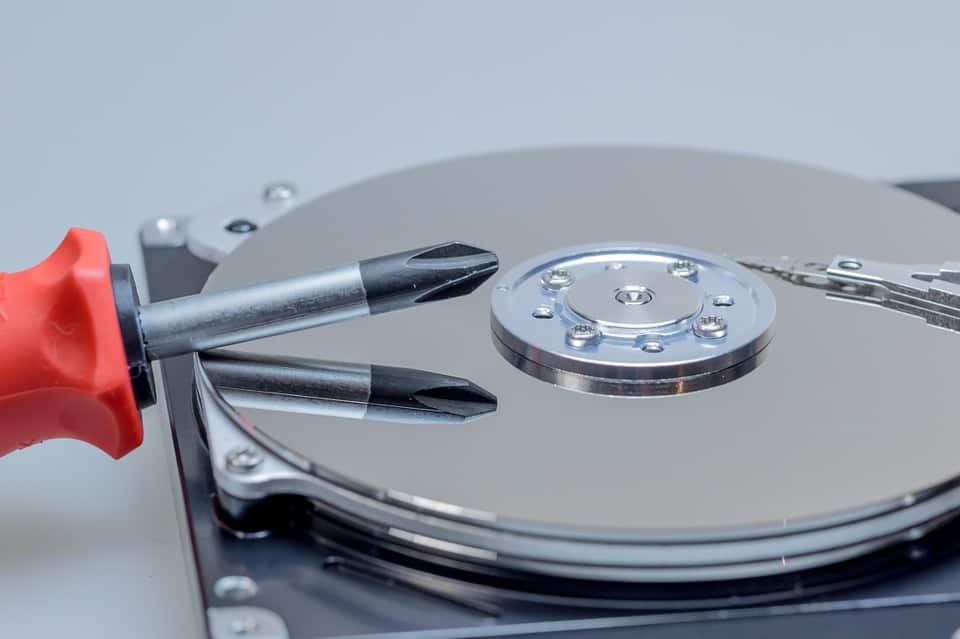
A számítógépes adattárolás során a merevlemezzel kapcsolatban, a négy legnépszerűbb művelet, ami szóba kerül. A merevlemez partícionálása, a formázás, a biztonsági mentés, és a merevlemez klónozása. Ebben a cikksorozatban ezeket fogjuk sorra venni, a mostani első cikkben a partícionálással, és a formázással fogunk foglalkozni.
Amikor a számítógépedbe egy új merevlemezt építesz, vagy újra telepíted az operációs rendszert, akkor találkozhatsz a partíció, illetve a partícionálás, és a formázás fogalmával.
Mit jelent a partícionálás?
A partícionálás során, egy speciális, többnyire az operációs rendszert telepítő fájlban elhelyezett programrész segítségével, a merevlemezt egy vagy több részre, azaz partícióra osztjuk fel. Egy merevlemezen, partícionálással akár több logikai meghajtó is létrehozható. Ezek a partíciók, bár fizikailag ugyanazon a lemezen foglalnak helyet, az operációs rendszer mégis külön meghajtónak látja őket, és így is kezeli.
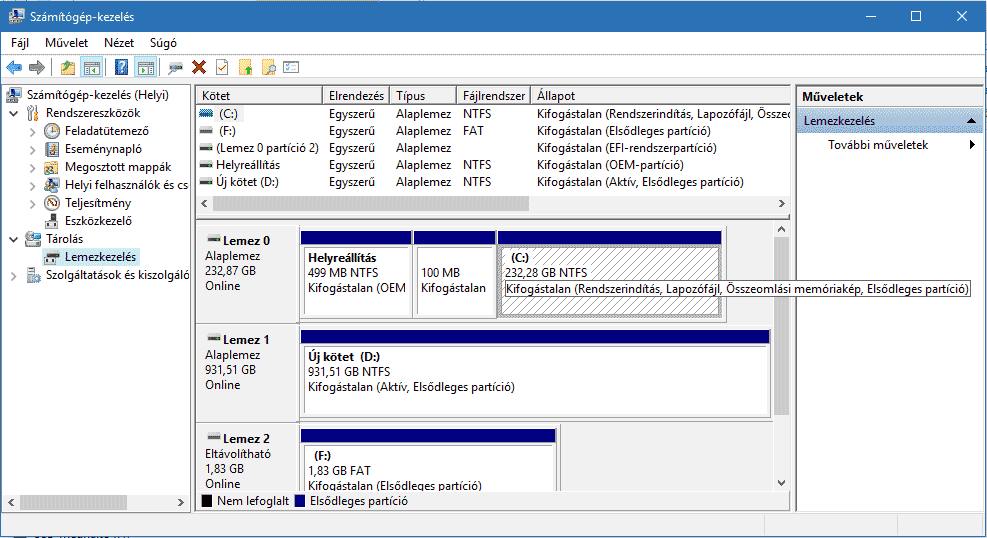
Alapértelmezésben azonban egy Windows telepítésnél, többnyire egy lemezen, egy a felhasználó által kezelhető elsődleges partíció kerül kialakításra. Ez mellett létrehozhatunk további logikai partíciókat is. Bizonyos határok között logikai partíció a formázás, illetve a rendszer telepítése után is létrehozható. Erre a célra készült speciális programokkal, azonban ez nem tanácsos mert könnyen adatvesztést okozhat.
Ha körültekintően szeretnénk eljárni, akkor az operációs rendszer telepítése előtt, hozzunk létre a merevlemezen kettő, egy elsődleges és egy logikai partíciót. A partícionálás során a program automatikusan létrehoz egy vagy két rejtett partíciót is. Ide például a rendszer helyreállításához szükséges adatok kerülnek. Ezek a rajtett partíciók a felhasználók számára nem láthatók, például a fájlkezelőben, és betű jelzést sem kapnak.

A formázás.
A formázással kialakítjuk a létrehozott partíción az adattároláshoz szükséges struktúrát. Ekkor a program a merevlemez mágnesezhető felületén, koncentrikus körök formájában létrehozza a sávokat. Egy napjainkban használatos merevlemez több 100 000 sávot is tartalmaz. Ez pedig már egy sáv méretét tekintve a nanométeres tartományba esik. 1 mm = 1000000 nm.
Majd a sávokat szektorokra osztja, egy ilyen szektor mérete 512 bájt méretű. Mivel a sávok a lemez közepe felé haladva egyre rövidebbek, a szektor mérete viszont fix, így ezek a belső rövidebb sávok kevesebb szektort tartalmaznak.

Merevlemezek esetén ez az 512 bájt méretű szektor a legkisebb címezhető egység. Mivel az operációs rendszer ezt csak speciális beállítások mellett tudná kezelni, ezért összefűz több ilyen szektort, amit Clusternek vagy magyarul fürtnek nevezünk, és így kezeli a meghajtókat.
A cluster mérete a formázás során kerül meghatározásra. Értéke függ a használt operációs rendszertől, a partíció méretétől, és a használt fájl rendszertől. FAT32, NTFS A napjainkban használt merevlemezek cluster mérete 2-64 KB között. Az NTFS fájl rendszer például 2GB partíció méret felett 8 szektort fűz egy clusterbe ami 4KB-os csoportokat jelent.

Ha megnézed a gépeden egy tárolt fájl tulajdonságait, megtalálod a tényleges fájlméretet és a lemezen elfoglalt helyet. A lemezen elfoglalt hely általában 4KB többszöröse. A képen látható fájl tényleges mérete 101KB viszont a lemezen elfoglalt terület 128KB Ez éppen 32db 4KB méretű Cluster. És ha megnézed a bájt méretét 131072 bájt az pontosan 256db 512bájt méretű szektor.
Formázásnak két külön típusa létezik. Az egyik az alacsony szintű formázás, (Low Level Formatting) ez a gyártás során történik. Ilyenkor írják fel a merevlemezre a különböző például hibajavításhoz szükséges ECC bájtokat. Ezt a műveletet a mai merevlemezeknél nem lehet, és nem is szabad végrehajtani. 15-20 évvel ezelőtt még léteztek olyan alaplapok, aminek a BIOS menüje tartalmazta a Low Level Formatting opciót.
A másik a magas szintű formázás (High Level Formatting). Ezzel alakítjuk ki a tároló felületen az adatok részére biztosított helyet. És ilyenkor történik meg a partíció véglegesítése, valamint határozódik meg a cluster mérete. A fájlrendszerhez szükséges információk is ilyenkor kerülnek felírásra.
A következő cikkben a merevlemez klónozása és a biztonsági mentés lesz a téma, ha nem szeretnél lemaradni róla iratkozz fel itt alul a cikk értesítőre.

Cikk értesítő
Még több cikk ebben a témában

A legjobb Chrome-bővítmények a Googletól
A Google Chrome Internetes áruházában több ezer bővítmény közül, bizony nehéz meghatározni, hogy melyiket is lenne célszerű telepíteni. Arról nem is beszélve, hogy sok, az ismeretlen harmadik féltől származó kiegészítő. Melyekkel szemben, nem árt az óvatosság. Ha biztonságban szeretnéd tudni a gépedet, akkor…
Te milyen operációs rendszert használsz?
Microsoft XPS dokumentum író, mi ez és hogyan távolítsd el.
Ha tetszett a cikk, vagy úgy érzed ki maradt valami, oszd meg velem itt lent a hozzászólások közt.


Sziasztok.
Vettem.egy laptopot.Gyári windows 10 van rajta.
Az lenne a kérdés,hogy nem.lett particionálva a hdd.
Utolagosan van rá mód,hogy megosszam?
Szia Zsolt, igen lehetséges, bár az ilyen beavatkozásoknak mindig van azért veszélye. Ezért, ha fontos adatok vannak a meghajtón, akkor az első egy biztonsági mentés. Leg egyszerűbben a Windows saját lemezkezelőjével lehet. Ezt a keresőbe beírt „diskmgmt.msc” meghívásával érheted el a leg könnyeben. Ki kell választani a kérdéses partíciót, majd jobb egérgombbal rákattintva a helyi menüből a „Kötet Zsugorítása” opciót kell választani. Ha elkészült az új partíció akkor azt még formázni kell és használatba vehető.
Hamarosan a Videótárba felteszek erről egy videót, ha bármilyen kérdésed lenne még ezzel kapcsolatban, szívesen segítek. Írj ide vagy akár az info[kukac]pcegyszeregy[pont]hu címemre.
Zsolt, zsozso 0612@gmail.com) Sehol nem találtam azt hogyan lehet zárolni a sérült szektorokat. Nekem véletlenül sikerült. Magyarán a HDD nem tudja olvasni folyamatosan az adatot mert sérüt szektorokba botlik. Ha még a PC felismeri a merevlemezt és nincs tű hibája simán menthetők az adatok SSD-re folyamatos hűtéssel. Majd a HDD-t helyre lehet hozni egyszerű számítógépes művelettel és nem kell a méregdrága KÜRT cég.