
Amikor frissen telepített a számítógépen a Windows, legtöbbünk első dolga, hogy valamilyen kényelmes fájlkezelő programot is telepítsünk a gépre. A Windows ugyan rendelkezik beépített fájlkezelővel, ez korábbi nevén a Windows Intéző vagy angol Windows esetén a Windows Explorer A Windows 10 óta pedig csak egyszerűen Fájlkezelő angol Windowsban File Manager.
Fájlok rendezésére persze ez is alkalmas, de a kényelmi szolgáltatásait egyáltalán nem nevezném megfelelőnek, arról már nem is beszélve, hogy egyablakos kialakítása miatt nehézkes a használata.
TotalCommander az egyik legnépszerűbb
És egyben talán a legismertebb Windowshoz készült fájlkezelő program Magyarországon. Természetesen magyar nyelvi támogatással is rendelkezik. Azok, akik hozzám hasonlóan még a DOS korszakában kezdték a számítógépekkel az ismerkedést, talán még népszerűbb ez a program, a kezelő felülete nagyon hasonló a DOS idején használt Norton Commanderre. A másik szintén hasonló alternatíva a DOS Navigátor volt, ahogy az a képeken is látszik én még manapság is ez utóbbihoz hasonló színekre állítom a TotalCommander megjelenését.
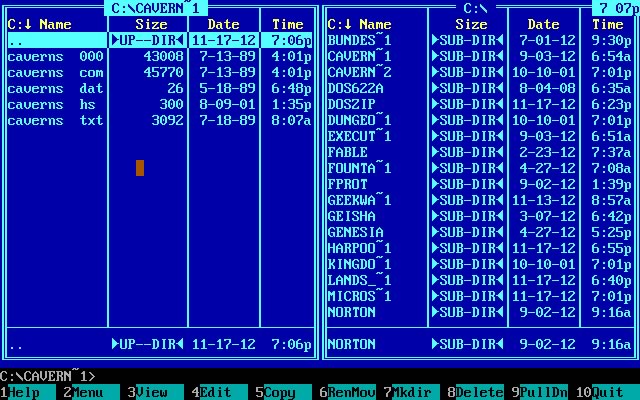
Norton Commander

DOS Navigátor
A kétpaneles megjelenítés
nagyságrendekkel gyorsabb, és könnyebb, fájlkezelést tesz lehetővé. A gyors és egyszerű egeres kezelés mellett természetesen használható a billentyüzet, a funkció billentyűk vagy akár a billentyű kombinációk. A két panel között például a TAB vagy tabulátor billentyűvel válthatunk. A kitömörítést az ALT+F9 míg a becsomagolást az ALT+F5 kombináció lenyomásával indíthatjuk. Másoláshoz elegendő az egyik panelen kiválasztani a másolni kívánt fájlt vagy mappát, a másik panelen pedig beállítani a cél könyvtárat, mappát és már indulhat is a másolás.

Mit tud a TotalCommander, és mit nem tud az intéző, fájlkezelő
TotalCommander
- Két külön-külön teljesértékű ablak nézet
- Azonnal látható a forrás és cél, nem kell görgetni a fa nézetben.
- Jól használható billentyű kombinációk szinte minden feladatra.
- Szövegekhez, képekhez egy gombbal hívható belső megjelenítő.
- Beépített FTP vagy SFTP kapcsolódási lehetőség.
- Töbféle beépített ki és betömörítési lehetőség.
- A Windows mellett Linux és más típusú partíciókat is beolvas.
- Fájl tartalom összehasonlítása.
- Egyszerre több fálj átnevezése.
Windows intéző, fájlkezelő
- Bal oldali ablakban csak fa nézet, jobb oldali ablakban normál nézet.
- Könnyen kihagyható a fa-nézetben egy kiválasztás, vagy egy fájl.
- Kevés és nehezen használható billentyű kombinációk.
- Nincs ilyen funkció, vagy külső program indítását igényli.
- Nincs ilyen funkció, más program használatával oldható meg.
- Csak ZIP tömörítés és UNZIP kitömörítés.
- Csak Windows partíciókat kezel.
- Nincs ilyen funkció
- Nincs ilyen funkció
Néhány ok, amiért szeretem ezt a programot?
Mert 1000-szer könnyebbé tette a számítógéppel végzett munkám. Már nincs szükségem a WinZIP vagy WinRar programok külön telepítésére. A Total Commander tökéletes a fájlok be- és kicsomagolásához, akár jelszóval is védhetem a ZIP vagy RAR archívumokat.
Az F4 szerkesztés gombhoz bármelyik kedvenc programomat hozzá kapcsolhatom, pl. Notepad++
Meglehetősen sokat dolgozok billentyűzetről. Így a meghajtóim és a fájljaim közötti navigáláshoz is használom. Ilyenkor a kedvenc billentyűim az „F7” az új mappák létrehozásához, a „TAB”, a nyílbillentyűk és az „ENTER” a navigáláshoz, fájl kiválasztáshoz. Az „F8” a törléshez és az „F5” a másoláshoz vagy „F6” az áthelyezéshez.
A weboldalaim szerkesztése során jó szolgálatot tesz az FTP kapcsolat lehetősége. Feltölthetek, másolhatok, szinkronizálhatok vele fájlokat a távoli szerverek és a számítógépem között.
Ez csak néhány alapvető funkció a programba épített lehetőségek közül.
És ha a sokféle lehetőség kevés lenne használhatok mások által kifejlesztett bővítményeket is. Ezzel még tovább növelve a funkcionalitását a Total Commandernek.
Természetesen itt is működik a…
Windowsban megszokott húzd és dobd módszer, amikor a másolni kívánt fájlt vagy mappát egérrel megfogva áthúzzuk a másik panelen kiválasztott mappába.
Fizetős vagy ingyenes?
A program ugyan nem ingyenes, de a 30 napos próbaidő lejárta után sincs benne semmilyen korlátozás, mindössze egy figyelmeztető ablak jelenik meg induláskor amit három, minden induláskor más-más gomb megnyomásával lehet eltüntetni.
A minden funkciót tartalmazó, stabil 10.00 verziót itt tudod letölteni.
Total Commander 10.0 (32 és 64 bit) Mindkét verziót tartalmazza és telepíti, ha nem tudod milyen a Windowsod 32 vagy 64 bites, akkor használd inkább a 32 Bites verziót. Működni fog 64 bites Windows alatt is, fordítva viszont nem a 64 bites TC nem fog elindulni 32 bites Windows alatt.
Letöltéshez kattints ide: Total Commander 10.0 (32 és 64 bit)
Még több cikk ebben a témában

A legjobb Chrome-bővítmények a Googletól
A Google Chrome Internetes áruházában több ezer bővítmény közül, bizony nehéz meghatározni, hogy melyiket is lenne célszerű telepíteni. Arról nem is beszélve, hogy sok, az ismeretlen harmadik féltől származó kiegészítő. Melyekkel szemben, nem árt az óvatosság. Ha biztonságban szeretnéd tudni a gépedet, akkor…
Te milyen operációs rendszert használsz?


A Volkov Comander kimaradt a file kezelők közül!
Egy flopyra ráfért.
Teljesen igaz Gábor, jó magam is használtam még régen, amikor még 1-2-3-4 MegaBájt memóriával zsonglőrködtünk az Intel 386 és 486DX processzoraival
„Bizony, amikor még Norton Editorrel és Norton Commanderrel dolgoztunk, még csak 286-os procis IBM XT-vel,
és örültünk, amikor megjött a korszerűbb AT… Az első laptopom ’94-ben Compact Contura 3/25-ös volt,
amiben 386-os proci ketyeget 25 MHz-en, 4MB-os RAM-mal és csodás 80 MB-os HDD-vel – s ez bőven elég volt
a monochrom LCD-n nézelődni a WIN 3.1-es „Janus”-t, tekergetve az oldara felcsíptethető trackballt..
Régi szép idők, ma milyen mosolygást vált ki az akkori korszerű gép! És igen, ma is a TC-t használom!”
Kérem a Windows 10 tájékoztatót