
Amikor frissen telepített a számítógépen a Windows, legtöbbünk első dolga, hogy valamilyen kényelmes fájlkezelő programot is telepítsünk a gépre. A Windows ugyan rendelkezik beépített fájlkezelővel, ez korábbi nevén a Windows Intéző vagy angol Windows esetén a Windows Explorer A Windows 10 óta pedig csak egyszerűen Fájlkezelő angol Windowsban File Manager.
Fájlok rendezésére persze ez is alkalmas, de a kényelmi szolgáltatásait egyáltalán nem nevezném megfelelőnek, arról már nem is beszélve, hogy egyablakos kialakítása miatt nehézkes a használata.
TotalCommander az egyik legnépszerűbb
És egyben talán a legismertebb Windowshoz készült fájlkezelő program Magyarországon. Természetesen magyar nyelvi támogatással is rendelkezik. Azok, akik hozzám hasonlóan még a DOS korszakában kezdték a számítógépekkel az ismerkedést, talán még népszerűbb ez a program, a kezelő felülete nagyon hasonló a DOS idején használt Norton Commanderre. A másik szintén hasonló alternatíva a DOS Navigátor volt, ahogy az a képeken is látszik én még manapság is ez utóbbihoz hasonló színekre állítom a TotalCommander megjelenését.
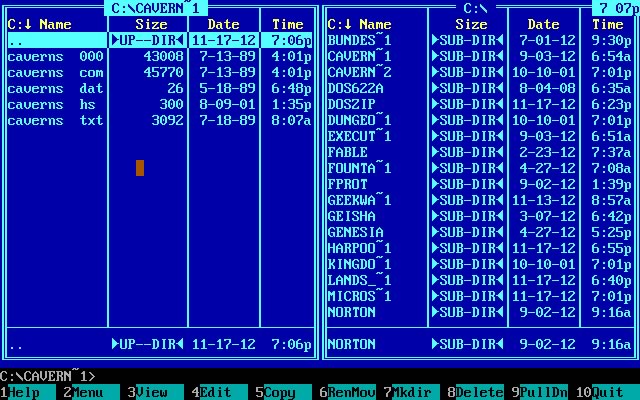
Norton Commander

DOS Navigátor
A kétpaneles megjelenítés
nagyságrendekkel gyorsabb, és könnyebb, fájlkezelést tesz lehetővé. A gyors és egyszerű egeres kezelés mellett természetesen használható a billentyüzet, a funkció billentyűk vagy akár a billentyű kombinációk. A két panel között például a TAB vagy tabulátor billentyűvel válthatunk. A kitömörítést az ALT+F9 míg a becsomagolást az ALT+F5 kombináció lenyomásával indíthatjuk. Másoláshoz elegendő az egyik panelen kiválasztani a másolni kívánt fájlt vagy mappát, a másik panelen pedig beállítani a cél könyvtárat, mappát és már indulhat is a másolás.

Mit tud a TotalCommander, és mit nem tud az intéző, fájlkezelő
TotalCommander
- Két külön-külön teljesértékű ablak nézet
- Azonnal látható a forrás és cél, nem kell görgetni a fa nézetben.
- Jól használható billentyű kombinációk szinte minden feladatra.
- Szövegekhez, képekhez egy gombbal hívható belső megjelenítő.
- Beépített FTP vagy SFTP kapcsolódási lehetőség.
- Töbféle beépített ki és betömörítési lehetőség.
- A Windows mellett Linux és más típusú partíciókat is beolvas.
- Fájl tartalom összehasonlítása.
- Egyszerre több fálj átnevezése.
Windows intéző, fájlkezelő
- Bal oldali ablakban csak fa nézet, jobb oldali ablakban normál nézet.
- Könnyen kihagyható a fa-nézetben egy kiválasztás, vagy egy fájl.
- Kevés és nehezen használható billentyű kombinációk.
- Nincs ilyen funkció, vagy külső program indítását igényli.
- Nincs ilyen funkció, más program használatával oldható meg.
- Csak ZIP tömörítés és UNZIP kitömörítés.
- Csak Windows partíciókat kezel.
- Nincs ilyen funkció
- Nincs ilyen funkció
Néhány ok, amiért szeretem ezt a programot?
Mert 1000-szer könnyebbé tette a számítógéppel végzett munkám. Már nincs szükségem a WinZIP vagy WinRar programok külön telepítésére. A Total Commander tökéletes a fájlok be- és kicsomagolásához, akár jelszóval is védhetem a ZIP vagy RAR archívumokat.
Az F4 szerkesztés gombhoz bármelyik kedvenc programomat hozzá kapcsolhatom, pl. Notepad++
Meglehetősen sokat dolgozok billentyűzetről. Így a meghajtóim és a fájljaim közötti navigáláshoz is használom. Ilyenkor a kedvenc billentyűim az „F7” az új mappák létrehozásához, a „TAB”, a nyílbillentyűk és az „ENTER” a navigáláshoz, fájl kiválasztáshoz. Az „F8” a törléshez és az „F5” a másoláshoz vagy „F6” az áthelyezéshez.
A weboldalaim szerkesztése során jó szolgálatot tesz az FTP kapcsolat lehetősége. Feltölthetek, másolhatok, szinkronizálhatok vele fájlokat a távoli szerverek és a számítógépem között.
Ez csak néhány alapvető funkció a programba épített lehetőségek közül.
És ha a sokféle lehetőség kevés lenne használhatok mások által kifejlesztett bővítményeket is. Ezzel még tovább növelve a funkcionalitását a Total Commandernek.
Természetesen itt is működik a…
Windowsban megszokott húzd és dobd módszer, amikor a másolni kívánt fájlt vagy mappát egérrel megfogva áthúzzuk a másik panelen kiválasztott mappába.
Fizetős vagy ingyenes?
A program ugyan nem ingyenes, de a 30 napos próbaidő lejárta után sincs benne semmilyen korlátozás, mindössze egy figyelmeztető ablak jelenik meg induláskor amit három, minden induláskor más-más gomb megnyomásával lehet eltüntetni.
A minden funkciót tartalmazó, stabil 10.00 verziót itt tudod letölteni.
Total Commander 10.0 (32 és 64 bit) Mindkét verziót tartalmazza és telepíti, ha nem tudod milyen a Windowsod 32 vagy 64 bites, akkor használd inkább a 32 Bites verziót. Működni fog 64 bites Windows alatt is, fordítva viszont nem a 64 bites TC nem fog elindulni 32 bites Windows alatt.
Letöltéshez kattints ide: Total Commander 10.0 (32 és 64 bit)


A Volkov Comander kimaradt a file kezelők közül!
Egy flopyra ráfért.
Teljesen igaz Gábor, jó magam is használtam még régen, amikor még 1-2-3-4 MegaBájt memóriával zsonglőrködtünk az Intel 386 és 486DX processzoraival
„Bizony, amikor még Norton Editorrel és Norton Commanderrel dolgoztunk, még csak 286-os procis IBM XT-vel,
és örültünk, amikor megjött a korszerűbb AT… Az első laptopom ’94-ben Compact Contura 3/25-ös volt,
amiben 386-os proci ketyeget 25 MHz-en, 4MB-os RAM-mal és csodás 80 MB-os HDD-vel – s ez bőven elég volt
a monochrom LCD-n nézelődni a WIN 3.1-es „Janus”-t, tekergetve az oldara felcsíptethető trackballt..
Régi szép idők, ma milyen mosolygást vált ki az akkori korszerű gép! És igen, ma is a TC-t használom!”
Kérem a Windows 10 tájékoztatót