Szinte mindenki átélte már azt a bosszantó és frusztráló helyzetet, amikor a számítógép meghibásodik, és nem működik megfelelően. Szóval, bekapcsoltad a gépet, de valami nem stimmel. Mielőtt pánikba esnél, próbáljuk meg kicsit összeszedni magunkat és a helyzetet. Ne aggódj, ebben a cikkben a segítségedre leszek! Összegyűjtöttem azokat az alapvető hibakeresési tippeket, amelyek segítségével diagnosztizálhatod és megjavíthatod PC-d.
1, Ne ess kétségbe!
Először is, nagyon fontos, hogy ne ess kétségbe! A legtöbb probléma megoldható, csak tudni kell, hogy hogyan. Tehát ne ijedj meg, ha valami nem működik a számítógépen. Csendesítsd le a gondolataid, tudatosítsd magadban a problémát és nézzük, hogyan oldható meg.
2. Csatlakozások ellenőrzése
A számítógép hibakeresése során az egyik legfontosabb lépés a csatlakozások ellenőrzése. Ennek során fontos figyelni a részletekre és gondosan elvégezni a munkát. Ha észlelsz bármilyen problémás csatlakozást, próbáld meg újra csatlakoztatni vagy cserélni az érintett alkatrészt. Gyakran a rosszul csatlakoztatott vagy sérült csatlakozók okozzák a hardverproblémákat. A megfelelő csatlakozások biztosítják a stabil adatátvitelt és az áramellátást, így a számítógép zavartalanul tud működni.
A tápegység
A tápegység a PC egyik legfontosabb komponense, hiszen ez látja el árammal a többi alkatrészt. Ha probléma merül fel a tápegységgel, az a teljes rendszert érinti, és sokféle hibát okozhat, a rendszer instabilitásától kezdve az indítási hibákig.

Ha a PC nem kapcsol be

Ha a gép nem kapcsol be, először ellenőrizd a hálózati csatlakozást. Győződj meg róla, hogy a tápkábel rendesen be van-e dugva a tápegységbe, és hogy a másik vége rendesen be van-e dugva, van-e feszültség a konnektorban. Ezt egy asztali lámpával Telefon töltővel ellenőrízheted. Ha ezzel nincs gond, akkor a tápegység hibás lehet.

A PC indítása után azonnal kikapcsol
Ha a gép rögtön kikapcsol, miután bekapcsoltad, az a tápegység hibáját jelezheti. Ilyenkor a tápegység nem képes kellő mennyiségű áramot szolgáltatni a rendszernek, ezért az nem tud normálisan működni.
A PC rendszertelenül kikapcsol vagy újraindul
Ha a gép hirtelen kikapcsol vagy újraindul anélkül, hogy bármilyen hibaüzenetet adna, az szintén a tápegység hibáját jelezheti. A tápegységnek folyamatosan, stabilan kell szolgáltatnia az áramot a rendszernek. Ha ez nem sikerül, az a rendszer instabilitását eredményezi.

A tápegység hibák javítása nem minden esetben gazdaságos és komoly szakértelmet is igényel, ezért ha gyanítod, hogy a tápegység a hibás, javaslom, hogy tájékozódj a javítási árakról, azt vesd össze egy új tápegység árával. Ha a komplett tápegység csere mellett döntesz, ellenőrizd a tápegység teljesítményét és legalább olyan vagy ha megteheted nagyobb teljesítményűt vásárolj.
Így lesz lehetőséged a későbbi bővítésre is. A komplett tápegység cseréjét te is könnyen elvégezheted, figyelj a gépen belüli csatlakozásokra nem lehet összekeverni őket, sőt még a csatlakoztatásuk is csak egyféle módon lehetséges. Mégis tudok olyanról, akinek sikerült fordítva feldugni egy csatlakozót, ezzel komoly sérülést okozva a gépben. Egy hibás tápegység komoly károkat okozhat a többi alkatrészben is, ezért fontos, hogy mihamarabb orvosold a problémát.
Tápkábel
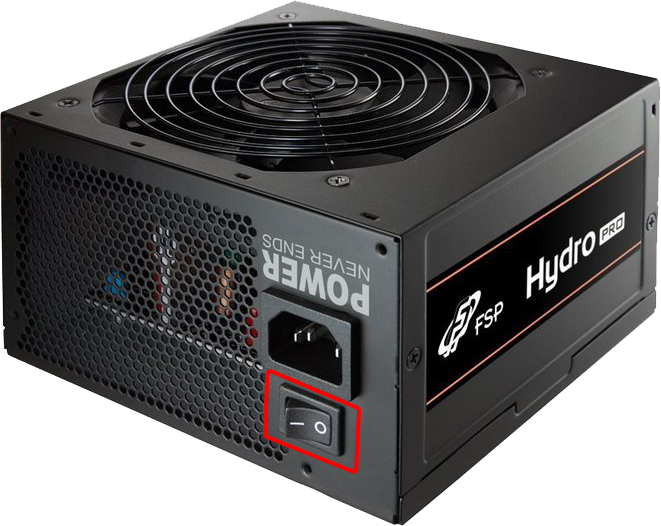
A tápegység hálózati áramra csatlakoztatása, mindig az utolsó lépés legyen, amikor már összeszerelted a PC-t felraktad a ház oldalát is. A hálózatra csatlakoztatás előtt ellenőrizd, hogy a tápkábel nem sérült, szakadt-e. Fordíts kiemelt figyelmet a kábel megfelelő csatlakoztatására a tápegységhez és a konnektorba. Ha szükséges, távolítsd el a kábelt, majd helyezd vissza erőteljesen, hogy biztosítsd a megfelelő kapcsolatot. Ha a tápegységnek van kapcsolója, győződj meg róla, hogy be van kapcsolva.

Másik gyakori probléma, ami miatt a PC nem működik megfelelően, a rosszul csatlakoztatott hardver. Minden periféria eszközt, amit a géphez csatlakoztattál (például monitor, billentyűzet, egér, nyomtató stb.) alaposan ellenőrizz. Ide tartoznak még a hálózati kábelek, az USB-kábelek. Győződj meg róla, hogy a kábelek nem sérültek vagy szakadtak, és a csatlakozók szorosan illeszkednek. Nincsenek laza vagy hibás csatlakozások. Ha szükséges, távolítsd el a csatlakozót, tisztítsd meg, majd helyezd vissza és rögzítsd megfelelően.
Monitor csatlakozás ellenőrzése
Első lépésben ellenőrizd a monitor csatlakozását. Ha fekete a képernyő, vagy nincs kép, először ellenőrizd, hogy a monitor be van-e kapcsolva, majd ellenőrizd a VGA, DVI, HDMI vagy DisplayPortot esetleg a Thunderbolt vagy újabban USB C csatlakozót (attól függően, milyen típusú a monitorod), hogy rendesen be van-e dugva a monitorba és a videokártyába.

Billentyűzet és egér csatlakozás ellenőrzése
Ha a billentyűzet vagy az egér nem működik, ellenőrizd, hogy rendesen be vannak-e dugva a megfelelő USB portba. Próbáld ki másik USB portban is, mert lehet, hogy a port hibás.

Internet kábelek, WIFI ellenőrzése
Ha nincs internetkapcsolat, először ellenőrizd a modem/router csatlakozását. Győződj meg róla, hogy a hálózati kábel rendesen be van-e dugva a modem/routerbe és a számítógépbe (ha vezetékes kapcsolatot használsz). Ha Wi-Fi-n keresztül kapcsolódsz az internetre, ellenőrizd, hogy a Wi-Fi be van-e kapcsolva a számítógépen, és hogy csatlakozva van-e a megfelelő hálózatra.


A PC házon belüli csatlakozások.
Amennyiben komolyabb a gond, mint egy egyszerű periféria eszköz hibája, és kénytelen vagy felnyitni a gépházat, fontos, hogy óvatosan bánj a belső alkatrészekkel. Ellenőrizd, hogy a tápegység csatlakozik-e az alaplaphoz, és hogy a RAM, videokártya stb. rendesen be vannak-e helyezve a megfelelő slotba. Ne felejtsd el, a statikus elektromosság károsíthatja a belső alkatrészeket, ezért mindig érints meg egy föld potenciálra csatlakozó radiátort, vízvezetéket, vagy legalább a gépházat, mielőtt hozzáérsz a belső alkatrészekhez. Győződj meg arról, hogy a csatlakozók, és a kábelek nem sérültek-e, szorosan illeszkednek és nem lazák. Ha észlelsz bármilyen laza csatlakozást, óvatosan nyomd a helyére.

3. Hibaüzenetek
A hibaüzenetek fontos információforrások lehetnek, amikor valami nem stimmel a gépeddel. Például, ha a Windows nem indul el rendesen, megjelenhet egy „kék halál” képernyő, ami tartalmazza a hibakódot és néha rövid leírást is arról, hogy mi okozza a problémát. A hibakódok, mint például „0x0000001A”, specifikus problémákat jeleznek, és ha beírod őket a Google-be, többnyire találsz megoldásokat, fórumokat és cikkeket, amik segíthetnek a hiba megértésében és megoldásában.

4. Indítsd újra a gépet
Lehet, hogy a probléma annyira egyszerű, hogy egy újraindítás megoldja. Egy újraindítás során a gép megszünteti a folyamatokat, törli a rendszer cache-ét és újraindítja a rendszert. Ez sokszor orvosolja a problémát.
5. Frissítsd a rendszert és a programokat
A szoftverfrissítések nagyon fontossak, mert a legújabb biztonsági frissítéseket és hibajavításokat tartalmazzák. A Windows rendszer frissítése egyszerű: csak nyisd meg a „START” menüt, majd a „Gépház” „Frissítések és biztonság” résznél kattints a „Frissítések ellenőrzése” gombra. A rendszer ekkor ellenőrzi, hogy vannak-e elérhető frissítések, és automatikusan telepíti őket.

A programok frissítése szintén fontos. Ha nem működik rendesen valamelyik alkalmazás, ellenőrizd, hogy van-e frissítés hozzá. Ha letölthető a frissítés, akkor telepítsd, mert ez orvosolhatja a problémát.
6. Szoftver visszaállítása vagy újratelepítése
Ez egy alapvető lépés a hardveres és szoftveres hibakeresésben és javításban, és gyakran előfordul, hogy ez a módszer képes megoldani a számítógépes problémákat.
Szoftver visszaállítása
A szoftver visszaállítása olyan folyamat, amely során a szoftver korábbi állapotába kerül visszaállításra. Ez különösen hasznos lehet, ha a szoftver nem működik megfelelően, például hibák jelentkeznek, a rendszer lefagy vagy lassú lesz. A visszaállítás során a beállítások, a felhasználói adatok vagy a rendszer állapotai visszaállnak a korábbi állapotba, anélkül, hogy a szoftvert teljesen újra kellene telepíteni.
Az operációs rendszerek, mint például a Windows és a MacOS, lehetővé teszik a rendszerállapot visszaállítását a korábbi állapotra. Ez a folyamat azonban nem érinti a felhasználói fájlokat, csak a rendszerbeállításokat és a telepített alkalmazásokat.

Szoftver újratelepítése
Ha a szoftver visszaállítása nem oldja meg a problémát, a következő lépés gyakran a szoftver újratelepítése. Ez azt jelenti, hogy a szoftver teljesen eltávolításra kerül a rendszerből, majd újra telepítésre kerül. Ez lehetővé teszi a sérült vagy hiányzó fájlok helyreállítását, és gyakran megoldja a szoftverrel kapcsolatos problémákat.
A szoftver újratelepítésekor fontos, hogy először biztonsági mentést készíts a fontos adatokról, mert a folyamat során az adatok elveszhetnek. Ezután távolítsd el a szoftvert a rendszerből, indítsd újra a számítógépet, majd telepítsd újra a szoftvert.
7. Ellenőrizd a vírusokat és a rosszindulatú szoftvereket

A vírusok és rosszindulatú szoftverek (malware) lassíthatják a gépet, vagy még komolyabb problémákat is okozhatnak, például adatvesztést. Használj egy megbízható antivírus programot a rendszer átvizsgálásához. A legtöbb antivírus programnak van beépített funkciója a rosszindulatú szoftverek ellenőrzésére is. Ha talál ilyet a rendszeren, azt jelenti, hogy valószínűleg megfertőzött fájlok vannak a gépeden, amiket a programnak karanténba kell helyeznie vagy törölnie.
8. Ellenőrizd a hardvereket
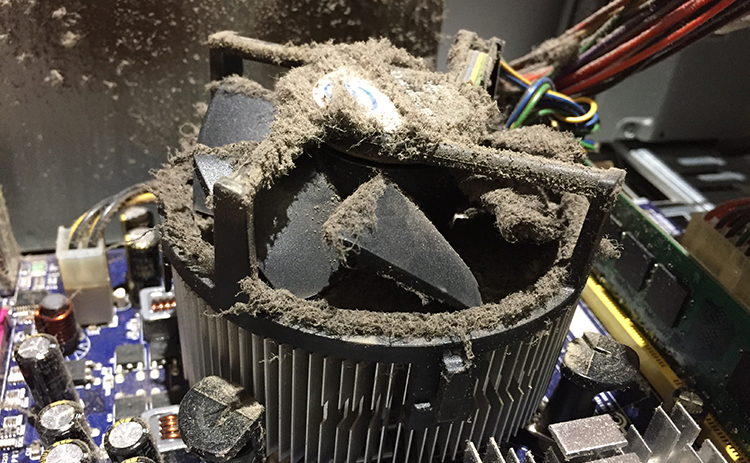
Ha a gép furcsán viselkedik, lehet, hogy a hardverrel van a baj. Például, ha a gép hirtelen leáll, akkor lehet, hogy túlmelegszik, ami a szellőzőnyílások eldugulásának vagy a hűtőventilátor meghibásodásának lehet a jele. Ilyenkor érdemes ellenőrizni a gépházat, és ha szükséges, kitakarítani a port és a szennyeződéseket.
Hőmérséklet monitorozás
A számítógépek működése során a hőmérséklet jelentős szerepet játszik. A túlzott hőmérséklet károsíthatja a hardverelemeket és a rendszer instabilitásához vezethet. Ezért rendkívül fontos a hőmérséklet monitorozása és az esetleges túlmelegedés megelőzése.
A PC-ben található komponensek, mint a processzor (CPU), a videokártya és a merevlemez, működés közben hőt termelnek. Ahhoz, hogy ezek a komponensek hatékonyan működjenek, és ne sérüljenek, megfelelő hűtésre van szükség.
A hőmérséklet monitorozás segít abban, hogy figyelemmel kísérjük a számítógép belső hőmérsékletét és időben észleljük a túlmelegedés jeleit. Ez lehetővé teszi számunkra, hogy megelőző intézkedéseket tegyünk és minimalizáljuk a hardverkárosodás kockázatát.
Néhány módszer és eszköz a hőmérséklet monitorozására.
Hőmérséklet-figyelő szoftver.
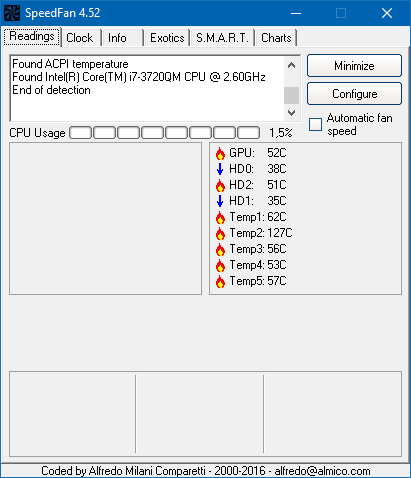
Számos ingyenes és fizetős hőmérsékletfigyelő szoftver áll rendelkezésre, amelyek lehetővé teszik a számítógép belső hőmérsékletének figyelését. Ezek a szoftverek általában grafikonokat, értesítéseket és riasztásokat nyújtanak, amikor a hőmérséklet túllépi a biztonságos határokat. Néhány népszerű hőmérsékletfigyelő szoftver például a SpeedFan, a HWMonitor és a Core Temp.
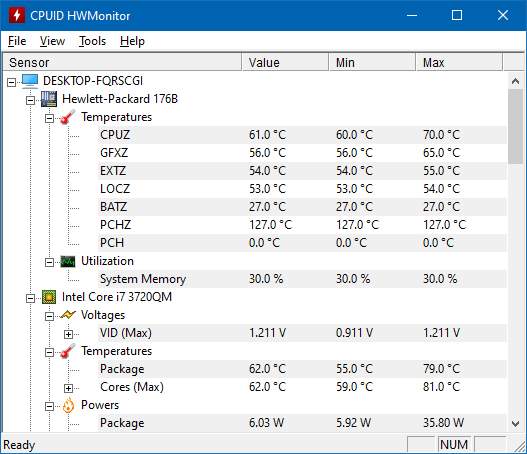

Hőmérséklet figyelése a BIOS-ban
A BIOS-ban általában elérhetőek hőmérsékletfigyelő funkciók. Beállíthatod, hogy a rendszer figyelje a hőmérsékletet, és riasztást adjon, ha túllépi a beállított küszöbértéket. Ahhoz, hogy hozzáférj a BIOS-hoz, indítsd újra a számítógépet, és nyomd meg a BIOS-beállítások megnyitásához szükséges billentyűkombinációt (általában a Delete, F2 vagy F10 gombot).

A szoftveres megfigyelés mellett fontos a fizikai karbantartás is.
A hűtésrendszerek tisztítása

A por és a szennyeződések lerakódása a hűtőventilátorokon és a hűtőbordákon csökkentheti a hűtőteljesítményt. Rendszeresen tisztítsd meg ezeket a részeket, hogy biztosítsd a megfelelő hőelvezetést és hűtést. Használj sűrített levegőt vagy puha kefével távolítsd el a port és a szennyeződéseket. Fontos, hogy a számítógépet előtte áramtalanítsd és a tápkábelt húzd ki a konnektorból.
A hűtésrendszer cseréje, frissítése
Ha a hőmérséklet monitorozása során gyakran magas hőmérsékleteket tapasztalsz, fontolóra veheted a hűtőrendszer frissítését. Ezt megteheted például egy hatékonyabb processzorhűtő vagy egy extra ventilátor beépítésével. A hűtőrendszer frissítése jelentősen csökkentheti a hőmérsékletet és javíthatja a rendszer stabilitását.
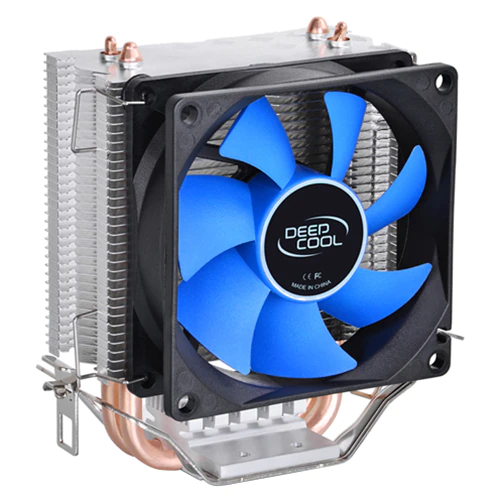
Az sem mindegy hol helyezed el a számítógéped
Számítógép helyes elhelyezése
A számítógépet ne helyezd olyan helyre, ahol a hőmérséklet magas, vagy ahol a légáramlás korlátozott. Ügyelj arra, hogy a számítógép megfelelően szellőzzön, és a hűtőventilátorokhoz elegendő levegő jusson. Ne helyezz tárgyakat a számítógép közelébe, amelyek akadályozhatják a hűtést.
A hardverek tesztelése.
A melegedés után szintén gyakori probléma a memória hiba.
Egy másik tipikus hardver probléma a memória hiba. Ha a gép folyton újraindul vagy „kék halál” képernyőt kapod, akkor lehetséges, hogy a RAM modul hibás. A Windows memória-diagnosztikai eszközével ellenőrizheted a RAM-ot. A Windows memória diagnosztika mellet van többféle memória teszt program. Ezekről egy korábbi cikkemben részletes leírást és letöltési linkeket is találsz itt.
Kipróbálás másik számítógépen.
Ha lehetséges, próbáld ki a hibásnak vélt hardvert egy másik számítógépen. Ha a hardver másik számítógépen sem működik, akkor nagy valószínűséggel a hardver önmagában hibás, és ki kell cserélni vagy javítani.
Használj diagnosztikai szoftvert.
A hardverproblémák diagnosztizálására használhatsz speciális szoftvereket, amelyek segítenek azonosítani a hibás alkatrészeket. Számos diagnosztikai szoftver áll rendelkezésre, amelyek segítenek azonosítani a hibás hardverelemeket. Ezek a szoftverek tesztelik a memóriát, a merevlemezt, az alaplapot és más hardvereszközöket és jelzik a hibákat. Például a Windows operációs rendszerben található Eszközkezelő lehetőséget biztosít az eszközök ellenőrzésére és az eszközillesztők hibáinak megjelenítésére. A néhány sorral feljebb linkelt korábbi cikkemben ilyen programokat is találsz.


Hibaelhárító program a PC Egyszeregytől.

Bemutatom az új Indítási hiba elhárító és hibakereső PC Teszter programom, amelyben nyolc különböző hardvertémában találsz hibakeresési folyamatokat, egyetlen programban. A hibakeresés egyszerűen a „IGEN” és „NEM” válaszok megadásával történik, amelyek végén eljutsz a hibás alkatrészhez. A program Androidos mobil telefonon, tabletten is használható, hogy az elromlott számítógépeden megtaláld a hibát
A program a következő 8 hardverterületet dolgozza fel.
- Tápegység hibák
- Videó hibák
- Alaplap, processzor, memória hibák
- PATA vagy SATA meghajtó meghibásodások
- DVD, CD és Blu-Ray lejátszási problémák
- Alaplap, CPU, RAM teljesítményproblémák
- HDD indulási és teljesítményproblémák
- DVD, Blu-Ray és CD felvételi problémák

Az új Indítási hiba elhárító és hibakereső PC Teszter lehetővé teszi számodra, hogy egyszerűen és hatékonyan diagnosztizáld a számítógéped hardverproblémáit. Ne aggódj, ha nem vagy jártas a hibakeresésben, hiszen ez a program segíteni fog neked a hibás alkatrész azonosításában. Használd ki az innovatív Indítási hiba elhárító és hibakereső PC Teszter programot, és oldd meg könnyedén a számítógépes problémáidat.
A program jelenleg 3 szekciót tartalmaz. A Tápegység hibái, és a Videó hibák és az Alaplap, CPU, Memória hibák. Hamarosan megjelenik meg a 4. rész a PATA vagy SATA meghajtó hibák szekció. A megjelenés után a program ára emelkedni fog. Addig azonban egy igen kedvezményes 11960 forintos áron szerezhetsz hozzáférést. Ha most megszerzed a program hozzáférését, a további részek megjelenésekor neked már semmit nem kell fizetned, az új részek INGYEN elérhetők lesznek neked.
A számítógép hardverproblémái akár szeretjük akár nem időnként sajnos előfordulhatnak, remélhetőleg a fenti tippek és az új Indítási hiba elhárító és hibakereső PC Teszter segítségével könnyebben képes leszel azonosítani és megoldani őket. Ne feledd, a türelem és a kitartás kulcsfontosságú a hibakeresés során.
Ha nem szeretnél lemaradni további hasznos tartalmakról!

Cikk értesítő
Még több cikk ebben a témában
A legjobb Chrome-bővítmények a Googletól
A Google Chrome Internetes áruházában több ezer bővítmény közül, bizony nehéz meghatározni, hogy melyiket is lenne célszerű telepíteni. Arról nem is beszélve, hogy sok, az ismeretlen harmadik féltől származó kiegészítő. Melyekkel szemben, nem árt az óvatosság. Ha biztonságban szeretnéd tudni a gépedet, akkor…
Te milyen operációs rendszert használsz?
Microsoft XPS dokumentum író, mi ez és hogyan távolítsd el.
Ha tetszett a cikk írd le a véleményed itt lent a hozzászólások között, ha nem tetszett, azt is írd meg mi az amiről másként gondolkodsz.