Hogyan teszteld a PC-d, csere hardverek nélkül

Hogyan teszteld a PC-d, csere hardverek nélkül
Szerző: Balk Laszlo | Frissítve: 2019 április 22

Biztosan te is tanultál róla, vagy hanem akkor hallottál már arról, hogy a számítógépek két nagy és fontos összetevőből épülnek fel. Az egyik a hardver, azaz a számítógép fizikai alkatrészeinek összessége. A másik a szoftver, ami az előbbi fizikai alkatrészeket működteti, és a működésüket összehangolja, ez az operációs rendszer Pl.: a Windows. Másrészt a cél szoftverek, amelyek biztosítják a különféle funkciókat, Pl.: fájlkezelés, videótelefonálás, szöveg szerkesztés, kép szerkesztés és megannyi más hasznos feladat.

Hardver

Szoftver

Ha kinyitod, vagy leszereled a számítógéped oldalát, akkor láthatod, hogy számtalan hardver elem található benne. Például az alaplap, memória modulok, merevlemez vagy SSD meghajtó, esetlegesen DVD meghajtó, videokártyák, hangkártyák és felhasználástól függően még sok-sok más egyéb elem is előfordulhat. Minden egyes ilyen hardver elem, egy-egy lehetséges hibaforrás.  Vannak olyan hardverek, amelyek kevésbé, míg mások hajlamosabbak a meghibásodásra.

Azok a számítógép hardverek, amelyek további mozgó alkatrészekből épülnek fel, vagy a működésük során jelentős mennyiségű hőt termelnek sokkal hajlamosabbak a meghibásodásra. Ebben a cikkben olyan programokat szeretnék neked bemutatni, amellyel le ellenőrizheted ezeket a hardver elemeket, és fény derülhet az esetleges meghibásodásra még mielőtt azok teljesen tönkre mennének.

Milyen problémák fordulhatnak elő a leggyakrabban a számítógépes hardverekkel?

Mozgó alkatrészeket tartalmazó hardverek például a különböző hűtő ventilátorok vagy a merevlemez. Jelentős hőt termelő hardverek például a processzorok a központi processzor azaz a CPU a grafikai vagy a grafikus processzor pedig a GPU.  És persze ilyen elemek például a memória modulok is.

A memória a működése során folyamatosan használatban van folyamatos adat írás és olvasás történik benne. Ebből a szempontból ide sorolhatjuk az egyre elterjedtebb szilárdtest meghajtókat más néven SSD meghajtókat is, hiszen ezekben a mozgó alkatrész helyett már csak memória modulok találhatók.

A legjobb módja, hogy elkerüljük a hirtelen meghibásodást, a rendszeres hardverdiagnosztikai tesztek elvégzése a számítógépen. A Windows rendszerben végzett hardveres tesztek elvégzésére az operációs rendszerben is találsz segédprogramokat.

Ha a tesztekhez már nem elegendőek a Windowsba épített segédprogramok.

Keresd meg a hibát, egyszerűen „Igen” és „Nem” válaszokkal. Csak válaszolnod kell néhány egyszerű kérdésre. És a folyamat végén tudni fogod, melyik alkatrésznek hibás a beállítása, vagy teljesen rossz az alkatrész.

Ez az e-könyv nem hiányozhat egyetlen számítógép felhasználó diagnosztikai szertárából sem. 

Windows hardverdiagnosztikai eszközei, részletes információt adnak a PC működéséről.

A Windowsban már a Vista óta megtalálható két beépített hardverdiagnosztikai eszköz. Az első elemzi a rendszer teljesítményét a számítógépen, a második pedig a Windows PC-n futtat memória teszteket

A Windows egyik hasznos eszköze az Erőforrás- és teljesítményfigyelő, amely részletes teljesítményjelentést készít a gépről, felsorolja a rendszer- és teljesítményproblémákat, és javaslatot is ad a problémák megoldására. A jelentés készítéséhez a futtatás vagy a keresőmezőbe írjuk be a perfmon /report utasítást, Fontos: a perfmon szó után legyen egy szóköz és kattintsunk a futtatás gombra vagy a keresési eredményként megjelenő alkalmazás ikonra.
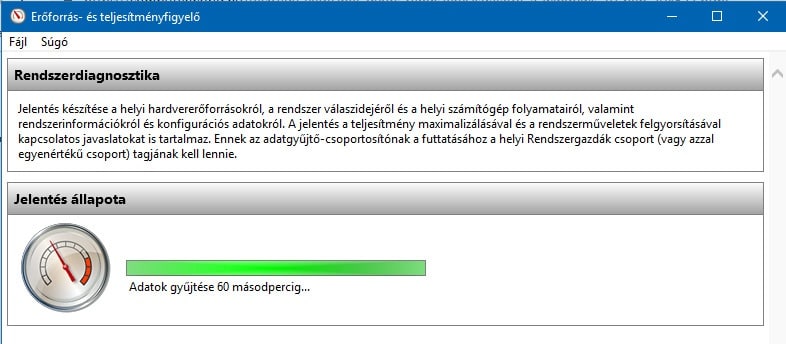
Ezzel elindul Erőforrás- és teljesítményfigyelő, az adatgyűjtés folyamata 60 másodpercet vesz igénybe, de ne lepődj meg ha esetleg tovább tart ez a folyamat.

Amikor végzett, elkészíti a jelentést, amiben rengeteg hasznos információt találsz.legérdekesebb a Figyelmeztetések rész, amely ismerteti a számítógépen talált legnagyobb problémákat (például a vezérlőprogramokkal kapcsolatosakat, vagy hogy kevés a memória), és javaslatokat ad a megszüntetésükre.

Lentebb görgetve információt kapsz arról, hogy milyen hatékonyan működik a CPU, a hálózati kártya, a memória és a merevlemez vagy SSD megható. Minden eredmény színekkel kódolt:

  • zöldnél nincs probléma.
  • sárga potenciális, problémát jelez.
  • piros pedig meglévő problémát mutat.

Ugyanezt az összefoglalót a rendszer hardvereiről, megtalálod a teljesítmény figyelőben. Elindításához írd be a kereső vagy a futtatás ablakába, hogy perfmon. Kattints a megjelenő ikonra a kereső ablakában.  A megjelenő ablakban a bal oldali panel segítségével navigálj a Jelentések> Rendszer> Rendszerdiagnosztika> [Számítógép neve] menüpontra.

Windows memória diagnosztika

A számítógép processzora a CPU a fizikai memóriát, azaz a RAM-ot használja a rövid távú információk tárolására. A RAM-ról annyit érdemes megegyezned, hogy bármilyen adat, ami ebben a memóriában található, a gép kikapcsolásakor elvész.

Rengeteg figyelmeztető jele van, a különböző RAM hibáknak. Ezek közé tartozik a gyengülő teljesítmény, a gyakori összeomlások, hibás vagy nehézkes rendszerindítás, sérült adatfájlok, és helytelen RAM-adatok a Windows rendszer alkalmazásaiban. Ha szeretnél egy memória tesztet futtatni a RAM modulokon, a Windows beépített memória diagnosztikai eszközét is használhatod.

Windows Vista és a Windows 7 is tartalmaz egy memóriatesztelő segédprogramot. Haldokló rendszer esetén az alkalmazást a rendszer telepítőlemezéről, vagy az operációs rendszerek közül választó bootmenüből érhetjük el. Ha a Windowsuk még képes elindulni, akkor a Start menü Felügyeleti Eszközök ágából is elindíthatjuk. Utóbbi esetben a szoftver a következő rendszerindításkor indul el és egy teljes tesztelési ciklust hajt végre, majd elindítja a Windowst.

Működése során a számítógép memóriájának írásával, majd olvasásával teszteli a modulokat. Ha a tesztelés során eltérő értékeket kapsz akkor az hibás hardvert jelez.

Az eszköz elindításához nyomd meg a Windows + R billentyűt. Ezzel megnyitod a futtatás ablakot, majd írd be az mdsched.exe parancsot, végezetül nyomd meg az Enter billentyűt.

Ekkor a Windows felkér a számítógép újraindítására.

A teszt elvégzése néhány percet vesz igénybe. Amikor véget ér, a gép újraindul. A Windows betöltődése után megjelenik a képernyőn a teszt eredménye.

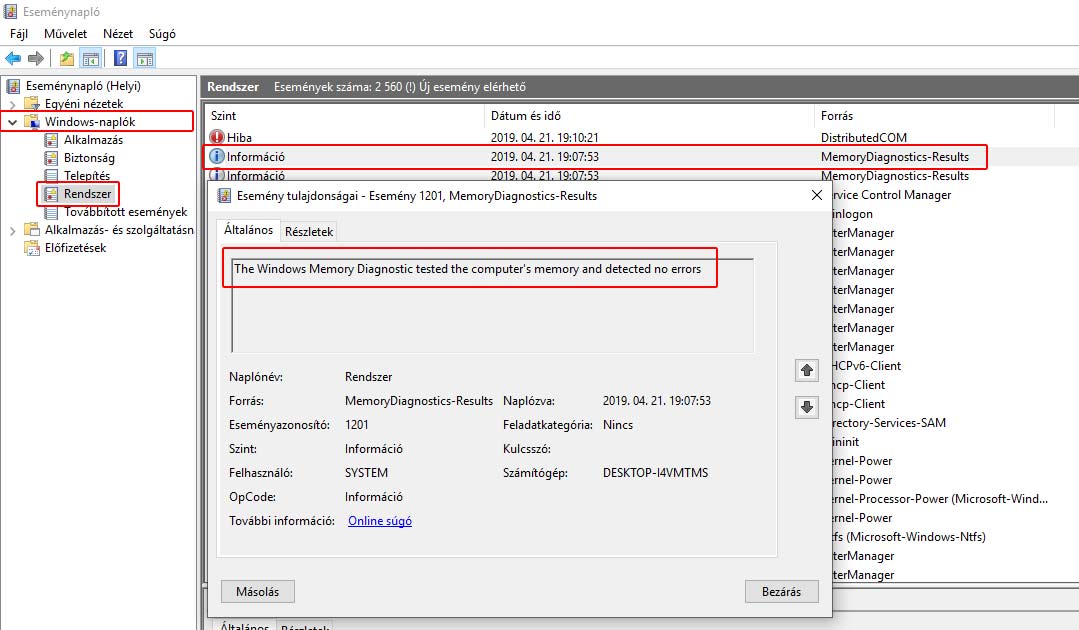
Ha a Windows automatikusan nem jeleníti meg az eredményeket, nyisd meg az Eseménynaplót a jobb gombbal a Start gombra kattintva, majd lépj a Windows Naplók> Rendszer elemre, és keresd meg a legutolsó MemoryDiagnostic nevű bejegyzést.

Utólag telepíthető hardverdiagnosztikai alkalmazások

Ha valamilyen konkrét hardvert szeretnél tesztelni, vagy egy kicsit erősebb tesztet futtatnál, akkor külső, utólag telepíthető, vagy hordozható programot kell használnod. Nagyon sok ilyen szoftver közül tudsz választani. Itt most a négy, véleményem szerint legjobb számítógépes diagnosztikai alkalmazást mutatom be neked.

1. CPU-Z

Sokak kedvence ez az igazán kisméretű program. Mérete ellenére nagyon sok és részletes adatot mutat meg, a processzorról a processzor cache (kes) vagy magyarul gyorsító tárról, az alaplapról, a memóriáról, a memória SPD adatairól, újabban a grafikus kártyáról is.

A processzor tekintetében nem csak a típusát tudhatod meg, hanem információt kapsz az órajeléről, a kódnevéről, a működési feszültségéről, a foglalat és a tokozás típusáról. A program nagy pontossággal mutatja a processzor és a memóriabusz órajelét is.

A program segítségével megtudhatod azt is, hogy a memóriavezérlő egy- vagy kétcsatornás módban üzemel. Információt kapsz az SPD chipbe programozott beállításokról. És megismerheted a videó kártyád néhány alapvető jellemzőjét, gyártóját, kódnevét, és a grafikus processzor működési frekvenciáját, azaz órajelét.

Ingyenes letöltés:  CPU-Z

2. MemTest86

A MemTest86 komolyabb és erősebb tesztet futtat, mint a Microsoft Windows memória diagnosztikai eszköze. A Windows saját tesztje jóval gyorsabban lefut, mint a Memtesté, így valószínűleg nem is annyira alapos, de gyanú esetén egy gyors ellenőrzésre kiválóan alkalmas.

A Memtest86 alkalmazás, tizenhárom különböző eljárás használatával a teljes memóriaterületet teleírja, majd visszaolvassa. Ennek hatására a memóriamodulok folyamatos terhelés alatt vannak, így pár óra tesztelés után kideríthető, hogy a memóriamodul tökéletesen működik-e.

Támogatja a, DDR a DDR2 a DDR3 és a DDR4 RAM memóriákat.

A Memtest86 ISO formátumban érhető el, töltsd le az ISO kép fájlt Memtest86 honlapján, és írd ki egy lemezre vagy az USB-hez készült fájlt és készítsd el vele az USB változatot. Ez után indítsd el a számítógépet a lemezről vagy az USB-meghajtóról, és máris indulhat a tesztelés.

Ingyenes letöltés: MemTest86

3. HDSentinel

A magyar fejlesztésű Hard Disk Sentinel a legjobb merevlemez teszt program mindent megtalálsz benne amire csak szükséged lehet a merevlemez állapotának felderítéséhez. Beállíthatod, hogy a háttérben folyamatosan fusson, így működés közben is figyelheti a lemez vagy lemezeid állapotát.

Ráadásul az alap funkciókat a program teljesen ingyen adja, mindenféle korlátozás nélkül. Alapszintű használatra már ez is tökéletes. Ha azonban többet szeretnél akkor meg is vásárolhatod. Egy olcsóbb 6000 Ft-os változatban, amelyben a teljesség igénye nélkül az alábbi fontos funkciókat is megtalálod:

  • Merevlemez elérési időt mér,
  • Stressz-teszteket,
  • Hardveres ön-teszteket futtat,
  • Távoli felügyeletet biztosít,
  • Napi állapot e-mailt küld
  • Szektorok tartalmának vizsgálatát is elvégzi

A professzionális változatért 9000 forintot kérnek, ezért már az alábbi funkciókkal bővül a program:

  • Teljes felületi analízis, felfrissítés, inicializálás
  • Időzített adatmentési projektek
  • Pánik mentés – probléma, meghibásodás esetén
  • Adatok csomagolása, archiválása
  • Állományok továbbítása FTP-n / e-mail-en
  • Automatikus (időzített) merevlemez tesztelés

Ingyenes letöltés: HD Sentinel

4. Speccy

Rendszerelemző program segítségével átfogó képet kaphatsz számítógéped hardver kiépítéséről, operációs rendszeréről és a hálózati kapcsolatairól. A jól áttekinthető program kategóriákra bontva mutatja meg a processzor, a memóriák, az alaplap, a videokártya és egyéb hardverek tulajdonságait, valamint terheltségét. Extra funkcióként, hogy megmutatja az egyes elemek hőmérsékletét, így gyorsan észrevehető, ha valamilyen probléma keletkezik a gépben.

Főbb jellemzői:

  • Processzor márka és modell.
  • Merevlemez mérete és sebessége.
  • Memóriamennyiség (RAM).
  • Grafikus kártya.
  • Operációs rendszer.
  • Optikai meghajtók.
  • Sebességmérő.

A Speccy a rendszergazdák mellett a mindennapi felhasználóknak is nagy segítség. A számítógép átvizsgálása után, az eredményeket akár egy pillanatfelvétellel, vagy XML fájlban esetleg TXT szöveg fájl formában mentheted el, és oszthatod meg egy technikai segítségnyújtás során.

Segítségével gyorsan le ellenőrizheted a rendszert, hogy újabb hardver bővítés vásárlása előtt tájékozódni tudj, és a megfelelő hardvert vásárold meg. Például, ha a memóriát szeretnéd bővíteni vagy lecserélni, akkor ellenőrizheted, hogy mennyi szabad memóriahely van a gépben és milyen típusú a már telepített RAM. Ezután megvásárolhatod a megfelelő típusú modulokat, amit hozzáadhatsz, a meglévőkhöz, vagy lecserélheted a korábban telepítetteket.

Összefoglalva a Speccy megmutatja az összes olyan információt, amelyre szükséged lehet a rendszerbe telepített hardverekkel, kapcsolatban.

További hardver és szoftver tesztek.

A hardverek tesztelése csak az egyik része a hibátlanul működő számítógép használatnak. További hardver teszt programokról és a szoftver oldal vizsgálatáról is olvashatsz hamarosan megjelenő cikkeimben

Ha nem szeretnél lemaradni további hasznos tartalmakról!

Cikk értesítő
Hozzájárulok, hogy a pcegyszeregy.hu számomra e-mailt küldjön. NAIH-73026/2014.*
Az adatkezelési tájékoztatót megismertem és elfogadom.*

Még több cikk ebben a témában

A legjobb Chrome-bővítmények a Googletól

A legjobb Chrome-bővítmények a Googletól

A Google Chrome Internetes áruházában több ezer bővítmény közül, bizony nehéz meghatározni, hogy melyiket is lenne célszerű telepíteni. Arról nem is beszélve, hogy sok, az ismeretlen harmadik féltől származó kiegészítő. Melyekkel szemben, nem árt az óvatosság. Ha biztonságban szeretnéd tudni a gépedet, akkor…

Ha tetszett a cikk írd le a véleményed itt lent a hozzászólások között, ha nem tetszett, azt is írd meg mi az amiről másként gondolkodsz.

A legjobb ingyenes vírusírtó 2019-re

A legjobb ingyenes vírusírtó 2019-re

A legjobb ingyenes vírusírtó 2019-re
Szerző: Balk Laszlo | Frissítve: 2019 február 02

A legjobb ingyenes vírusírtó 2019-re.


Tudom, hogy nem könnyű megtalálni a legjobb víruskereső programot. Főleg nem akkor, ha az egyik leglényegesebb kritérium az, hogy ingyenes legyen. Átnézve az elmúlt év víruskeresőket ellenőrző, teszt laborok eredményeit, úgy gondolom, hogy a 2019 es évre bátran merem ajánlani, az egyik legjobb víruskereső programot, az Avast-ot, ami ráadásul ingyenes is.

Magyar nyelv, és Mesterséges Intelligencia


Sokak számára lehet ismerős az Avast név, nem véletlen hiszen az egyik legnépszerűbb ingyenes vírusirtó, ami már egy ideje magyar nyelven is tud. Az Avast már jó néhány éve bevezette az ingyenes víruskeresőjében is az AI-t, az az a mesterséges intelligenciát és a gépi tanulást.

A program a géped mellett külső adatforrások és a leveleid ellenőrzésére is alkalmas. Nem csak a friss vírus információs adatbázisok letöltésével védi a rendszert, hanem a gépi tanulás jegyében néhány éve bevezetett három, a háttérben működő hatékony eszköz is nagy szerepet játszik.

A háttérben futó, nagy hatékonyságú eszközök


  • Az MDE egy olyan adatbázis, ami az indexelt adatok felett működik így biztosítva a párhuzamos hozzáférést.
  •  Az Evo Gen Ez egy genetikai algoritmus, ami a rosszindulatú programok általános leírásait ellenőrzi az óriási adatállományokban.
  • A harmadik eszköz a malware hasonlóság kereső ez biztosítja a malwarek hatalmas mintáinak azonnali kategorizálását a program Statikus és dinamikus elemzéssel gyorsan feltérképezi a meglévő fájlok hasonlóságait.

A CyberCapture

A három eszköz CyberCapture néven az Avast program egyik alapvető jellemzője lett.  Ami kimondottan a malwarekre és a Zero day azaz nulla napi támadásokra irányul. A Zero day támadások elleni védelem a biztonsági réseket kihasználó vírusoknak is megnehezíti a dolgát.

Az elmúlt esztendőben az www.av-comparatives.org tesztjein többször is százszázalékos védelmet ért el a nulladik napi támadások ellen az Avast program.

Egy gyanús fájl esetén CyberCapture rendszer azonnal izolálja a gazda rendszert, és a gyanús fájlt feltölti az Avast felhő kiszolgálójára, adatelemzés céljából. Ezt követően pozitív vagy negatív értesítést küld a feltöltött fájl állapotáról.

Avast AVG fúzió


2016-ban az Avast 1,3 milliárd dollárért felvásárolja az AVG Antivirus programot az összeolvadást követően egy mindenre kiterjedő malware ellenes és vírusvédelmi csomagot hoznak létre, ami számtalan plusz és extra funkcióval van ellátva.

Az ingyenes jó, a fizetős mégjobb


Saját használatra egy évig ingyenesen használhatod a programot, a lejárat után pedig egyetlen kattintással meghosszabbíthatod a használati időt. 

A vírus információs adatbázisát automatikusan frissíti, azonban lehetőség van az azonnali kézi frissítésre is.  Az ingyenes szolgáltatások mellett, természetesen vannak extra szolgáltatások, amiért fizetni kell. Az 5.0 verziótól kezdve (jelenleg 19-nél jár) a program felveszi a harcot bármelyik Windowsra készült víruskereső szoftverrel.

Fizetős extrák:

  • Tűzfal
  • Webkamera védelem
  • Bizalmas adatok védelme
  • Biztonságos fájl megsemmisítés
  • Zsaroló programok elleni védelem
  • Adathalász oldalak kijelzése, figyelmeztetés

Mindent ellenőrizz


A telepítés után automatikusan kapsz egy egyedileg generált kulcsot, ezzel a kulccsal a program szintén automatikusan véglegesíti az egyéves ingyenes regisztrációdat. Ha mindennel elkészültél indítsd újra a gépet, és az Antivirus automatikusan letölti a legújabb vírus információkat.

A Víruskeresés opció sokféle lehetőséget kínál. A megszokott gyors vagy teljes átvizsgálás mellett megadhatsz egy konkrét fájlt vagy mappát is. De akár a pendrive adataid, vagy az SD kártyád, esetleg külső meghajtód is ellenőrizheted vele.

Még el sem indult a rendszer máris véd

Másik nagyon hasznos tulajdonsága az Avast vírusírtónak az úgynevezett boot time scan, ezzel még a rendszer felállása előtt képes megnézni az indítható alkalmazásokat és így védelmet ad a rendszer fájlokat fertőző vírusok ellen is.

Alapesetben a telepítés utáni beállítások is elegendő védelmet biztosítanak. De ha igazán jó víruskeresőt akarsz akkor némi időt kell szánod a program beállítására a telepítésről egy rövid videót készítettem neked, amit megtalálsz a PC egyszeregy videotár oldalán. Belépés a videótárba

Amiért mindenképp a figyelmedbe ajánlom az Avast-ot:


  • Erős nulladik napi malware-védelem
  • Felhasználóbarát kezelőfelület
  • Alacsony rendszerterhelés (tehát anélkül képes futni, hogy befolyásolná a rendszer teljesítményét)

Kicsit bosszantó, de nem komoly hátrányok:


  • Az állandó felugró értesítések
  • Más programok lassabban indultak el az Avast futása közben
  • Adatvédelmi opciók hiánya

Nem szeretnél lemaradni további hasznos tartalmakról?

Cikk értesítő

Hozzájárulok, hogy a pcegyszeregy.hu számomra e-mailt küldjön. NAIH-73026/2014.*
Az adatkezelési tájékoztatót megismertem és elfogadom.*

Még több cikk ebben a témában

A legjobb Chrome-bővítmények a Googletól

A legjobb Chrome-bővítmények a Googletól

A Google Chrome Internetes áruházában több ezer bővítmény közül, bizony nehéz meghatározni, hogy melyiket is lenne célszerű telepíteni. Arról nem is beszélve, hogy sok, az ismeretlen harmadik féltől származó kiegészítő. Melyekkel szemben, nem árt az óvatosság. Ha biztonságban szeretnéd tudni a gépedet, akkor…

Neked melyik a kedvenc vírusírtód? Mióta használód? Mi az, ami tetszik bene és mi nem? Írd le itt alul a hozzászólások közt.

10 sokkoló tény a számítógépes vírusokról

10 sokkoló tény a számítógépes vírusokról

{„dynamic”:true,”content”:”post_author”,”settings”:{„before”:”Szerző: „,”after”:” | Frissítve 2019.01.11″,”name_format”:”display_name”,”link”:”off”,”link_destination”:”author_archive”}}

A vírusírók 70% -a szerződéses alapon dolgozik, bűnszervezetek részére.

A leggyakrabban írt programjaik:

Ransomware: Zsaroló vírus, titkosítja a veszélyeztetett gépen lévő fájlokat és váltságdíjat követel a dekódolási kulcsért. (Fizetés után szinte nulla az esélye, hogy megkapják a feloldó kulcsot azok, akiket így megzsarolnak.

Adathalász program vagy weblap: a személyes adatok megszerzése, ideértve a bejelentkezési adatokat és jelszavakat, hitelkártyaszámokat. Az adathalászat gyakran hamis e-mailek vagy hamis webhelyekre mutató linkek útján történik.

Bot: Egy távoli szerverről vezérelve, parancsokat hajt végre a fertőzött gépen. Gyakran az ilyen zombi gépeket hálózatba szervezik, és ezzel a hálózattal indítják meg az elosztott szolgáltatásmegtagadási támadásokat, (DDOS) vagy óriási tömegben spameket küldenek.

A háztartások 40%-a érintett

A Microsoft egy a biztonsággal foglalkozó jelentése szerint, és a fogyasztói szokások figyelembevételével az amerikai háztartások 40% -át eléri valamilyen számítógépes vírus.

Sajnos Magyarország sem kivétel ez alól, az internetre kapcsolódó magyar háztartások számítógépei is közel 40%-os arányban fertőződnek meg. Ez nagyon magas érték, javulást csak a felhasználói szokások megváltozása hozhat.

Az e-mailek 90%-a rosszindulatú programot tartalmaz

Az e-mailek 90% -a tartalmaz valamilyen rosszindulatú programot, és a legtöbb ember nem is tud róla. A levélszemét nem csak bosszantó, de gyakran rendkívül veszélyes is. 

Mivel a nem kívánt e-mailek a rosszindulatú programok egyik leghatékonyabb terjesztője. Nagyszabású e-mail kampányokon keresztül a számítógépes bűnözők elérik, hogy a rosszindulatú programok a lehető legrövidebb időn belül elterjedjenek a világon.

2004-ben a MyDoom volt a leggyorsabban elterjedt vírus.

A MyDoom vírust először 2004. január 26.-án reggel 8 körül azonosították, a munkanap megkezdése előtt az USA-ban. A vírus olyan gyorsan terjedt, hogy néhány óra alatt a teljes internetes adatátvitel érezhetően lelassult, egy átlagos oldal betöltési ideje körülbelül 50%-kal megnőtt.

A biztonsági cégek jelentései szerint ekkor már a MyDoom minden tizedik elektronikus levélben fellelhető volt. Az eredeti MyDoom. A tartalmazott egy hátsó kaput (backdoor) a 3127-es TCP porton, amely lehetővé tette a fertőzött PC irányítását.

Korábban az Amazon.com oldal volt az adathalászat célpontja.

Melyet az Apple és az eBay követett. Ezeknek a cégeknek az oldalai már kissé vissza szorultak a banki azon belül is az internetbanki oldalakkal szemben. Magyarországon is találkozhattál már nem egy esetben olyan e-maillel. Amiben egy adott bank nevében, arra kértek, hogy kattints a bank oldalához megtévesztésig hasonló, de hamis oldalra vezető linkre.

Ott add meg az adataidat, hitelkártya számot, és úgy általában mindent, ami a számlához való hozzáféréshez szükséges. Ha ilyen levelet kapnál valamely bank nevében, azonnal jusson eszedbe, hogy nincs olyan bank, amely erre kérne. Szóval biztos lehetsz benne, hogy illegálisan szeretnék az adataidat megszerezni.

Ha elbizonytalanodnál, akkor még mindig a legjobb megoldás, ha a levél kapcsán felhívod a kérdéses bankot és ott utána érdeklődsz, hogy küldtek-e ilyen tartalmú levelet. Egy 5 perces telefonhívás még mindig olcsóbb, mintha kipucolják a bankszámlád.

A vírus írók gyakran olyan gyerekek, akik a programozási tudásukkal kísérleteznek

Minden vírus létrehozója más-más okból készíti el a maga kis programját. A vírusíráshoz nem kell különleges tehetség. Az Internetről könnyedén beszerezhetők a szükséges ismeretek, programok, víruskódok, melyek segítségével bárki képes egy ilyen kódot írni.

A szakirodalom szerint a legtöbb vírust diákok írják. A diákok mellett megtaláljuk még a munkakörülményeikkel elégedetlen programozókat. Nem feltétlen csak ártó szándékkal jöhet létre egy vírus.

Megeshet, hogy kutatási célokkal valamely egyetemi kutató laboratóriumában hozzák létre, vagy például másolásvédelem melléktermékeként születik. Az már más kérdés, hogy ezekben az esetekben nem, vagy csak ritkán és figyelmetlenségből kezd el terjedni az adott vírus.

Minden hónapban 6000 új vírus készül

Szomorú tény, hogy ez a 6000-es szám csak a teljesen új addig még nem ismert vírus programokat, kódokat jelenti. 1990-ben mindössze 50 ismert számítógépes vírus volt. Ez a szám 2018-ban már elérte a 800 000-et. És akkor még nem beszéltünk a különböző variánsokról, alfajokról.

Az AV Test jelentése szerint 2018-ban összesen 856.62 millió vírus jelent meg a világon. Ha ezt összevetjük azzal, hogy a világon jelenleg picivel több mint 4 milliárd internet felhasználó van, akkor könnyen kiszámolhatod, hogy minden internet felhasználóra havi szinten 1-2 vírus jut. 

Az USA-ban a legmagasabb a vírus támadás kockázata.

Az Egyesült Államokat pedig Oroszország követ. Bár az elmúlt félévben Kína sikeresen megelőzte Oroszországot, és Brazília is előkellő helyre rangsorolta magát. Német ország ebben a negatív rangsorban az 5. helyen áll. Ami pedig Magyarországot illeti, nincs okunk az örömre, mert bár kis ország vagyunk azért befutottunk a 10.helyre.

Ez egy nagyon magas szám ahhoz képest, hogy mekkora a számítógépet használók tábora. Sajnos azt kell látni, hogy itthon még nagyon sok olyan felhasználó van, aki nincs tisztában a veszélyekkel, vagy nem is tudja, hogyan védekezhetne.

Az e-mailek olvasásával a számítógép nem tud fertőzni.

A rosszindulatú szoftver csak akkor aktiválódik, ha rákattintasz egy rosszindulatú linkre, vagy megnyitsz egy fertőzött mellékletet. Persze ehhez az is kell, hogy kellően figyelmetlen legyél. Ha a legjobb barátod/barátnőd küld valamit, akkor is élj a gyanúval.

Ha pedig még csak nem is jelezte, hogy küldeni fog valamit akkor mindenképp ellenőrizd a csatolt fájlt. Idegenek esetében ez az ellenőrzés pedig szigorúan alapvetés kell legyen. Legjobb védekezés, ha a gyanús leveleket azonnal törlöd. Ha valami mégis felkeltené az érdeklődésed, akkor legyél nagyon körültekintő és inkább ellenőrizd kétszer.

Ne dőlj be a látványos, de

reklámokat, kémprogramokat, vagy hátsó kapukat telepítő programokra mutató linkek szép, színes gombjainak. Nézd meg alaposan mire kattintasz. Ha pedig nem vagy biztos a letöltött fájl megbízhatóságában, minden esetben víruskeresővel ellenőrizd azt.

A manapság oly divatos torrent oldalakon található tartalmak jelentős része többnyire nem legális forrásból származik. Torrent oldalakról letöltött anyagoknál az ellenőrzés még fontosabb, hisz rengeteg, a különféle programok aktiválását megoldó “törés”, ami eleve vírusos.

Lehet, hogy sikerül így egy drága programot ingyen megszerezned és használhatóvá tenned, de ha ezzel egy komoly vírust is begyűjtesz, lehet, hogy sokkal több lesz a károd, mintha megvásároltad volna a programot. Vagy szakítottál volna időt egy hasonló tudású de ingyenes program felkutatására.

Ugye te sem szeretnél lemaradni további hasznos tartalmakról?

Cikk értesítő

Hozzájárulok, hogy a pcegyszeregy.hu számomra e-mailt küldjön. NAIH-73026/2014.*
Az adatkezelési tájékoztatót megismertem és elfogadom.*

Még több cikk ebben a témában

A legjobb Chrome-bővítmények a Googletól

A legjobb Chrome-bővítmények a Googletól

A Google Chrome Internetes áruházában több ezer bővítmény közül, bizony nehéz meghatározni, hogy melyiket is lenne célszerű telepíteni. Arról nem is beszélve, hogy sok, az ismeretlen harmadik féltől származó kiegészítő. Melyekkel szemben, nem árt az óvatosság. Ha biztonságban szeretnéd tudni a gépedet, akkor…

Hogyan és mire használhatod a hosts fájlt.

Hogyan és mire használhatod a hosts fájlt.

{„dynamic”:true,”content”:”post_title”,”settings”:{„before”:””,”after”:””}}
{„dynamic”:true,”content”:”post_author”,”settings”:{„before”:”Szerz\u0151: „,”after”:” | Friss\u00edtve 2018.12.31″,”name_format”:”last_first_name”,”link”:”off”,”link_destination”:”author_archive”}}

Ehhez a cikkhez a videó tárban találsz egy videót is.


A „hosts” fájl használata videó

A hosts fájl, gyakorlatilag minden Windowst futtató számítógépen, és persze sok más, csak néhány példát említve, Linux, Mac OS X, Android stb. operációs rendszer alatt is megtalálható. Ennek a szöveges rendszerfájlnak az eredeti feladata az IP címek és hosztnevek egymáshoz rendelése volt.

Az internet hőskorában a hálózatra kapcsolódó számítógépeknek egy a Stanford Research Institute SRI (Stanford kutatóintézet) -ben elhelyezett központi szerverről kellett letölteniük a HOSTS.TXT fájlt, ami tartalmazta az IP címek és hosztnevek egymáshoz rendelését.

Nagyon hamar bebizonyosodott, hogy ez a megoldás a hálózat bővülésével már nem tartható fent, így a hosts fájl szerepét a DNS (Domain Name System) vette át. És ma már a név szerverek fordítják le a domain neveket a számítógépek által használható IP címekre.

Az operációs rendszer az ebben a fájlban található megfeleltetések között keresi először a megoldást, és ha talál már nem is keres tovább. Ezzel gyakorlatilag felülbírálja a Domain Name System DNS nevet. Ez azonban csak alapesetben van így, ugyanis a keresés sorrendje a Unix-szerű rendszerekben meg is változtatható az /etc/nsswitch.conf fájl segítségével.

Nagyon leegyszerűsítve ez a folyamat úgy néz ki, hogy amikor te a böngésződbe beírod a pcegyszeregy.hu domain nevet és lenyomod az enter billentyűt, akkor az operációs rendszer kiolvassa a „Hosts” fájl tartalmát.

Ha ott talál IP címet a domainoz rendelve akkor azon az IP címhez tartozó webszerverről lekéri és megjeleníti a weboldalt, ha nem talál a Hosts fájlban akkor elküldi a kérésed a Névszervernek a Névszerver visszaküldi Az IP címet, amelyen a Domaint tároló Webszerver található.

Ezután a böngésző elküldi a kérést, most már a Megfelelő Webszervernek és így a Webszerver már meg tudja, keresni a weboldalhoz tartozó fájlokat és vissza tudja küldeni a te böngésződnek, ami így már megjeleníti a weboldalt.

Mire tudod használni a „Hosts” fájlt

  • Megvédheted a gyermeked, a nem neki való weboldalaktól.
  • Letilthatod a veszélyesnek gondolt oldalakat.
  • Egyszerűen blokkolhatod a weboldalakon megjelenő reklámokat.
  • Fontos munkád van? Letilthatod a Youtubeot vagy a Facebookot , hogy ne terelje el a figyelmed.
  • Szeretnél egy új weboldalt, de még nincs meg a domain, akkor is szerkesztheted, sőt böngészőben ellenőrizheted a weboldalt úgy mintha már élne a domain.
  • Ezzel a módszerrel minimális leállással tudsz átköltöztetni egy weboldalt az egyik tárhely szolgáltatótól a másikra.

Ne feledkezz meg a „Hosts„ fájl védelméről.

Fontos, hogy sémiképpen ne engedélyez a fájlra írási jogot csak arra a rövid időre amig te módosítod azt. Módosítás után azonnal állítsd vissza a jogosultságokat csak olvashatóra. Lehetőleg ne használd a számítógéped rendszergazdai jogosultsággal, mindig készíts egy korlátozott felhasználói fiókot és azt használd a napi munkád során.

Ahogy azt láthatod, a „Hosts” fájl lecserélésével akár nemlétező domainra is át irányíthatnak, ahol megtévesztésig hasonló oldalakat készítenek, mint például a weboldalad admin felületére beléptető oldal, vagy a facebook oldalad, és a leg rosszabb esetben a netbankod oldala.

Bár ez utóbbi esetben azért már vannak plusz biztonsági elemek, pl.: SMS-ben küldött jelszó, vagy minden tranzakcióhoz külön jelszó, amit szintén kaphatsz sms-ben.

És előfordulhat olyan is, hogy a vírus kereső programod frissítését blokkolják a „Host” fájl felülírásával. Így a vírus keresőd már nem fog védelmet biztosítani, az újabb vírustámadások ellen. Legjobb védekezés, ha tartasz egy tiszta biztonsági másolatot a Fájlból például egy pendriveon, amiben csak olyan bejegyzések vannak, amiről tudod, hogy mi a szerepük és miért írtad be. És időközönként lecseréled a gépeden lévő fájlt erre a biztonsági másolatra.

A „Hosts„ fájl felépítése.

A fájl szerkezete egyszerű, minden domaint külön sorban kell szerepeltetni úgy, hogy elsőként az IP címet írod be utána üres helyekkel elválasztva a domainnév A sorokat és vagy a sorok egy részét megjegyzésé teheted a „#” karakterrel.

Ha egy soron belül használod akkor az utána következő részt már nem veszi figyelembe a rendszer, ha sor elejére teszed akkor pedig az egész sor figyelmen kívül lesz hagyva.

Így tudsz magyarázatokat fűzni az egyes sorokhoz vagy nagyobb blokkokhoz, annak érdekében, hogy később pontosan tudd mire szolgál az adott sor vagy szakasz.

A gazdafájl módosítása

A fentiek fényében ez egyáltalán nem bonyolult

Keresd meg a Windowsban a fájlt, alapértelmezés szerint mindegyik Windowsban ( XP, Win7, Win8, Win10) ezen az útvonalon található „C:\Windows\System32\Drivers\etc\”.

Első lépésben készíts egy biztonsági másolatot a gazdafájlról, bár meggyőződésem, hogy nem lehet elrontani, de véletlenek mindig közbe jöhetnek. Szóval kattints jobb gombbal a fájlra, majd kattints a „Másolás” -ra, és keress egy helyet, ahova el mentenéd a biztonsági másolatot, ha meg van, akkor jobb gombbal kattints egy üres területre és válaszd a „Beillesztés” sort.

 Ha ezzel kész vagy akkor, az eredeti „hosts” fájlra az „etc” mappában kattints a jobb egérgombbal, majd kattints a Tulajdonságok sorra. A megjelenő ablakban válaszd ki a „Biztonság” lapot itt kattints a szerkesztés gombra, és tedd be a pipát a „Módosítás” utáni jelölő négyzetbe. Ezzel párhuzamosan az Írás sor jelölőnégyzete is ki lesz pipálva. Ezután kattints az „Alkalmaz gombra” és az „OK” gombbal bezárhatod az ablakot. Most már tudod szerkeszteni a fájlt például a jegyzettömbbel is. 

Indítsd el a jegyzettömböt, majd a Fájl menü megnyitás sorra kattintva keresd meg a „hosts” fájlt a fentebb mutatott útvonalon. Amikor belépsz az etc mappába, első körben nem fogsz látni ott semmit, ezért állítsd át a megnyitás ablakban a fájlnév után a legördülő listában, hogy minden fájl megjelenjen, ne csak a .txt, ezután már látni fogod a „hosts” fájlt és rákattintva meg is nyílik.

Egy vagy több weboldal blokkolása

Láthatod most már a tartalmát. Vidd a kurzort az utolsó üres sorba és íred be ezt:

127.0.0.1 www.youtube.com

Az IP cím és a domain között egy szóköz helyet legalább hagyj ki. Mentsd el a módosított fájlt. Ezután ahogy már mutattam a tulajdonságok lapon állítsd vissza a jogokat, tehát, hogy ne lehessen írni, illetve módosítani a fájlt. És végezetül indítsd újra a géped. Ha mindent jól csináltál akkor mostantól nem tudod semelyik böngészőben megnyitni a Youtube-ot.

Így tudsz blokkolni egy weboldalt vagy akár sok weboldalt is, több blokkolni kívánt oldal esetén új sorba beírod a következő domaint elé a 127.0.0.1 IP címmel

Ilyenkor az történik, hogy a rendszer a te saját gépeden fogja keresni az adott oldalt és mert az oldal nem ott van tárolva, ezért nem fogja megjeleníteni azt, illetve hiba üzenetet küld. Természetesen ez nincs hatással a weboldalra, ez csak és kizárólag az így beállított gépen fogja letiltani az oldalt. Ha szeretnéd feloldani a tiltást akkor vagy kitörlöd a kérdéses sort, vagy a sor elé beírsz egy „#” karaktert így: # 127.0.0.1 www.youtube.com

Ideiglenes weboldal készítése, nem létező domainal.

Első lépésben a tárhelyeden létre kell hozni az új domaint, és hozzá kell rendelned mindent ugyan úgy mintha az a már létező domain lenne. amikor létrejön a domain mappája a szerveren, akkor töltsd fel például a WordPress fájljait ebbe a mappába. Készítsd el hozzá az adatbázist. Ez után meg kell tudnod, a webszervered IP címét, ezt általában megkapod amikor regisztrálod a tárhelyed, de ha nincs meg a levél akkor sincs baj. Elindítasz egy parancssort vagy a Startmenü –>Windows Rendszer –> parancssor-ra kattintva, vagy beírhatod a keresőbe, hogy „cmd” majd a keresési eredményen rákattintasz a „Parancssorra”. A harmadik lehetőség a futtatás ablak, azaz a Win+R billentyű a megjelenő futtatás ablakba beírod, hogy cmd és az ok gombra kattintva indítod a parancssort.

A parancssor ablakába ott, ahol villog a kurzor írd be, hogy „ping” és szóköz után a tárhelyen lévő egy valós weboldalad címét, valahogy így néz ki:

C:\Windows\system32>ping www.léteződomained.hu

Az én esetemben ez így néz ki:

C:\Windows\system32>ping pcegyszeregy.hu

Ha nincs még weboldal a tárhelyen, és nem tudod így lekérdezni, akkor meg kell kérdezned a tárhely szolgáltatódtól a pontos IP címet, ahol majd a te weboldalaid elérhetők lesznek.

Ha megvan, akkor ahogy azt az előző szakaszban mutattam a weboldal blokkolásnál, nyisd meg a hosts fájlt és egy új sorba írd be a kapott IP címet mögé pedig egy szóközzel elválasztva az új még nem létező domaint.

Ha mindent jól csináltál akkor most a kedvenc böngésződet megnyitva, ha beírod az új még nem létező domain nevet akkor megjelenik a weblap, vagy elindul a wordpress telepítő. És elkészítheted az új weblapod.

Tesztelheted és szabadon alakíthatod, ugyan úgy mintha egy valódi élő weboldal lenne, azonban ezt most még csak a te saját számítógépedről tudod megnézni. Valamint az, akinek szintén szerepel a hosts fájlban a szervered IP címe és az új weboldal domainje. például, ha megrendelésre készítesz egy oldalt akkor oda adhatod a megrendelődnek a hosts fájl másolatát, hogy tegye fel a gépére és így ő is láthatja a készülő oldalt.

Amikor pedig már minden rendben van néhány kattintással rá lehet irányítani a domaint és amint megtörténik a DNS névszerverek frissülése, már normál módon elérhető lesz a weboldal. A Névszerverek frissülése bár többnyire 24 órát írnak ki rá, a legtöbb esetben néhány perc alatt megtörténik.

Ugyan csak ezzel a módszerrel tudod szinte minimáliskieséssel egyik tárhelyről a másikra költöztetni a weboldalad. A látogatóidat még a régi szerver szolgálja ki, miközben te már készíted az új szerveren az oldalt és teszteled. Amikor pedig készen, vagy csak át állítod a névszervereket a domain nál és ha a domain átirányítást éjszaka végzed el akkor gyakorlatilag minimális kieséssel átköltöztetted a weboldalad.

Kérdésed van, vagy véleményed?

Itt lent a hozzászólások között írd meg.

l


Cikk értesítő

Hozzájárulok, hogy a pcegyszeregy.hu számomra e-mailt küldjön. NAIH-73026/2014.*
Az adatkezelési tájékoztatót megismertem és elfogadom.*

Még több cikk ebben a témában

A legjobb Chrome-bővítmények a Googletól

A legjobb Chrome-bővítmények a Googletól

A Google Chrome Internetes áruházában több ezer bővítmény közül, bizony nehéz meghatározni, hogy melyiket is lenne célszerű telepíteni. Arról nem is beszélve, hogy sok, az ismeretlen harmadik féltől származó kiegészítő. Melyekkel szemben, nem árt az óvatosság. Ha biztonságban szeretnéd tudni a gépedet, akkor…

5 ok, hogy miért nincs szükséged az adobe PDF olvsójára

5 ok, hogy miért nincs szükséged az adobe PDF olvsójára

5 ok, hogy miért nincs szükséged az adobe PDF olvsójára
Balk Laszlo | Frissítve 2018.11.12

Biztosan te is találkoztál már ezzel a szöveggel:

A letöltött PDF fájl, e-könyv, vagy bármi, olvasásához az Adobe Reader szükséges. És egy link az Adobe Reader letöltéséhez.

Ez lehet, hogy igaz voltpár évvel ezelőtt, de könyörgöm felejtsük már el ezt a túlbiztosított, erőltetett okosságot. Egyrészt, engedjük már meg a kedves olvasónak, hogy eldöntse mivel szeretné megnyitni a küldött PDF állományt. Másfelől épp a PDF az ami biztosítja, hogy bármilyen gépen, bármilyen operációs rendszerrel, és bármilyen PDF olvasóval ugyanúgy jelenik meg. Nézd csak, még a nevében is benne van.

PDF= Portable Dokument Format azaz Hordozható Dokumentum Formátum.

És végül miért pont az Adobe Readert?

  • Mert csak azt ismerjük.
  • Vagy mert ő alkotta meg a PDF formátumot, és mi pedig hűségesek vagyunk hozzá.

Még folytathatnám a sort…

Szóval akkor miért is?

Vagy inkább miért ne!


Maga a PDF formátum 1992 ben született,

Idézet az adobe oldaláról:

1991-ben John Warnock, az Adobe társalapítója Camelot Project néven elindította a papíralapú dokumentumokról digitálisra történő áttérés forradalmát. A cél az volt, hogy bárki bármely alkalmazás dokumentumait rögzíthesse, bárhova elküldhesse e dokumentumok elektronikus változatát, illetve bármilyen gépen megtekinthesse és nyomtathassa őket. 1992-re a Camelotból megszületett a PDF, amely mára világszerte az üzleti élet elismert formátuma lett.

És 1993 ban az Adobe kiadta hozzá az 1.0 változatú még DOS-os olvasót. Egy évre rá jelent meg a 2.0 változat ami már Windowson-is futott. Abban az időben talán még nem is volt otthoni használatban PC legalább is itthon Magyarországon jó eséllyel biztos nem.


Még a cégeknek és vállalkozásoknak is igen csak mélyen kelett a zsebükbe nyúlni, ha IT beruházást terveztek. A legkorszerübb AT-486DX2-50Mhz szélsebes gép ára, 14 colos már színes monitorral úgy 150 000 Ft környékén mozgott.


A fizetésünk pedig úgy nettó 15 000 Ft körül. Szóval szélsebes 50MHz-es tempóban hasítottunk a kor információs főld útján, már ha volt mivel.

A fentiek figyelembe vételével, látható, hogy micsoda történelmi korokba nyúlik vissza az Adobe Reader. Azt hiszem ez lenne az utolsó program amit szívesen látnék a gépemen. De szerencsére már nem kell. Az elmúlt évtizedek során óriásira hízott program, nehézkes és lassú is. Nem beszélve arról, hogy telis tele van biztonsági hibákkal.  A PDF olvasó gyorsasága és biztonsága sokat javúlt az utóbbi időkben, de nem eléggé. Az átlagos felhasználó számára sosem volt igazán jó alkalmazás.

Szóval, szükség van rá, vagy sem? 


A válasz az, hogy valószínűleg nem szükséges Adobe Reader. Mivel a böngésző és vagy az operációs rendszer (OS) már beépített PDF-támogatással rendelkezik. Természetesen mindig van néhány felhasználó, akinek elengedhetetlenül szüksége van az Adobe Readerre, olyan beépített funkciók miatt, mint például a dokumentumok digitális aláírása. Az Adobe Reader azonban túlságosan is sok funkcióval rendelkezik. És ezek a funkciók JavaScript kódokat futtathatnak, amelyek biztonsági résekhez vezetnek. Ezek után nem kétséges, hogy a legtöbben ragaszkodnak a kevesebb funkcióval rendelkező, de gyorsabb és biztonságosabb PDF olvasóhoz.

Böngészők, amelyek PDF-olvasóként is működnek.

Google Chrome

A Google Chrome 2010 óta rendelkezik beépített PDF-nézővel. A PDF-fájlok megnyitása rendkívül gyors, és közvetlenül a böngészőjébe töltődnek be. Sajnos a Chrome PDF-nézőjének meglehetősen kevés funkciója van. Összesen három-három gombot tartalmaz, az első csoport felül található meg a dokumentum forgatásához, letöltéséhez és a nyomtatásához. A második csoport pedig a dokumentum mellett jobb oldalon ezekkel a méretet tudjuk ablak mérethez igazítani, illetve nagyitani és csökkenteni a PDF megjelenésének a méretét.

Az éppen csak szükséges funkciók miatt a Google Chrom nagyon gyors. Ráadásul talán az egyik legnépszerűbb böngésző, ezért jó eséllyel már telepítve van a gépedre. A Google Chrome beállítható alapértelmezett helyi PDF-nézőként is. Ehhez csak, Kattints a jobb gombbal a PDF-re, és válaszd a Tulajdonságok parancsot, majd a Módosítás gombot, majd válaszd ki a programok listájából a Google Chrome-ot. Végül az ablak bezárása előtt kattints az Alkalmaz gombra.

A folyamat ugyanaz a Firefox, a Microsoft Edge vagy bármely más PDF-néző esetében, ha szeretnéd alapértelmezett PDF nézőként használni.

Firefox

A Google Chromehoz hasonlóan a Firefox is beépített PDF-nézővel rendelkezik. A Mozilla ezt a funkciót a Firefox 19-es verziójába építette be. Kevéssel többet tud a Chrome-nál, de még mindig minimális a használható funkciók száma.

Csak a nagyítás, a kicsinyítés, a forgatás, az oldalsáv megjelenítése és a nyomtatási lehetőségeket tudod használni. A legjobb az egészben, hogy semmiféle böngésző plugint nem kell ehhez telepítened. A PDF nézőke JavaScript-ben van írva. Ez ugyanaz a szkript nyelv, amit a böngészőben megjelenített weboldalak is használnak.

Ezek a kódok teljesen elkülönítve futnak, ezzel is jóval nagyobb biztonságot ad mint az Adobe Programja.

Microsoft Edge

A Windows 10 böngészője a Microsoft Edge szintén beépített PDF-nézővel rendelkezik. Itt is akárcsak a Chromban vagy a Firefoxban, a használat közben megtekintett PDF-fájlok automatikusan megnyílnak a böngészőablakban.

A funkciók tekintetében a Microsoft Edge is a böngésző PDF megjelenítők vonalát követi, ezért szintén nagyon kevés funkcióval rendelkezik. Sajnos a feliratozás nem működik PDF-kkel. Pedig ez egy nagyon hasznos kiegészítő azok számára, akik a Microsoft Edge-t választják böngészőnek.

A Windows olvasója

A Microsoft csak a Windows 8 rendszerben vezette be az Integrált PDF olvasó funkciót. Ez egy Reader nevű modern app, ami nagyon jó alternatíva. És persze ott van még az előbb említett Microsoft Edge is, ami képes megnyitni ezeket a fájlokat.

A Windows 10-ben a Reader már nem kerül fel a gépre a Windows telepítésével. Azonban elérhető a Microsoft Storeban, ahonnan gyorsan telepítheted. A program ingyenes, gyors, hatékony és az Adobe Reader legtöbb szuper funkcióját tudja. És egyszerre két oldalt is képes megjeleníteni. És sokkal biztonságosabb az Adobe Readernél.

Mac, Linux, iOS és Android

Ha nem Windows rajongó vagy, hanem Mac, Linux, iOS és Android még ebben az esetben sem kell az Adobe Reader-t használnod. A Mac rendszerben ott van a Preview, a Linuxban pedig az Okular vagy az Evince attól függően, hogy milyen asztali környezetet használsz.

Az Android az iPhones és iPads is beépített PDF-nézővel rendelkezik. És bár az Adobe Reader minden ilyen operációs rendszerhez rendelkezésre áll, nem kell letöltened és használnod. Mert, mindegyik operációs rendszer esetén sokkal jobb lehetőségek állnak rendelkezésedre.


Alternatív PDF-olvasók Windows rendszerhez

Ha mindenképp szeretnél valamilyen külső PDF olvasót használni, akkor van néhány igen nagyszerű PDF-olvasó, amely a böngészőhöz és a Windows Readeréhez képest több funkciót tartalmaz. Ilyenek például a Foxit Reader, a Sumatra PDF és a Nitro Reader. Ezek mind nagyon népszerű PDF olvasók és napról napra nő a népszerűségük. Mindegyikük nagyon gyors és pehely súlyú program.

Sumatra PDF

Ha igazán pehely súlyú PDF-olvasót szeretnél, akkor a Sumatra PDF-hez kell választanod. Már régóta fejlesztik, és óriási fejlődésen ment keresztül. Ha már a kezdetekkor velem voltál amikor a PC Egyszeregy született akkor emlékezhetsz rá, hogy magam is több e-könyvem megnyitásához ezt a programot ajánlottam. Biztos vagyok benne, hogy miután egyszer használtad, soha többet nem szeretnél váltani.

Foxit Reader

Foxit Reader egy másik nagyon jó olvasó. Van néhány extra funkciója, amit a szumátrából hiányzik. És bár nem olyan gyors, mint a Sumatra, de még mindig kiváló lehetőség arra, hogy kipróbáld.

Nitro PDF Reader

Ez a PDF olvasó mondhatni egy teljes csomagMindegy, hogy csak olvasásra szeretnél megnyitni egy fájlt, vagy szerkeszteni is szeretnéd, vagy esetleg egy teljesen új dokumentumot szeretnél megírni, ezzel a programmal ezt mind megteheted. A Nitro egyik legjobb tulajdonsága az osztott képernyő opció, ami lehetővé teszi például két PDF fájl egymás melletti összehasonlítását.

Az alternatív PDF-olvasók áthidalhatják az Adobe által létrehozott szakadékot, a jobbnál jobb megoldásaikkal, ezért azt javaslom, ha szükséged van rá mindenképp fontold meg az alternatívák használatát, a nehézkes és lassú Acrobat Reader helyett. Bár a PDF fájlok többségénél nincs szükség semmilyen szerkesztési lehetőségre, bőséggel elegendő, ha olvasásra megtudod nyitni őket, arra pedig tökéletesen megfelelnek a különböző böngészőbe integrált olvasók.

A biztonság


Az alternatív PDF-olvasók sokkal biztonságosabbak, mint az Adobe Reader. Ráadásul az Adobe Reader biztonsági rései nem érintik ezeket a PDF-olvasókat. Szóval gyorsan próbáld ki őket. Válaszd ki amelyik a leg megfelelőbb a számodra. És számolj le végleg az Acrobat Reader PDF olvasóval.


Te mit gondolsz erről

Most, hogy már tudod, miért nincs szükséged többé az Adobe Reader PDF olvasóra, gyorsan átválthatsz más lehetőségekre. Azt is láthatod, hogy nincs szükség extra plugin hozzáadására a böngésződben, anélkül is képes kezelni a PDF fájlokat.

Másfelől pedig mindig lesz egy segéd program vagy támogatás a különféle operációs rendszerekben, ami segít megnyitni egy PDF fájlt. Ezért ma már teljesen felesleges a hibás alkalmazásokhoz való ragaszkodás.

Ugye te sem szeretnél lemaradni további hasznos tartalmakról?

Cikk értesítő

Hozzájárulok, hogy a pcegyszeregy.hu számomra e-mailt küldjön. NAIH-73026/2014.*
Az adatkezelési tájékoztatót megismertem és elfogadom.*

Még több cikk ebben a témában

A legjobb Chrome-bővítmények a Googletól

A legjobb Chrome-bővítmények a Googletól

A Google Chrome Internetes áruházában több ezer bővítmény közül, bizony nehéz meghatározni, hogy melyiket is lenne célszerű telepíteni. Arról nem is beszélve, hogy sok, az ismeretlen harmadik féltől származó kiegészítő. Melyekkel szemben, nem árt az óvatosság. Ha biztonságban szeretnéd tudni a gépedet, akkor…

Ha tetszett a cikk, vagy úgy érzed ki maradt valami, oszd meg velem itt lent a hozzászólások közt.

Pin It on Pinterest