A regisztrációs adatbázis mentése és helyreállítása

A regisztrációs adatbázis mentése és helyreállítása

A regisztrációs adatbázis mentése és helyreállítása
Szerző:

Mi a Windows rendszerleíró adatbázis?

Mielőtt rátérnék, a bejegyzés lényegi részére, azaz, a rendszerleíró adatbázis biztonsági mentésére, és vissza állítására. Néhány mondatban ismerkedjünk meg, ezzel az adatbázissal. A Windows rendszerleíró adatbázis, egy olyan, a Windows operációs rendszer működése során, folyamatosan használt adatbázis, ami minden, számítógéppel kapcsolatos információt tartalmaz.

  • Felhasználókkal kapcsolatos információk
  • Hardver elemekkel kapcsolatos információk
  • Hardver elemek, illesztő programjaival kapcsolatos információk
  • Feltelepített szoftverekkel kapcsolatos információk
  • Rendszer beállításaival kapcsolatos információk

Egy hardverrel kapcsolatos változás esetén, vagy egy program telepítése során, új felhasználó létrehozásakor, vagy egy már telepített program indításakor, a Windows, a rendszerleíró adatbázisban található információkra támaszkodik. Elsőként, a Windows 95 rendszerben voltak próbálkozások, egy központi adatbázis létrehozására. A korai, még nem grafikus rendszerek, Pl. az MS-DOS, két fájlt használt a rendszer konfigurálására. Ezek az „autoexec.bat” és a „config.sys” fájlok voltak. A Windows korai verziói, Pl. a Windows 3.1, további fájlokat is használt, rendszerkonfiguráció céljából. Ezek az un. .ini fájlok voltak, mint a system.ini, win.ini, progman.ini.

Erről bővebben a Titokzatos Windows Registry című e-könyvemben olvashatsz.

Itt tudod megszerezni teljesen ingyenesen: https://pcegyszeregy.hu/a-titokzatos-registry-e-konyv/


Nagyon fontos azt is megérteni, hogy ha valamilyen probléma adódna, a számítógép működése során, akkor ne az legyen az első dolgunk, hogy bele piszkálunk, ebbe az adatbázisba. Ezt, fokozottan érdemes figyelembe venni akkor, ha még nem értjük biztosan, mi is történik, egy módosítás során. A rendszerleíró adatbázis-tisztító szoftverek, és az önjelölt, idézőjeles „szakértők”, súlyos hibának tekintik, az un. töredezett rendszerleíró adatbázist, vagy az abban szereplő kulcsok másolatait, és az elárvult bejegyzéseket. Ezek azonban. egyáltalán nem befolyásolják számottevően, a rendszer működését.

Az adatbázis töredezettsége, a merevlemezhez hasonlóan, a programok, felhasználók, szoftverek eltávolítása, és frissítése során alakul ki. Ez szintén nem okoz érdemi lassulást, vagy hibás működést. Kulcsok másolata akkor jöhet létre, amikor újra telepítesz, vagy frissítesz egy szoftvert, vagy az operációs rendszert, a számítógépen. Bár ezek a duplikátumok, kis mértékben növelik az adatbázis méretét, azonban nem okoznak sem számottevő lassulást, sem más problémát a gépen.

Elárvult bejegyzések akkor fordulnak elő, amikor programokat távolítasz el, és regisztrációs bejegyzések maradtak hátra. Sokan ezt is, óriási problémának mondják, azonban ez sem jelent komoly problémát, a gép működésére nézve. Hogy lásd, mennyi pluszt jelentenek, a fent felsorolt, egyáltalán nem annyira veszélyes dolgok, mint azt be akarják állítani. Egy teljesen friss telepítésű operációs rendszer, néhány kiegészítő program telepítése után, az adatbázis mérete 326 MB.

Ezzel párhuzamosan, egy kb. 2 éve működő rendszer, rengeteg programmal, jó-néhány hozzáadott bejegyzéssel, sok-sok frissítéssel, és még több program törlést követően, az adatbázis mérete, még mindig csak 513 MB. Egy ilyen méretű fájl, betöltése, és abban az információk megkeresése, még egy nem túl korszerű számítógép esetén is, gyorsan megtörténik. Ráadásul mindez a háttérben, a Windows rendszer irányítása alatt.

Ezután a rövid kitérő után nézzük…

Hogyan hozhatunk létre egy rendszerleíró adatbázis biztonsági másolatot

Még az általam többszörösen tesztelt, és kipróbált, Windows regisztry .reg fájlcsomag, fájljainak használata előtt is, de az adatbázis megváltoztatása, javítása, vagy egy bejegyzés törlése előtt, mindig készíts biztonsági másolatot, a Windows beállításjegyzékről, egy megbízható helyre.

Itt szeretném megjegyezni, hogy a Windows rendszerleíró adatbázis biztonsági másolatának készítésekor fontos, hogy a számítógép tiszta, vírusmentes legyen. Ha egy fertőzött rendszerről készítesz rendszerleíró adatbázis biztonsági másolatot, akkor ebbe a másolatba a hibás, vírusos bejegyzések, kulcsok is bekerülnek, és vissza állítás során újra fertőzik a gépedet.

Nézzük akkor a biztonsági mentés lépéseit
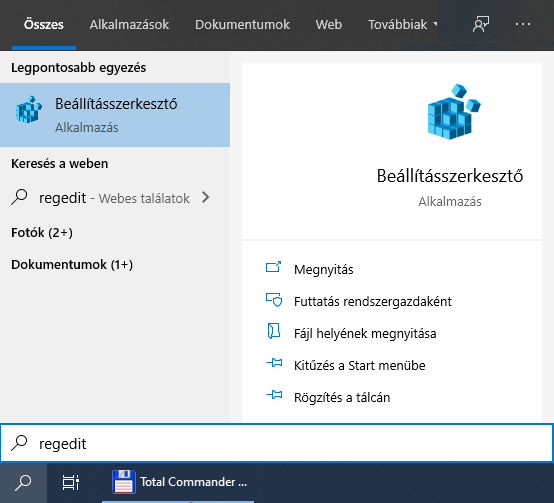
Írd be a regedit szót, a Start menü melletti keresőmezőbe, és kattints a megjelenő, Beállítás szerkesztő alkalmazás lehetőségre.

A megjelenő ablakban, kattints a Fájl menü Exportálás… menüpontjára

A megjelenő párbeszédpanelen, írj be egy jól megjegyezhető nevet, Pl. teljes registry mentés, válaszd ki a számodra legjobb mappát, alapértelmezésben ez a dokumentumok mappa, majd kattints a Mentés gombra. 

A Windows beállításjegyzék biztonsági másolatának visszaállítása 

A Windows rendszerleíró adatbázis, biztonsági másolatának elkészítése után, lássuk hogyan tudjuk azt visszaállítani. A  biztonsági másolat, többféle módon is vissza állítható. A beállításjegyzék másolatának visszaállítása, a Beállításszerkesztő segítségével. Ez a lehetőség akkor használható, ha a számítógép egyébként rendben működik.

  1. Írd be a regedit szót, a Start menü melletti keresőmezőbe, és kattints, a megjelenő Beállítás szerkesztő alkalmazás lehetőségre.
  2. A megjelenő ablakban, kattints a Fájl menü Importálás… menüpontjára
  3. Keresd meg, a korábban létrehozott biztonsági másolatot, és kattints a Megnyitás gombra.

Mivel a biztonsági másolat létrehozásakor, egy ugyan olyan .reg kiterjesztésű fájl jön létre, mint amilyeneket én is ajánlok, a Titokzatos Windows Registry .reg fájl csomagban, itt tudod megszerezni: Windowss registry .reg fájl gyűjtemény

Így a rendszerleíró adatbázist úgy is helyreállíthatod, hogy meg keresed a biztonsági mentést, és kettőt kattintasz a .reg fájlra, vagy, az egér Jobb gombjával kattintasz a fájlra, és a megjelenő helyi menüben, az egyesítés lehetőséget választod. A .REG fájlt automatikusan importálja a rendszerleíró adatbázisába.

Időnként előfordulhat, hogy a biztonsági mentés nem áll helyre teljesen, és az alábbi hibaüzenetet kapod. 

Nem kell megijedned, ennek az oka az, hogy nem rendelkezel, rendszergazdai joggal. A hibát a parancssor segítségével küszöbölheted ki. A Start menüben, keresd meg a Windows rendszer alatt a parancssort, kattints rá a jobb egérgombbal és válaszd az egyebek „Futtatás rendszergazdaként.” lehetőséget.

A parancssorban a cd parancs segítségével, lépj be abba a mappába, ahova a biztonsági mentés .reg fájlt mentetted. Majd írd be a fájl nevét, a .reg kiterjesztéssel együtt, és nyomd meg az Entert. 

Megjelenik a korábban is látott megerősítő ablak, a (sárga figyelmeztető ikonnal). Az ablakban kattints a Igen” gombra, a változások mentéséhez. Ekkor a rendszerleíró adatbázis helyreáll, és nem kapsz hiba üzenetet.

Az adatbázis vissza állítása csökkentett módban

Ha a Windows rendszerleíró adatbázist, nem sikerül vissza állítani, a normál Windows felhasználói fiókból, akkor indítsd el, a Windows csökkentett módotés próbáld meg újra az előző lépéseket, ebben a csökkentett módban.

Nézzük a lépéseket

Írd be, a speciális indítás szavakat, a Start menü melletti keresőmezőbe, és válaszd a Speciális rendszerindítási lehetőségek módosítása pontot. 

Ekkor megjelenik a gépház helyreállítás ablaka. Az ablakban alul, válaszd, a Speciális rendszerindítás alatt, az Újraindítás most gombot. 

A gombra kattintva, újraindul a rendszer helyreállítási módban, ahol négy opció közül választhatsz. Folytatás, Eszköz használata, Hibaelhárítás, vagy a Számítógép kikapcsolása.

Elsőként kattints a Hibaelhárítás lehetőségre. Majd a Speciális lehetőségek opciót válaszd.

Most újabb, hat lehetőség közül választhatsz. Ezek a lehetőségek lesznek, Indítás javítás, Indítási beállítások, Parancssor, Frissítések eltávolítása, Rendszer-visszaállítás, Rendszerkép helyreállítása.

Válaszd a második, Indítási beállítások opciót. A megjelenő oldalon alul, kattints az Újraindítás gombra. 

A rendszer újraindul. Az Indítási beállítások képernyő betöltődik, az újra indulás után. Itt már kiválaszthatod, a csökkentett módhoz szükséges lehetőségeket. A csökkentett módhoz, három opciót fogsz találni, csökkentett mód engedélyezése, csökkentett mód hálózattal engedélyezése, és csökkentett mód parancssorral engedélyezése.

Csökkentett módban belépve, újra megpróbálhatod, az első szakaszban bemutatott lehetőségeket

A rendszerleíró adatbázis javítása a Rendszer-Visszaállítással

A Microsoft szerint, a Windows rendszerleíró adatbázis visszaállítására vagy javítására, a legkönnyebb, és legegyszerűbb megoldás, a rendszer-visszaállítási pont használata. A Windows, a működése során, automatikusan rendszer-visszaállítási pontokat hoz létre, amíg ez a szolgáltatás, be van kapcsolva.

Hogy be van-e kapcsolva, a Rendszer tulajdonságai lapon, a rendszervédelem fül alatt lehet ellenőrizni. Ugyan itt lehet beállítani, az egyes meghajtókra a szolgáltatást, valamit létrehozhatsz vissza állítási pontot. És természetesen innen indítható el, a Rendszer visszaállítás is.

A Rendszer tulajdonságai lap előhívásához, írd be a Start menü melletti keresőmezőbe, a visszaállítás szót. Válaszd ki, a visszaállítási pont létrehozása lehetőséget. Ekkor megnyílik, a Rendszer tulajdonságai lap. Ha használni szeretnél egy rendszer-visszaállítási pontot, kattints a Rendszer-visszaállítás gombra. 

A következő ablakban válaszd ki, a használni kívánt visszaállítási pontot. Majd kattints az ablak alján, a Tovább gombra, és kövesd a számítógép utasításait.

Amikor kiválasztasz egy visszaállítási pontot, aktívvá válik, az érintett programok keresése gomb. Rákattintva, egy új ablakban ellenőrizheted, azoknak a programoknak és meghajtó programoknak a listáját, amelyeket a rendszer visszaállít, vagy töröl. A Windows minden frissítésénél, a rendszernek automatikusan be kell állítania, egy rendszer visszaállítási pontot. Sajnos, minden óv intézkedés ellenére, a vírusok és egyéb kártékony programok, letilthatják a rendszer-visszaállítást, sőt törölhetik is a visszaállítási pontokat, ezért célszerű azokat időnként ellenőrizni.

A Windows rendszerleíró adatbázis manuális visszaállítása

A Windows rendszerleíró adatbázist, manuálisan is visszaállíthatod, a parancssor használatával. Előfordulhat, hogy a Windowst, nem lehet elindítani csökkentett módban, vagy egyéb ok miatt, nem állítható vissza a rendszerleíró adatbázis. Ilyenkor használhatod, a kézi visszaállítást. A Windows 10-ben, a 1803-as verziója óta, nincs automatikus Windows rendszerleíró adatbázis biztonsági másolat. 1803 frissítés előtt, a Windows, 5-10 naponta készített biztonsági másolatot, a rendszerleíró adatbázisról, a RegIdleBackup szolgáltatás segítségével.

A Microsoft, a 1803-as frissítéssel letiltotta ezt a szolgáltatást, arra hivatkozva, hogy túl sok helyet foglal a meghajtón, a biztonsági mentés. És a továbbiakban, a korábban tárgyalt rendszer-visszaállítási pont használatát javasolja, a rendszerleíró adatbázis javításához, visszaállításához. Jó hír, hogy az automatikus rendszerleíró adatbázis biztonsági másolat készítése, vissza kapcsolható.

Ehhez kövesd az alábbi lépéseket

Elsőként írd be, a regedit szót, a Start menü melletti keresőmezőbe, és kattints a megjelenő, Beállítás szerkesztő alkalmazás lehetőségre. Majd keresd meg, és navigálj az alábbi elérési útvonalon található kulcshoz.

HKEY_LOCAL_MACHINE \\\\\\\\ SYSTEM \\\\\\\\ CurrentControlSet \\\\\\\\ Control \\\\\\\\ Session Manager \\\\\\\\ Configuration Manager
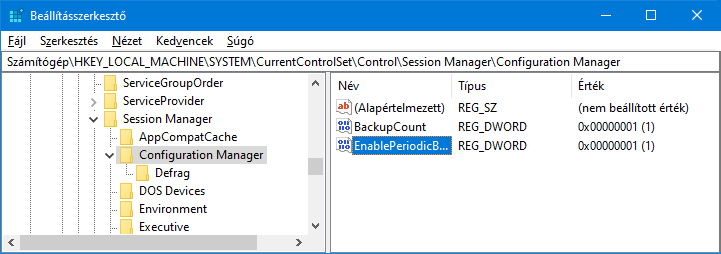
Kattints a jobb egér gombbal, a jobb oldali panelen, a Configuration Manager kulcsra, a megjelenő helyi menüben, válaszd az Új Duplaszó (32 bites) értéket. Változtasd meg a nevet, EnablePeriodicBackup -ra . 

Ezután kattints a Duplaszóra-ra, és változtasd meg az értékét 1-reVégezetül nyomd meg az OK gombot. A változás érvényesítéséhez, újra kell indítani a rendszert.

Innentől kezdve, a rendszer automatikus biztonsági másolatot készít. Így megpróbálhatod, a rendszerleíró adatbázis manuális visszaállítását. Korábban már leírtam, hogyan tudod elérni, a speciális rendszer indítási lehetőséget, most erre, egy másik megoldást mutatok. Ebben az esetben, kimarad a gépház, Speciális rendszer indítás, újraindítás opció. Közvetlenül újra indítható így is, a rendszer.

És a megvalósítás

Start menü, Főkapcsoló, és most, mielőtt az újraindítást választanád, nyomd le, és tartsd lenyomva a „Shift„ billentyűt, és így kattints az újraindítás elemre. 

Újra indulás után, ugyan az a helyreállítási mód fogad, a négy korábban bemutatott opcióval. Most nyomd meg a Hibaelhárítás szekciót. 

Majd a Speciális lehetőségek részt.
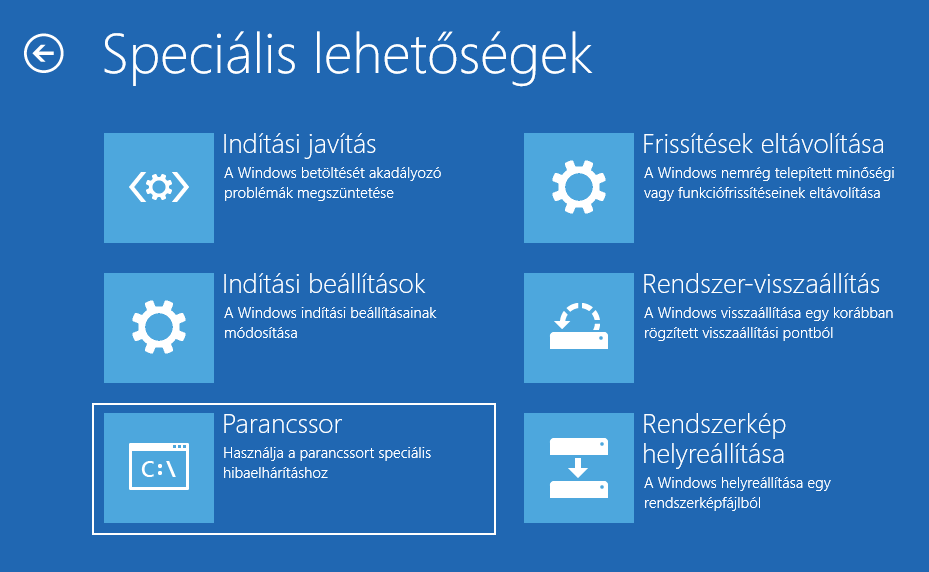
És válaszd a parancssor lehetőséget. A rendszer ekkor újraindul, és kérni fogja, hogy válassz egy fiókot. Az alapértelmezett fiókot beilleszti egyébként. Erre kattints rá, ezután a jelszavadat fogja kérni. Írd be, és kattints a folytatás gombra.

El fog indulni a parancssor, de egy érdekes útvonalat fogsz látni X:\\\\\\\\Windows\\\\\\\\System32

Mivel a Windowst feltehetőleg nem ide telepítetted, meg kell változtatnod ezt a Könyvtárat. Ha nem tudod, melyik meghajtón van a Windows telepítve, ellenőrzésként írd be oda, ahol villog a kurzor, hogy dir C:\\\\Windows. Ha a C meghajtón van a Windows akkor erre ki fogja listázni a Windows mappa tartalmát. Ha nem akkor próbáld a következő meghajtó betűjelet pl. D: ( dir D:\\\\Windows )

Ha megvan a Windows könyvtárat tartalmazó meghajtó, akkor lépj tovább. Ahol villog a kurzor, írd be, a megtalált meghajtó betűjelét, és egy kettőspontot pl. C: majd nyomd le az Entert.  Ezután sorban be kell lépned, az alábbi könyvtárba, az útvonal megadásával. Írd be, hogy cd Windows, majd cd system32, utána cd config és végül cd RegBack, minden sor után nyomd meg az entert. Ha készen vagy a dir paranccsal listázd ki a RegBack mappa tartalmát.

Öt fájlnak kell lennie ebben a mappában, sorban a „DEFAULT” a „SAM” a „SECURITY” a „SOFTWARE” és a „SYSTEM”. Ha még csak most módosítottad, a regisztrációs adatbázisban, hogy legyen ilyen biztonsági mentés. Akkor ezeknek a fájloknak a mérete, még 0 KB lesz. Így nem tudod használni. Ha azonban már eltelt néhány nap, és közben használtad a géped, akkor ezek a fájlok is folyamatosan cserélődni fognak, és lesz már tartalmuk, azzal együtt pedig méretük.

Most meg kell nézned, hogy a fájlok létrehozásának dátuma, megfelel-e neked. Azaz, egy olyan időpontban készült a mentés, amikor még rendben üzemelt a géped. Ha találsz ilyen időpontban készült mentést, akkor tudsz tovább lépni. cd.. paranccsal, egy mappa szinttel feljebb kell lépned, és a Config mappából, egy külön meghajtóravagy egy elkülönített mappába kell másolni, vagy mozgatni a fenti öt fájlt. Tehát, ezek a fájlok egyszer szerepelnek a Config mappában, ezeket használja a rendszer. És szerepelnek a RegBack mappában, ezek a biztonsági másolatok.

Hogyan működik ez a parancssorral.

Hozd létre az ideiglenes könyvtárat a fájloknak, legyen a neve pld RegHibas. Tehát, a parancssorban a config mappában, add ki ezt a parancsot: md RegHibas.

Ezután másold át az öt fájlt, a Config mappából, a RegHibas mappába így.

Ha még mindig a Config mappában vagy, akkor írd ezt egyenként

  • Copy DEFAULT RegHibas
  • Copy SAM RegHibas
  • Copy SECURITY RegHibas
  • Copy SOFTWARE RegHibas
  • Copy SYSTEM RegHibas

Minden sor után nyomd le az entert.

Ha nem vagy a Config mappában, akkor ahogy fentebb mutattam, a cd paranccsal lépj be.  Írd be, hogy cd Windows, majd cd system32, utána cd config és ezt követően jöhetnek a Copy parancsokHa ezzel megvagy, akkor most jöhet, a biztonsági mentés fájlok átmásolása, ehhez az alábbi parancsot használhatod, természetesen most is a Config mappában kell lened.

xcopy RegBack\\*.* C:\\Windows\\System32\\Config

Ekkor a biztonsági mentésben lévő fájlok átmásolásra kerülnek a Config mappába.

Ezt követően bezárhatod a parancssort az exit paranccsal, vissza kerülsz a Helyreállítási mód képernyőre a négy már korábban is bemutatott opciót találod itt. Most válaszd a számítógép kikapcsolását. És indítsd újra a rendszert remélhetőleg így már hibátlanul fog működni minden.

Utolsó lehetőség, ha végkép nem indul

Ha nem tudsz belépni a Windows helyreállítási módba, vagy más módon sem tudod javítani, a regisztrációs adatbázist. Akkor van egy utolsó lehetőség. A Windows PE helyreállítási meghajtóval megpróbálhatod javítani, vagy visszaállítani a Windows beállításjegyzékét. A Windows PE (WinPE) a Windows Preinstallation Environment rövidítése, egy kisméretű operációs rendszer, amit CD lemezről vagy az USB-ről indíthatsz, mielőtt a merevlemezen lévő operációs rendszer betöltődik, és a Windows 10 telepítéséhez, lemez lemásolására vagy javításához használhatsz.  Ha rendelkezésére áll egy Windows PE lemez, akkor az az összes Windows 10 verzióval képes működni a Home-tól Enterpriseig.

Egy hamarosan következő cikkben, elkészítünk, egy ilyen indítható, Windows PE alapú helyreállító lemezt. Ha elindult a Windows PE környezet, megpróbálhatod visszaállítani a Windows regisztrációs adatbázisát, az előző módszerek valamelyikével. Ha pontosan tudod, hogy mit módosítasz, vagy egy hozzáértő javasol egy regisztry beállítást, akkor nem kell félned a beállításszerkesztő használatától. Az itt található regisztry .reg fájl gyűjtemény, éppen ilyen, többszörösen tesztelt és ellenőrzött, így nem kell tartanod a használatától.

De soha ne feledd, bármit is módosítasz a regisztrációs adatbázisban, az első lépés, mindig biztonsági másolat készítése legyen! Ahogy a cikk elején is írtam, csak akkor foglalkozz a regisztrációs adatbázis javításával, ha valóban valamilyen probléma merül fel, a Windows működésében, ne hagyatkozz a csoda programokra, amelyek mindenféle törött, elárvult és duplikált bejegyzésekkel riogatnak. Csak azért, mert ők ezt súlyos hibának titulálják, nem kell neki esned a regisztry javításának.

Ha te sem szeretnél lemaradni további hasznos tartalmakról?

Cikk értesítő

Hozzájárulok, hogy a pcegyszeregy.hu számomra e-mailt küldjön. NAIH-73026/2014.*
Az adatkezelési tájékoztatót megismertem és elfogadom.*

Memória csere, bővítés a laptopban

Memória csere, bővítés a laptopban

Memória csere, bővítés a laptopban
Szerző:

Ehhez a cikkhez van egy videó is. Megnézem a videót!

Ebben a bejegyzésben, és a mellékelt videóban, azoknak szeretnék segíteni, akik akár önként, akár kényszerűségből dolgoznak most otthonról.  És persze azok is nagy hasznát veszik, akiknek a gyermeke most otthonról kell, hogy tanuljon.  Valamint akkor is nagy segítség lesz, ha csak úgy általában lassúnak találod a számítógéped működését.

Néhány éve készítettem egy videó sorozatot a Windows felgyorsításához. Ez a Windows gyorsító Titkok csomag jelenleg nem érhető el, mert felújítás alatt van. Azért, hogy maradéktalanul használható legyen a Windows 10 alatt is.

A mostani cikkemben és videóban, viszont nem a szoftveres gyorsítással kapcsolatos információkat adom át, hanem elsősorban a hardver oldallal foglalkozunk, és megnézzük mit tehetünk azért, hogy gyorsabb stabilabb legyen a számítógép.

Az otthoni munkához, tanuláshoz az internet elérés után a, másik kulcsfontosságú eszköz a számítógép, legtöbb esetben laptop. Akinek a munkáltatója döntött úgy, hogy hogy otthonról tudja folytatni a munkát és a munkaadó biztosítja a számítógépet azok viszonylag megfelelő teljesítményű géppel rendelkeznek.

És ezekbe a gépekbe a munkáltató többnyire nem is engedi, hogy a dolgozó hardveresen bele nyúljon. A fejlesztés, a bővítés ebben az estben a rendszergazda dolga.

De ha a saját vállalkozásod olyan, hogy otthonról tudsz dolgozni, vagy most erre kényszerültél, esetleg a gyermeked számítógépe nem megfelelő teljesítényű a tanuláshoz, nos akkor mindenképp maradj itt és olvasd el a cikket, nézd meg a videót.

Egy lassú számítógép könnyedén gyógyítható…

némi többlet memória hozzáadásával. A rendszer gyorsabb működését segíti elő a többlet memória. Így tehát ez az egyik legegyszerűbb és legmegbízhatóbb mód a számítógép teljesítményének javításához.

A gép gyorsabban fogja betölteni a programokat, a sok adatot használó alkalmazások sokkal könnyebben fognak dolgozni és persze a számítógép úgynevezett „multitasking” azaz többfeladatos képességét is növeli.

A memória bővítése, mindent felgyorsít a számítógépen…

A memória a számítógép egy olyan része, amely lehetővé teszi a betöltött adatok működés közbeni elérését.  Röviden összefoglalva annyit kell tudnod a memóriáról, hogy a processzor, ami vezérli a számítógép működését nem képes közvetlenül kommunikálni a merevlemezzel, annak lassúsága miatt.

Valamilyen szintű kommunikáció természetesen van a processzor és a merevlemez között. De a merevlemez, sőt még az SSD meghajtó sem képes olyan folyamatosan és gyorsan szolgáltatni az adatokat, mint ahogy azt a processzor igényelné.

A merevlemezen lévő adatok tulajdonképpen csak tárolás céljára vannak azon elhelyezve. Működés közben a merevlemezről mindent betölt a számítógép a központi memóriába, amellyel már képes kommunikálni a processzor.

Minden program, alkalmazás, dokumentum, kép, weboldal a böngészővel, egyszóval minden, amit betölt ebbe a memóriába, az valamekkora helyet foglal. Ezért aztán minél nagyobb a memória mérete, annál több alkalmazást, annál több programot tudsz oda betölteni, és használni, futtatni.

A memória bővítése nem bonyolult feladat…

laptopban talán még egyszerűbb is mint egy asztali gép esetében persze valójában bonyolultságát, ott is csak az adja, hogy nem annyira egyszerű hozzáférni a memória modulokhoz. Mindkét esetben egy csavarhúzó is elegendő a burkolat vagy a számítógép ház oldalának az eltávolításához. A memória csere vagy bővítés nem igényel segédeszközt.

A cikk végén található videóban el fogom mondani, hogy mire lesz szükség még, a csavarhúzón kívül, ha ezzel a néhány alapvető szerszámmal rendelkezel, akkor gyakorlatilag percek alatt tudsz memóriát cserélni, vagy bővíteni. Nincs szükséged különösebb számítógépes ismeretre mert mindent meg mutatok neked a cikkben is és a videóban lépésről lépésre végig vezetlek ezen a folyamaton.

Packard Bell Easynote a bemutató gép…

A bemutatóban egy körülbelül hét éves készüléken fogom megmutatni a bővítés folyamatát. Ez egy Packard Bell Easynote típusú készülék. Első körben azt fogjuk megnézni, hogy egyáltalán mennyi memória van pillanatnyilag a gépben.  Ezen a laptopon még Windows 7 operációs rendszer van, úgyhogy ezzel fogom most megmutatni, hogy hogyan tudod ellenőrizni. Egy egész picit eltérő az ellenőrzés Windows 10 esetén, de ezt is megmutatom. 

A Windows 7 rendszerben…

Rákattintasz a start menüre, megnyitod a vezérlőpultot és a vezérlőpulton belül megkeresed a rendszer linket vagy gombot, kinek, hogy tetszik. Rákattintasz és a feljövő ablakban máris láthatod, hogy mennyi memória található a gépben.

És Windows 10 alatt…

Windows 10 esetén szintén a start menüt kell először megnyitnod aztán a Start menü szélén található gépház ikonra kell kattintani, a megnyíló gépház ablakában rákattintasz a rendszer területre és ezen belül itt most tovább kell lépned a baloldali listának a legaljára ott a névjegy sorra kell kattintani ekkor a jobb oldalon meg fog jelenni néhány számítógéppel kapcsolatos adat. Köztük ott lesz az is, hogy éppen mennyi memória található a gépben.

Mennyi memóriát képes kezelni a gép…

A következő lépés, hogy megtudjuk, hogy pontosan mennyi memóriát képes kezelni a gép. A jelenlegi beépített memórián felül még mennyit tudunk hozzá adni, illetve mennyire tudjuk ezt fel bővíteni. Ehhez már szükség lesz a gép típusára, amit többféleképpen is ki lehet deríteni. A leg egyszerűbb, ha a parancssort használod.

A parancssor indításához elsőként nyomd le a Win+R billentyűket egyszerre, ekkor megjelenik a Windows futtatás ablaka. Az ablakba írd be, hogy CMD és nyomd meg az „OK” gombot, ezzel elfog indulni a parancssor. Itt nem kell foglalkoznod azzal, hogy éppen milyen elérési utat mutat. Ahol villog a kurzor oda csak írd a „systeminfo” szót, és nyomd le az enter billentyűt. A gép dolgozik majd egy rövid ideig, majd megmutatja a kért információkat, közte a gép pontos típus azonosítóját is.

Az is előfordulhat egyébként, hogy a gépnek az alján, felmatricázva meg fogod találni a pontos típusát. De ez nem minden esetben van így. A parancssor helyett használhatsz külső programot is. Mint például az Everest program ez nagyon sok információt megtud mutatni az aktuális gépről. Ha neked nincs meg a program akkor egy próba verzióját le tudod tölteni a következő linkről:

http://www.lavalys.com/support/downloads/

Nagyon egyszerű a telepítése. Elindítod követed a telepítő kéréseit és kész. Telepítés után, ha elindítod, akkor a program ablakának a bal oldalán található listából válaszd ki a számítógép sort. Nyisd le ezt a listát, az előtte található kis háromszögre kattintva és válaszd ki a DMI opciót.  Ez ki fogja neked olvasni a rendszer tulajdonságait.

Láthatod a gyártót, Packard Bell, láthatod a terméknek az azonosítóját, azaz Easynote TE11HC. A Trial verzió, a sorozatszámot nem mutatja meg. Még néhány adatot láthatsz, de ebből nekünk a termékazonosító a fontos. Az én esetemben tehát az Easynote TE11HC. A saját laptopod termékazonosítóját írd fel magadnak, és már léphetünk is tovább.

A következő lépésben nyiss egy böngésző ablakot és írd be a géped így megtalált típusát, illetve írd még mellé, hogy „memory upgrade”.  Azért kell angolul beírnod, mert úgy sokkal több találatot kapsz, mert könnyen lehet, hogy magyar nyelven semmit nem találnál. A keresési eredmények között valószínűleg te is meg fogod találni azt az oldalt, ami segít neked a továbblépésben.

Esetemben a Crucial oldalát találtam meg. Ezen az oldalon elsőként az Easynote termék fantázia nevet kerestem meg.

Meg is találtam, amikor rákattintottam némi keresgélés után meg is találtam az Easynote TE11HC azonosítót.

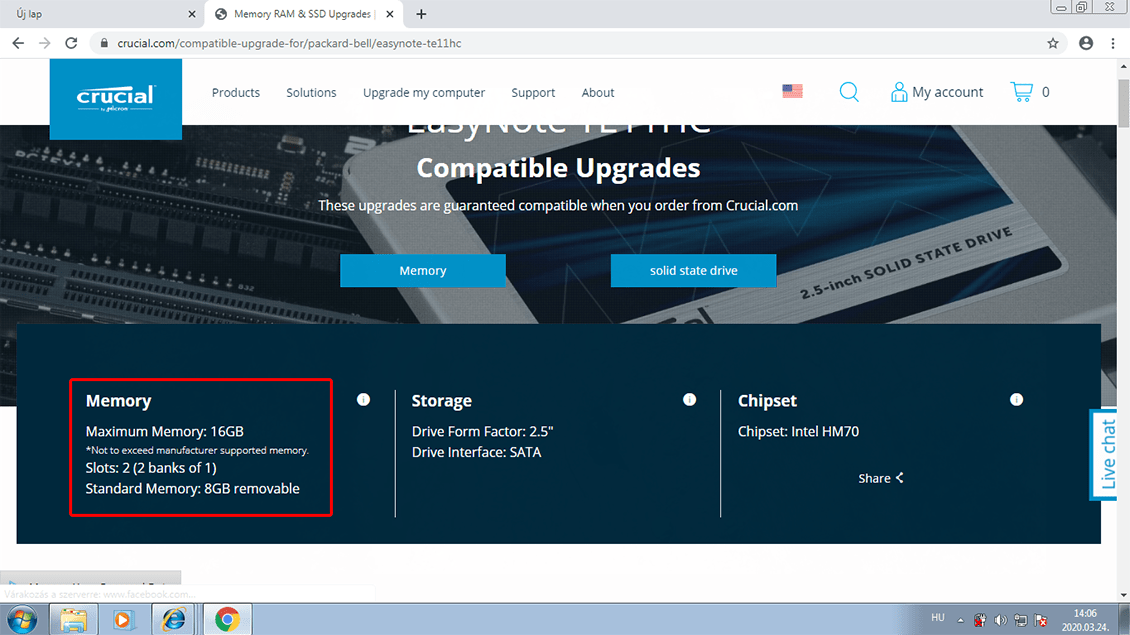
Erre szintén rákattintottam, és máris megmutatta nekem az oldal, hogy maximálisan 16 GB memóriát tehetek ebbe a gépbe.

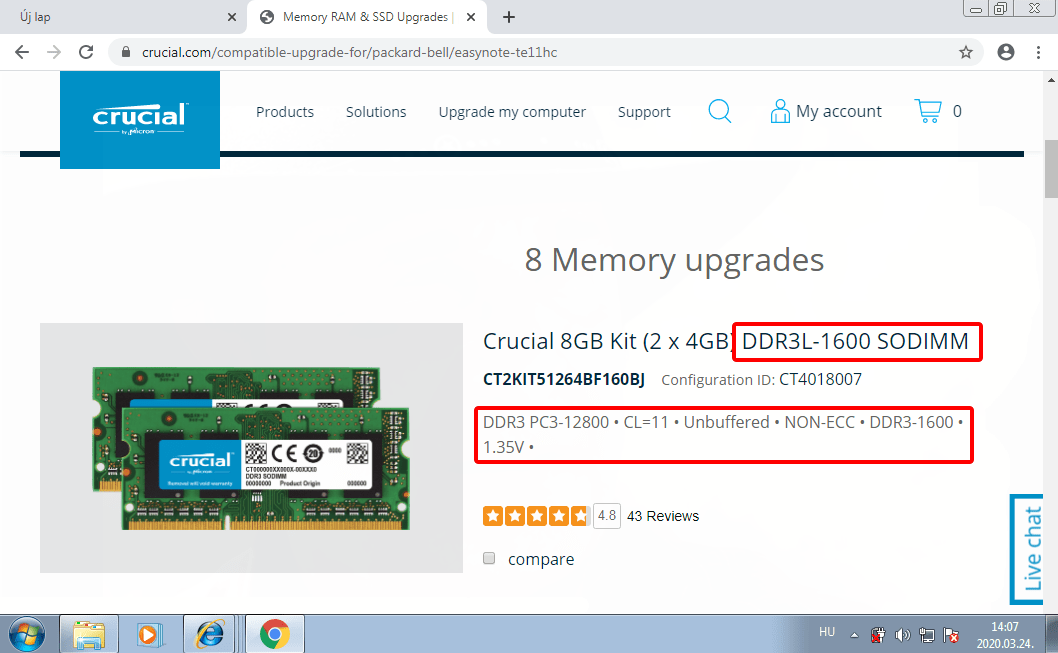
Egy figyelmeztetés is van az oldalon, hogy ne lépjük túl a gyár által ajánlott memória mennyiséget. Kiírta azt is, hogy két memória hely található a gépben. Tehát két memória foglalat van, és az alapértelmezett memória méret 8GB. Egy modul 8 GB-os méretű lehet.  Amikor azon az oldalon egy picit lejjebb gördítettem, ahol felajánl különböző memóriákat megvételre, ott mutatja azt is, hogy milyen sebességű memóriára van szükség.

Az én esetemben a DDR3 1600 megahertzes úgynevezett „SODIMM” azaz Small Outline Dual Inside Memory Module szabadon fordítva „Kis körvonalú két oldalas memória modul” találóan „Kis méretű DIMM” modulokra van szükség. A modul elnevezését néha használják a következő módon is. DDR3 pc3-12800 tehát a 12800 a 1600 megahertzes modulnak a megnevezése.

Ha idáig eljutottunk, akkor tényleg nincs más hátra, mint hogy beszerezzük a szükséges modult és beépítsük a számítógépbe.

És jöhet a beépítés, de mire is lesz ehhez szükséged…

Kelleni fog egy kis méretű csavarhúzó. Én a laptopok javításához a ph00 jelzésű és méretű csavarhúzót használom. Ezen kívül szükség lesz még egy műszerész csipeszre, valamint a műanyag alkatrészek szét pattintásához egy kis segédeszközre.  Ezt, ha be akarod szerezni akkor fémből vagy műanyagból is vásárolhatsz ilyet.

Magam részéről inkább a műanyagot javasolnám. Ha nem akarsz ilyen eszközt beszerezni, akkor tökéletesen megfelel erre a célra, egy lejárt bankkártya. Vagy ahhoz hasonló bármilyen használaton kívüli plasztik kártya, aminek a segítségével a műanyag elemeket sérülés nélkül szét tudod pattintani.

A legfontosabb kellék, ami a statikus elektromosságot levezeti a testünkről. Merthogy ezek az alkatrészek, a memória, az alaplap olyan chipeket tartalmaznak, melyek érzékenyek a statikus elektromosságra. Ezért szükséged lesz egy antisztatikus karpántra vagy csuklópántra, amihez tartozik egy vezeték, krokodilcsipesszel.

Ezt, amikor felteszed a csuklódra, akkor hozzá tudod kapcsolni, egy földelt fémszerkezethez például egy radiátorhoz. Ha nincs ilyen, akkor szintén nem muszáj azonnal a boltba szaladnod. Elegendő az is, ha egyszerűen csak megfogod a radiátort, már az is kellőképpen leföldel, és levezeti a testedről a statikus elektromosságot. Ezután már nyugodtabban hozzányúlhatsz ezekhez a kényes alkatrészekhez.

Első és legfontosabb lépés, hogy a készülék áramtalanítása után, az akkumulátort is ki kell venni a laptopból. Ha benne marad akkor előfordulhatnak olyan alkatrészek, amik még áram alatt maradnak és ha csak egy picit is félre csúszik a csavarhúzó könnyen zárlatot okozhatsz vele. Ezért fontos biztonsági lépés, hogy vedd ki az akkumulátort a laptopból.

Ha az akkumulátort eltávolítottad, jöhet a cserélhető alkatrészeket takaró burkolat eltávolítása. Ennél a típusnál egy darab ilyen burkolat található a készülék eleje felé lévő oldalon ez a memóriát, a merevlemezt, és a WI-FI kártyát takarja. Középen rögzíti két darab csavar, ezeket eltávolítva, könnyedén le emelhető a fedél. Légy óvatos a felemeléskor nehogy a műanyag rögzítő fülek letörjenek.

A fedél leemelése után láthatóvá válik a merevlemez vagy SSD meghajtó, néhány esetben annak tartó lemeze. És a memória modul vagy modulok. A memória kiszereléséhez a két oldalán található fém rögzítő lemezt kell oldal irányba kissé elmozdítani. Amikor a második rögzítőt is elmozdítod, a memória kissé felfelé mozdul, ebben a ferde helyzetben könnyen meg lehet fogni és kiemelhető a helyéről.

Az érintkező sor rítkán koszolódik el, de ha igazán jót akarsz akkor nem árt egy kis sűrített levegővel ki fújni. Minden számítógépes boltban beszerezhető, és kapsz hozzá egy vékony kis csövet, amivel célzottan ki tudod fúvatni az érintkező sort.

Ha mindent rendben találsz, akkor behelyezheted az új memória modulokat. Vagy éppen visszarakhatod a régit és mellé a bővítést. Érdemes még manapság is oda figyelni, hogy lehetőség szerint azonos típusú modulok legyenek, tehát azonos gyártó, mindenféleképp csak azonos órajelű modulok legyenek, és a késleltetési értéke is legyen azonos. Ezt a memóriák nevében CL betűkkel jelzik és egy érték található utána például CL13. Mint a például az a képen is látható.

A legjobban akkor jársz el, ha eleve párban vásárolod meg a modulokat.

Az új modulok beépítésekor már csak arra kell oda figyelned, hogy nehogy fordítva próbáld a helyére erőltetni. Laptopok esetén erre kicsi az esély, a ferde irányú behelyezés miatt, nincs megvezetve a modul ezért fordított helyzetben kissé billeg. Így szinte rögtön észreveszed a hibát.

De asztali gép esetében, már láttam olyat, hogy erőszakkal bele préselték a memória modult a foglalatba. Mivel itt a foglalat kiképzése olyan, hogy függőlegesen, mielőtt a modul elérné a helyező csapot, már néhány millimétert a foglalat végén sín szerűen megvezeti a modult, ezért könnyen hihető, hogy megfelelő a pozíció.

Mielőtt a helyére illeszted, nézd meg hol található a foglalatban egy kis műanyag helyező csap, ennek illeszkednie kell a modulon található kis hasítékba. Így könnyedén a helyére illeszkedik a modul és már csak le kell nyomni, hogy vízszintes helyzetben a fém rögzítő fülek is beakadjanak, ezzel fixálják a modult.

Ha kész, vissza szerelheted a burkolatot, vigyázva arra, hogy nehogy letörd a műanyag elemeken található kis műanyag pöcköket. Helyezd a burkolatot a helyére és enyhe nyomással pattintsd helyre, végül rögzítsd a korábban eltávolított csavarokkal. Ez után már visszarakhatod az akkumulátort, és kipróbálhatod, a számítógépet.

Szükség esetén a BIOS-ban lehet még ellenőrizni a beállításokat, de a legtöbb számítógép ma már képes a memória időzítését és egyéb szükséges beállításokat automatikusan kezelni. Így a beépítés után akár azonnal használatba veheted a most már gyorsabb számítógépedet.

Ugye te sem szeretnél lemaradni további hasznos tartalmakról?
Cikk értesítő

Hozzájárulok, hogy a pcegyszeregy.hu számomra e-mailt küldjön. NAIH-73026/2014.*
Az adatkezelési tájékoztatót megismertem és elfogadom.*

Segítsünk egymásnak felhívás

Kérlek, hogy most az egyszer, mindenképp halgasd meg a hangfelvételt vagy olvasd el ezt a bejegyzést. Még akkor is ha nagyon unalmasnak találod így képek nélkül. 

Nagyjából 15 perc az olvasási idő, ha pedig meghallgatod 13 perc az egész. Kérlek szánj ennyi időt arra, hogy megtudd miről is szól ez a cikk. Utána pedig feltétlen számítok a segítségedre. Ne feledd a döntés a tied, de arra is gondolj, hogy te is lehetsz abban a helyzetben, hogy szükséged lesz némi támogatásra.

Sokat gondolkodtam, mi is lenne a helyes megoldás a mostani vészterhes időkben. Igen, vészterhes időt írtam, de kérlek ne ess pánikba, az nem vezet sehova.

Nem a vírus egészségügyi vonatkozásával szeretnék most foglalkozni, ezt megteszik helyettem az orvosok. Az pedig már mindenkinek a józan eszére bízom, hogy mit fogad meg az orvosok tanácsaiból.

Sokkal inkább a járvány okozta gazdasági károk, amik érdekelnek, és ennek fényében írtam ezt a cikket. A kialakult helyzetben nem csak neked, hanem sok más nehézségekkel küzdő embernek is szeretnék segíteni. Ehhez kérem a te segítségedet is. De erről majd a cikk végén.

Percekkel ezelőtt olvastam Braskó Csaba nagyon jó cikkét, a szemléletfejlesztés.hu oldalon, nagyon alaposan leírja a jelen helyzetet, és hogy mi várható. A cikk végére kiteszek egy linket, de mielőtt elmész, kérlek olvasd végig ez az írást, ez most nagyon fontos mindannyiunknak.

A lenti adatokat is a szemléletfejlesztés.hu oldalról vettem át.

Az elemzők és az elemzések szerint az, hogy most egy hónap alatt 28 %-os visszaesés történt a nemzetközi tőzsde indexben, az nagyon komoly bajt mutat. Többen is bizton állítják, hogy sokkal nagyobb lesz a recesszió, mint az 2008-ban volt. Akkor 49%-os vissza esés történt. Az 1929-es nagy gazdasági világválság pedig 89% -on tetőzött, ám ehhez három évre volt szükség.

Szóval ez a járvány óriási károkat okoz a gazdaságnak, és még csak nem is látjuk, hogy hol a vége. A nagy cégek feltehetően képesek lesznek túlvészelni, a leállásból fakadó vesztességeiket. De nagyon sok vállalkozás, és nem kétséges, hogy a kisebbek, a kisebb tartalékkal rendelkezők bizony csődbe mennek.

Ez pedig hatalmas munkanélküliséget hoz magával, 2008-ban közel 200 000 ember vesztette el a munkáját, ami 35%-os növekedést jelentett. Most még csak megjósolni sem tudjuk mekkora lesz ez a szám.

De miért is mondom ezt?

Mert ahhoz, hogy túl tudj élni, neked is bizakodva kell a jövőbe tekintened, és nem csak a Corona vírust kell legyőzni.

Hanem egy sokkal alattomosabb, majdnem mindenkire rátelepedő lelki vírust is, ahogy Braskó Csaba írja. Ezek a hazudozás, másra mutogatás, egymás lenézése, sértegetés, becsapás, szorongás, bizalmatlanság, reménytelenség, és félelem a válságtól.

És ha figyeled a híradásokat, már most megjelentek a tiszteségtelen vámszedők, a csalók, akik egy egyszerű maszkot képesek több ezer forintér árusítani, akik a hús árát duplájára emelik, akik sorra lopják meg az időseinket, azt hazudva, hogy az egészségügy megbízásából érkeztek.

Bízom benne, hogy ezek az emberek, mielőbb megkapják méltó büntetésüket.

Joggal kérdezheted, hogyan nézz bizakodva a jövőbe, ha ennyire feketén festem le a helyzetet.

Azt már régen tudjuk, hogy a változásból, ha jól akarunk kijönni, akkor alkalmazkodni, tanulni kell. A mostani helyzet pedig szinte tálcán kínálja ezt a lehetőséget.

A legfontosabb jelszó most, a „Maradj otthon” ez pedig azt jelenti, hogy nagyon sok idő szabadul fel, amit most tanulásra, a jövő felépítésére tudsz fordítani.

Ha te is abba a csoportba tartozol, akiknek rövidesen csődbe megy a munkahelye, és elveszti a munkáját. Akkor most rajtad a sor, csüggedés helyet állj a sarkadra, és mérd fel mit tehetnél hasznosat a környezetedért, a társadalomért, mi az, amihez értesz, amit szívesen csinálnál. És kezd el tervezni, a jövőt.

Miben tudok én segíteni neked?

Ha a tervezés során rájössz, hogy szükséged lenne egy weboldalra, egy webáruházra, egy online oktatási megoldásra, vagy csak számítástechnikai tudásra akkor tudok neked segíteni. Akár úgy, hogy elkészítem neked a weboldalad, a webáruházad, vagy az oktatási oldalad, ha pedig magad szeretnéd mindezt létrehozni, akkor megtanítalak arra, hogyan csináld, és hogyan használd.

Nagyon extrém esetben, még számítógépet (laptopot) is tudok neked kölcsönözni, bár, ha nem használtál még korábban ilyen gépet, akkor tényleg oda kell tenned magad, hogy mindent megtanulj.

Azt is tudnod kell, hogy csak akkor lesz sikeres a vállalásod, ha te is mindent megteszel érte, amit kell. Itt most nincs idő halogatásra, hogy majd ekkor meg majd akkor, ha…

Szóval, ha tudod magadról, hogy eleve így állsz dolgokhoz, és nem is akarsz ezen változtatni, akkor nem én vagyok a te embered. Így nem fogunk tudni együtt dolgozni.

Ellenkező esetben viszont én is mindent megteszek, hogy sikeres legyen, amit kitaláltál, megálmodtál.

Természetesen nem mehetünk el szó nélkül az mellett sem, hogy ezek a dolgok anyagi ráfordítást is igényelnek. Lesznek olyan költségek, amit csak egyszer kell kifizetned, és lesznek havonta, évente visszatérő költségeid, persze ez utóbbiakat már az új munkád bevételeiből tudod majd finanszírozni.

Azt is vedd számításba, hogy én sem dolgozom teljesen ingyen, bár erről még írok pár sort, mert olyat találtam ki, ami neked is tetszeni fog, ha te is szeretsz segíteni másoknak, és az önzetlenség a legnagyobb erényed.

Ha követsz egy ideje akkor azt is tudod, hogy eddig nem ebből a munkából éltem. Az online oktatás, a weboldal építés, egyfajta hobbi vállalkozás volt.

Viszont a korábbi munkám során emberekkel kellett találkoznom, ki kellet mennem az utcára, és manapság ez igen veszélyes. Így el kellet gondolkodnom, hogy vállalom-e az ódiumát egy megbetegedésnek, és a vele járó harcnak, az esetleges elmúlásról már nem is beszélve.

Vagy megfogadom a tanácsot, és felelősséggel gondolkodva, inkább otthon maradok.

A döntést meghoztam…

Vállalom a nehézségeket, és nem megyek emberek közé, csak akkor, ha létfontosságú és feltétlen muszáj.

Jó érzés tudni, hogy ezzel a döntéssel máris több tíz embernek segítettem, akik nem kapják el tőlem a vírust, ha netán én már hordoznám. (nyugi egyelőre nem tudok róla)

Azt tudnod kell, hogy nagyon nehéz döntés volt, hiszen a hobbi vállalkozás, eddig még nem volt képes arra, hogy fentartsam vele magam, és a családom.

Ugyanakkor azt is látni kell, hogy azzal, ha itthon maradok, sok-sok költséget megspórolok. Nem kell mindennap autóval közlekednem, így kevesebb lesz a benzin és szerviz költségem. A megváltozott munka, sokkal kevesebb energia elégetését kívánja, így azok a kiadások is lejjebb kúsznak hamarosan.

Minden más pedig már adva van, ami kell a munkához, így különösebb költségeim sem lesznek.

Ezért most bátran, be merek vállalni olyat, ami talán senkinél nem szokványos…

Le tudok, és merek mondani a bevételeim egy igen jelentős részéről azért, hogy akár neked is segítsek ezzel. Persze ez nem azt jelenti, hogy hatalmas kedvezményeket adok, a már meglévő tanfolyamokra, vagy a most megrendelt weboldalak, webshopok munkadíjából.

Ezzel maximum neked segítenék, ez sem utolsó szempont. De jobbat találtam ki, és ez az, ami tetszeni fog neked is, ha megérted a lényegét.

Azt tudom, hogy a levelet, ami erre az oldalra hozott 1500 olvasómnak küldtem el.

Azt is tudom, hogy nekem mekkora összegre van szükségem, hogy tovább vigyem, amibe bele kezdtem.

A jelenlegi webáruházamban kapható tanfolyamok, e-könyvek, tudásanyagok átlag ára kb. 6300-6500 Ft, ez átlag, van jóval olcsóbb és van drágább is. a teljes, mindent tartalmazó, Mindent bele csomag pedig 49900 Ft

Egy új weboldalt, webáruházzal, vagy online oktatási felülettel, most kivételesen elkészítek, 60 000 Ft-munkadíjért.

Ok, de mi ebben a jó neked, kérdezheted?

Nos te megkapod az oktatást, az e-könyvet, vagy a weboldalt, webáruházat, online oktató felületet.

Ez neked már egy nyereséges üzlet.

Nekem is nyereséges, hiszen kapok fizetséget a munkámért.

És most jön a csavar, ahogy fentebb írtam, le tudok, és merek mondani, a jövedelmem egy jelentős részéről.

Ezzel pedig a harmadik fél fog jól járni, azok, akiknek most talán a legnagyobb szüksége van a támogatásra. 

Úgy döntöttem, hogy most 2020 március 22.-től, mindaddig amig tart ez a nehéz helyzet a teljes forgalom, tehát a webshopomban keletkezett bevételem, valamint az egyedileg megrendelt weboldalak, webshopok, oktatási oldalak munkadíjának 60-98% át, a rászorulók megsegítésére fordítom.

Mitől függ, hogy 60% vagy 80% esetleg 90-98% lesz ez. Ez csak rajtad áll. Ha te vásárolsz, tanfolyamot, e-könyvet, rendelsz weboldal készítést vagy webshopot akkor máris eggyel nagyobb az esély a magasabb támogatásra.  

Ha úgy döntesz, hogy nem érdekel téged ez, és nem vásárolsz vagy rendelsz, és a bevételünk 500 000 Ft, vagy az alatt marad, akkor ennek a bevételnek a 60%-a jut valakiknek a megsegítésére. Ám ha a te segítségeddel elérjük az 1 millió forintot, akkor már 75% a támogatás, 2,5 millió forint forgalomtól már lemondok a 90%-ról.

Ha pedig előállna az a csodás eset, hogy mindenki, tehát mind az 1500 olvasóm hajlandó elkölteni 6700 Ft-ot, havonta akkor a teljes bevétel 98%-át jótékony célra fordítom.

Nyugodtan számolj utána…

Ez bizony 9 849 000 Ft lenne. Ezért bizony már két lélegeztető gép is beszerezhető akár, vagy száznál is több számítógép azoknak a gyerekeknek, akiknek most otthonról kellene tanulni, de nincs meg hozzá a technika, és mennyi éhező, vagy munkanélküli, kis jövedelmű rászorulót segítene át a krízisen, azt már nem is számolom.

A Webáruházban jelenleg nyolc különböző önálló termék, tanfolyam, e-könyv, videó gyűjtemény található. A végső cél, hogy minden olvasó, aki megkapja ezt a levelet, minden hónapban vásároljon legalább egy terméket. Ezzel biztosítva lesz az, hogy az évvégéig tudjuk folytatni ezt a támogatást.

Nagyon fontos, hogy itt mindenkinek valamilyen formában jól kell járni, tehát vásárlás, vagy megrendelés nélküli felajánlásokat, adományokat nem fogadok el. Kizárólag tanfolyam, vagy e-könyv megrendelést, vagy weboldal, webshop, online oktatási felület megrendelést.

Amit viszont szívesen látok, és fogadok, ha a vásárlásodon felül, te is részt veszel ebben a kezdeményezésben, akár csak úgy, hogy segítesz a beszerzésben, vagy a támogatás szét osztásában. Ha támogatsz ötletekkel, hogy kit, kiket, és milyen formában segítsünk. Ezzel kapcsolatban csak annyit kérek, hogy olyat ne írj, hogy te a te vásárlásod támogatásra eső részét egy bizonyos egyháznak vagy intézménynek adod. erre nincs kapacitásunk, hogy mindenkinek a részét, a saját rendelkezése szerint osszuk el.

És még egy fontos dolog…

mielőtt még bárki azzal vádolna, hogy könnyű más kontójára adományozni, mindenki, akinek segítünk, megnézheti a támogatók névsorát, ez lehet a te saját neved, a céged neve, és persze dönthetsz úgy, hogy nem akarod nyilvánosságra hozni, hogy segítettél, akkor nem kerülsz bele a névsorba. Amit egyfajta dicsőség táblaként kiteszek a PC Egyszeregy oldalra. Persze itt kizárólag a név szerepelhet, hogy elkerüljük ezzel a visszaéléseket, vagy kellemetlen zaklatásokat.

Szeretném minél átláthatóbban kezelni ezt a rendszert, ezért mindenki, aki a leg kisebb vásárlással is hozzájárul az akciónkhoz, annak kérésre, bármikor betekintést engedek a havi eladási statisztikába, megnézheti, hogy mekkora összeg megy a támogatásra, az összeg milyen támogatási formában, és kiknek lett átadva, vagy kiknek lett vásárolva belőle, és természetesen azt is közzé teszem, hogy mit vásároltunk.

Nincs más hátra, mint látogass el a webshopomba, rendelj egy tanfolyamot, egyenlítsd ki a vételárát és vágjunk bele, segítsünk azoknak, akiknek most a legnagyobb szüksége van erre.

A webshopot itt találod: https://webshop.pcegyszeregy.hu/uzlet/

Ha pedig weboldalt, saját webáruházat, online oktató felületet szeretnél készíttetni. keress meg e-mailban: info@pcegyszeregy.hu

Braskó Csaba cikkét a szemléletfejlesztés.hu oldalon pedig itt találod: https://szemleletfejlesztes.hu/felelemjarvany

Hogyan rendszerezd hatékonyan, a számítógéped tartalmát

Hogyan rendszerezd hatékonyan, a számítógéped tartalmát

Hogyan rendszerezd hatékonyan, a számítógéped tartalmát
Szerző:

Időnként, amikor elvállalom egy-egy számítógép vagy laptop szervizelését, javítását vagy bővítését, és megérkezik a számítógép.  A legtöbb esetben, óriási rendetlenség fogad a merevlemezen. Az még a jobbik eset, hogy ha a dokumentumok mappa, vagy a letöltések mappa dugig van fájlokkal.  Azonban olyan is előfordul, hogy a rendszer mappákba, vagy akár a programokat tároló mappákba is bekerül, egy-egy oda nem való fáj, dokumentum, vagy egy új, üres mappa.

Ebben a bejegyzésben azt mutatom meg neked hogyan kerüld el az ilyen áldatlam állapotot. Hogyan szervezd úgy a számítógépeden a különböző fájlokat, mappákat, dokumentumokat, hogy azokat bármikor könnyedén megtaláld, amikor szükséged van rá. A dokumentumok szervezése a régi iratszekrényekre vezethető vissza. A legtöbbünkben még él az a régi kép, amikor valamilyen oknál fogva eljutottunk az orvoshoz, vagy éppen a könyvtárból kölcsönöztem ki egy könyvet.

Az orvosnál az asszisztens, a könyvtárban a könyvtáros, előkereste a kartonunkat az iratszekrényből.   Ha már egy ideje ismertek minket, akkor általában tudta, hogy melyik fiókhoz kell oda lépnie.

Amelyben általában a nevünk alapján ABC rendben sorakoztak a kartonok. Egy viszonylag rövid keresés után, előhúzta a szükséges dokumentumot, és folytatódhatott a vizsgálat, vagy éppen a könyv átadásának dokumentálása.

Ebben a régi rendszerben, amikor egy-egy dokumentumot a saját kezünkkel kellett a megfelelő helyre elhelyezni, annak érdekében, hogy később könnyen megtaláljuk. Nem volt igazán kihívás rendet tartani, hiszen a legtöbb esetben egy, maximum két mappa volt az, amit vissza kellett rakni az eredeti helyére.

Iratszekrény nyitott fiókkal, női kéz benne dokumentummal
Rendetlen íróasztal a dokumentum halmok között egy laptoppal

Még az olyan extrém esetekben is, amikor egy egész napi munka után kellett a helyére tenni a mappákat, az is elvégezhető volt néhány perc alatt.  Persze akkor az asztalunkon uralkodó rendetlenség, folyamatosan figyelmeztetett arra, hogy még véletlenül se maradjon el, a mappák iratszekrénybe helyezése.

Számítógépes rendszereknél ez már sajnos nem így működik, mert itt bizony az egyes dokumentumokat nem tudjuk fizikailag kézbe fogni.

Az operációs rendszerek, a telepítést követően ugyan kínálnak egy egyszerű mappa elrendezést, de…

A probléma, már közvetlenül a telepítést követő néhány héten belül is előállhat. A telepítés után, van néhány kitüntetett mappa a számítógépen a dokumentumaink tárolására. Ilyenek például a letöltés, a képek, videók, dokumentumok mappák. Alap beállítás szerint minden letöltött dokumentum, kép, zene stb. a letöltések mappába kerül. Ezt az egyes letöltések alkalmával meg tudod változtatni.

Bár a képek és a videók mappa is könnyen rendezetlené válhat. Azonban ezek esetében legalább a dokumentum típusa nem változik. Hacsak nem szereted maximálisan összekutyulni a dolgokat, és ezekbe a mappákba is teszel egyéb más dokumentumot. Alapesetben a képek mappába a képek fognak kerülni, a videók mappába a videók, a zenék mappába általában zenék kerülnek.

De mi a helyzet a letöltések és a dokumentumok mappával?

Ezeknél válik csak igazán kaotikusa helyzet. A letöltések mappában számtalan fájl előfordulhat, letölthetsz ugyanúgy képeket, PDF dokumentumokat, Word dokumentumokat, program telepítő fájlokat És ugyanez a helyzet a dokumentumok mappával is 

Még az sem vigasz, hogy a fájlkezelők többsége igen gyors kereső funkcióval rendelkezik. Persze, ha kellően nagy méretű lemezzel rendelkezel, gondolok itt az egy, kettő vagy akár több terra bájtos merevlemezekre, akkor azoknak a az át kutatása meglehetősen sok időbe telik. 

Arról már nem is beszélve, hogy ha nem tudod a keresett fájnak a nevét.  A kiterjesztés alapján például rákeresel egy .jpeg képre, akkor bizony kapni fogsz egyhosszú listát, amit még tovább kell böngészni, ahhoz, hogy megtaláld a szükséges fájlt. Hogy ez ne így legyen célszerű létrehozni egy szervezett rendszert.

Mi az előnye egy ilyen rendszernek?

Az egyik nagy előnye, hogy nem lesz a géped egy kaotikus átláthatatlan labirintus, ahol a rendszerfájlok keverednek az épp tegnap készült képekkel. A másik előnye, hogy könnyen és rövid idő alatt megtalálod a számodra szükséges fájlt, dokumentumot, mappát. Ha pedig jól építed fel ezt a rendszert akkor ez még másolható is lesz így néhány kattintással Könnyedén áthelyezhető, vagy módosítható rendszert kapsz. 

Oké csináljunk átlátható rendszert…

Nézzük, hogy milyen szempontok szerint oszthatjuk fel a különböző mappákat.

Három ilyen szempontot tudunk megjelölni.

  1. Az első, a fájl típus alapján
  2. A második, dátum szerinti elosztás
  3. És a harmadik, az ügyfél vagy feladatok szerinti megosztás

Ezeket a szempontokat akár keverhetjük is. Ha megnézed a fenti képet ott láthatod, hogy többféle, ügyfél vagy feladatok szerinti, illetve dátum szerinti felosztást használtam. Mindegyiknek megvan az előnye, és a hátránya, ezeket fogjuk most megnézni.

A fájl típus szerinti rendezés…

nem feltétlenül jelenti, hogy csak számítógépes fájltípusok alapján rendezzük a dokumentumokat. Célszerű inkább az ügyfél vagy a feladatok szerinti megosztást, kiegészíteni fájltípusok szerinti felosztással. Általában akkor működik jól, hogyha nincs túl sok fájl, amit fel kell osztani. 

Dátum szerinti elosztásnál…

általában évszámokkal, és hónapok neveivel jelöljük a mappákat. Ez a felosztás akkor praktikus, hogyha rendszeresen ugyanolyan típusú fájlokkal dolgozol. Ha viszont huzamosabb ideig használsz egy fájt, akkor már problémás lehet a dátum szerinti felosztás. Hiszen meg kell oldani, hogy a hónapon belül Például mikor használtad, vagy mikor módosítottad, esetleg mikor nézted meg utoljára a fájt. 

A dátum szerinti felosztást is célszerű keverten használni, például az ügyfél vagy a feladatok szerinti felosztást, keverjük a dátum szerinti felosztással. Az egyetlen vitathatatlan előnye a dátum szerinti felosztásnak, hogy nagyon könnyű megtalálni egy pontos Időszakhoz tartozó fájlt.

A feladatok vagy ügyfél szerinti struktúra…

a legpraktikusabb. Ezt használják a legtöbben, ugyanakkor ebben a struktúrában lehet a legnagyobb a káosz is.  Ezért a feladatok vagy az ügyfél szerinti felosztást mindenképpen célszerű kiegészíteni, az előző kettő, azaz a dátum szerinti, vagy a fájl típus szerinti felosztással.  A legjobb eredményt akkor kapod, ha mind a három típusú felosztást használod a rendszerben. 

Annak érdekében, hogy rendet tudj tartani a számítógépeden, néhány egyszerű, de alapvető szabályt is be kell tartanod.

Nézzük meg hogy mik ezek az egyszerű szabályok.

Ne tárolj semmilyen fájlt a letöltések mappában, letöltés és átnevezés után azonnal tedd azt a számára kijelölt helyre.

Ugyanígy, ha csak egy mód van rá ne tárolj semmilyen fájlt az asztalon. Ritkán, ha feltétlenül szükséges, akkor egy-egy fájt vagy mappát, ki tehetsz az asztalra.  De törekedj arra, hogy minél előbb a megfelelő helyre helyezd át az asztalról.  A legoptimálisabb helyzet az, amikor az asztalon csak a kuka található.

Az ilyen asztalt, mint amit itt a kép kedvéért össze raktam inkább gyorsan tedd rendbe.

Az új rendszeredben lehetőség szerint ne csinálj túlságosan sok mappát, vagy túlságosan sok elágazást. Maximum 4-5 esetleg 6 szint mélységig tervezz, az felett már inkább ne. Ha így tudod csak megvalósítani akkor tervezd át a struktúrát. A túl nagy mélység ugyanúgy megfogja nehezíteni egy dokumentum megtalálását, mintha nem csináltál volna semmit. Mindig az legyen a cél, hogy a lehető legrövidebb útvonalon elérd, a számodra szükséges dokumentumot. 

Érdemes odafigyelni arra, hogy az elmentett dokumentumok, fájlok nevét miként határozod meg. Célszerű már a letöltéskor átnevezni a fájlt, és olyan nevet adni neki, amivel később könnyen megtalálod. Az általános nevek helyett, inkább válassz olyan nevet, amiből megállapítható, hogy a dokumentum, vagy a fájl mivel foglalkozik, miért töltötted le, mihez fogod később felhasználni. Egyszóval adj beszédes nevet a letöltött vagy éppen létrehozott fájloknak, dokumentumoknak.

A dokumentum1.docx, Dokumentum2.doc, vagy images01.jpg, foto02.png és társai helyett inkább így haszáld. Pl.: OBD-II-hiba-kodok.doc vagy Windows-xp-logo.png 

Készíts egy olyan mappát, amiben azokat a dokumentumokat, fájlokat tárolod, amit nem tudsz azonnal sehova besorolni, elhelyezni.  Hetente szakíts időt arra, hogy ezt a mappát rendbe teszed. A fájlokat, dokumentumokat áthelyezd a számukra létrehozott mappába.

Ha egyszer elkezded így szervezni a számítógépeden lévő fájlokat, mappákat, dokumentumokat, képeket, akkor ezt csináld végig. Ne add fel, nagyjából egy hónap mire szokásoddá válik, ez alatt az egy hónap alatt előfordulhat, hogy felesleges időtöltésnek gondolod ezt a szervezést. Lépj túl rajta és ne add fel, egy hónap után már automatikussá válik ez a folyamat. 

Végül mindig jusson eszedbe, hogy egy így rendszerezett számítógépes dokumentum, és képtárban, sokkal, de sokkal könnyebb, egy-egy file megtalálása, és ezzel a rengeteg időt tudsz megspórolni.

A Windows rendszert használók számára, van egy speciális program, ami segít a fájlok rendszerezésében.  Ez a program a DropIt.  A program megkönnyíti a letöltött, illetve létrehozott fájlok, képek, dokumentumok rendszerezését. Azzal, hogy nem szükséges manuálisan megnyitni a megfelelő mappát, és oda bemásolni a létrehozott fájlt. E-helyett egyszerűen csak rá kell húzni a DropIt ikonjára, és az általunk korábban létrehozott szabályok szerint, a program automatikusan gondoskodik a fájl megfelelő helyre továbbításáról.

A programot itt tudod letölteni: http://www.dropitproject.com/

A programhoz már elérhető a kezdők számára készült e-könyv. És  folyamatban van egy videó tanfolyam, ha érdekel és szeretnél te is rendet tartani a számítógépeden, szerezd meg az e-könyvet, most kétnapig még 20% kedvezménnyel. 

Csak 3990 Ft

Ugye te sem szeretnél lemaradni további hasznos tartalmakról?

Cikk értesítő

Hozzájárulok, hogy a pcegyszeregy.hu számomra e-mailt küldjön. NAIH-73026/2014.*
Az adatkezelési tájékoztatót megismertem és elfogadom.*

A felhasználói mappák áthelyezése a Windowsban

Ezt a cikket egy kedves olvasómmal történt rövid beszélgetés ihlette…

A történet röviden:

Az olvasóm legyen a neve „Piroska” szerette volna kipróbálni a Windows 10 operációs rendszert. Ezért a A VirtualBox telepítése, egy virtuális gép beüzemelése leírás segítségével feltelepítette a gépére a VirtualBox programot és alá a Windows 10 rendszert. Az új rendszert azonban nem sikerült beállítani teljesképernyősre és a használt felbontás sem volt a legjobb, ebben kérte a segítségemet.

Néhány e-mail váltás után, megbeszéltük, hogy rá nézek a gépére a „TeamViewer” programmal.

A gép meghajtói, egy szerényebb SSD a C: meghajtó, egy szép nagy méretű merevlemez a D: meghajtó, és van még néhány szintén nagyobb méretű külső meghajtó.

Szép rend van a meghajtókon, de a C: azért már igencsak tele van. Legnagyobb helyet a Dokumentumok és a letöltések mappa foglalja el.

Első ajándék tipp: Lepd meg egy SSD meghajtóval. Persze nem árt elsőként információt szerezni, hogy nem használ-e már ilyen eszközt a cél személy. Ha nem használ akkor miért nem, megeshet, hogy olyan régi a gép, hogy nem is tudna SSD meghajtót beépíteni.

A VirtualBox és az új Windows beállítása után még…

Javasoltam, hogy a felhasználói mappákat célszerű lenne áthelyezni a D: meghajtóra.

Ebben a cikkben megmutatom, miként lehet ezeket a mappákat, és további nagy helyet foglaló felhasználói mappákat, át helyezni másik meghajtóra.

Ami akár egy felhő tárhely is lehet…

Szóval a cikk második részében bemutatom a ma elérhető leg ismertebb felhő tárhely szolgáltatásokat, melyik mekkora helyet ad ingyen és mekkorát ad havi vagy éves díjért.

Valamint azt is megismered a cikk végére, hogy miként használhatod ezeket a tárhelyeket úgy mintha a saját gépeden lévő meghajtó lenne.

Szuper ugye?

Vágjunk is akkor bele.

A felhasználói mappák helyének módosítása a Windows rendszerben.

A végeredmény szempontjából mindegy, hogy új géped van egy kis méretű SSD-vel, vagy egy régebbi géped egy még régebbi és még kisebb merevlemezzel. A lényeg, hogy rendszeresen riasztást kapsz, hogy csökken vagy túl kevés a hely a C: meghajtódon. Esetleg ez miatt lassul a géped működése. Ezért rendszeresen fájlokat kell áthelyezned egy külső merevlemezre, vagy a beépített másik meghajtódra.

Második ajándék tipp: Ajándékozz külső meghajtót. Ez lehet egy komolyabb kapacitású pendrive pl 128GB. Egészen jó minőségű is elérhető már 10 000 Ft alatt. Egy picit nagyobb költségkerettel lehet külső merevlemez. Itt nem számít, hogy van-e már ilyen eszköze, egy kis plusz tároló kapacitás mindíg jól jön.

Ezek a kérdéses felhasználói mappák: Dokumentumok, Letöltések, Zene, Videók, Képek stb. Egy friss telepítés után ezek a mappák a Windowssal azonos partíción, a rendszerpartíción, vannak. Ami legtöbbször a C: meghajtó.

Ezek a felhasználói mappák találhatók a Windowsban. Dokumentumok, Letöltések, Zene,  Képek, Videók

A mappák elérési útja egy példában bemutatva így néz ki C:\Felhasználók\felhasználónév\ Dokumentumok

Ha szeretnél helyet felszabadítani a rendszer partíción akkor célszerű át mozgatni ezeket az alapértelmezett mappákat egy új helyre. Megteheted, hogy csak az egyiket, vagy akár mindet áthelyezed. Ha például a Letöltések mappád az egyetlen nagy helyet foglaló mappád, akkor helyezd át azt, a többi mappát hagyd meg az eredeti helyén.

Tapasztalatom szerint, sokkal jobb, ha ezeket a mappákat egy másik fizikai merevlemezre viszed át. Ha ugyan azon a merevlemezen egy másik partícióra helyezed át akkor előfordulhat, hogy a Windows rendszer vagy akár a teljes meghajtó meghibásodása, esetén nem lesznek elérhetők a dokumentumaid, a fájljaid.

Hogyan éred el a Felhasználói mappákat a Windowsban

Nem kifejezetten tartozik a kedvenceim közé a Windows intéző, vagy újabb nevén a fájlkezelő. Megrögzött Total Commander felhasználó vagyok, de most ehhez a feladathoz a fájlkezelőt használjuk. Szóval nyisd meg a Fájlkezelőt és keresd meg a rendszermappákat tartalmazó könyvtárat. A Windows 8 és a Windows 10 ezt némileg megkönnyíti a számodra, hiszen csak az „Ez a gép” sorra kell kattintanod és máris láthatod a felhasználói mappákat

A Windows 10 fájlkezelő, ez a gép lapja

A hamarosan leköszönő Windows 7 ben annyival bonyolultabb a helyzet, hogy több kattintással tudsz a felhasználói mappa könyvtárába navigálni

A Windows 7 az intéző bal oldali navigációs ablakában található könyvtárak sor alatt ugyan meg jelenít néhány felhasználói mappát, azonban ezek egyfajta virtuális mappák, valójában csak a valódi mappákra mutató linkek. Ha ezeknek lekéred a tulajdonságok lapját a jobb egérgombbal előhívható helyi menüből, akkor ebben az ablakban nincs lehetőség a mappa helyének megváltoztatására. Szóval kattints inkább a „Számítógép” sorra majd válaszd ki a C: meghajtót, és kattints a „Felhasználók mappára, majd a „felhasználónév mappára.

A megjelenő listában most már kattinthatsz jobb egérgombbal az áthelyezni kívánt mappára.

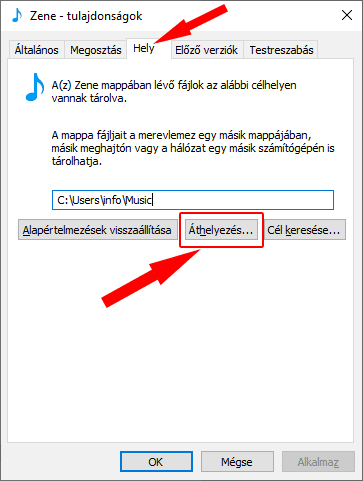
A Zene mappa tulajdonságlapja

Ekkor megjelenik egy új ablak, ahol ki keresheted az áthelyezni kívánt mappa új helyét. Amikor megnyomod a mappaválasztás gombot, beíródik az új elérési útvonal a tulajdonságok lapra. Ezután az alkalmaz gombra kattintva megjelenik egy párbeszédpanel, amiben a Windows megkérdezi, hogy szeretnéd-e áthelyezni az összes fájlt, a régi helyről az új helyre

Innentől mindkét rendszer ugyan úgy működik, ezért visszatérünk a Windows 10 fájlkezelőbe. Válaszd ki itt is az áthelyezni kívánt mappát és kattints rá a jobb egérgombbal. A megjelenő helyi menüben válaszd a „Tulajdonságok” menüpontot. A megjelenő Tulajdonságok lapon kattints a „Hely” fülre. Ez után az elérési útvonalat tartalmazó sor alatt, a három gomb közül a középső „Áthelyezés” gombra kell kattintanod.

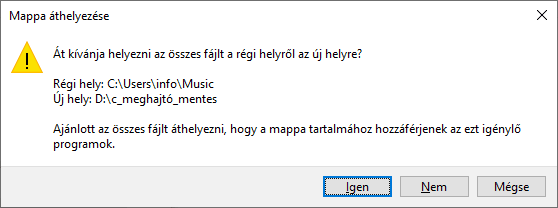
Mappa áthelyezésekor felugró, figyelmeztető üzenet

Javaslom, hogy minden esetben helyezd át az összes fájlt az új helyre. Amikor az Igen gombra kattintasz, a Windows elkezdi áthelyezni a fájlokat az új helyre. Ez az adataid mennyiségétől és méretétől függően hosszabb ideig is eltarthat.

Amint a Windows végzett az áthelyezéssel, már készen is vagy. Mostantól a fájlokat a mappákat az új helyen éred el, és a Windows is ezt az új helyet használja alapértelmezetten.

Szintén tapasztalatból mondom, hogy nem javasolt ezeket a mappákat egy hálózati meghajtóra, vagy külső USB-meghajtóra áthelyezni mert azok le csatolásakor az elérési utak megszűnnek, és különböző problémákat okoznak. Ez alól kivételt képeznek az un. felhő tárhelyek, mivel azok folyamatosan szinkronizálják a gépeden és a tárhelyen lévő fájlokat.

Ha már kivételt képeznek, akkor lássuk a három legelterjedtebbet…

  • A Microsoft OneDrive

  • A Google Google Drive

  • És a Dropbox

A Microsoft OneDrive

Az OneDrive ikonja

Az OneDrive ingyenesen mindössze 5GB tárhelyet biztosit, és ezt a Windows 8 és Windows 10 ben már telepítés után be is integrálták, így nincs szükség külön alkalmazás telepítésére. Windows telepítés után az OneDrive mappa megtalálható a felhasználói fiókod mappái között. Ha az operációs rendszerbe egy Microsoft fiókkal jelentkezel be akkor azonnal rendelkezésedre áll ez az 5 GB tárterület.

Maga az OneDrive akkor is megtalálható a gépeden, ha helyi fiókkal jelentkezel be. Ilyenkor, ha szeretnéd használni a rendszer feldob egy bejelentkezés ablakot.

És persze webes felületen is elérheted a tárhelyed a https://onedrive.live.com/ címen.

Az OneDrive Leghasznosabb funkciói

Bármilyen eszközről eléred a fájljaidat, legyen az Windowsos, vagy Androidos, vagy bármely más Mac vagy iOS.

A fájlokat könnyedén megoszthatod, családtagokkal, munkatársakkal, akár közösen is dolgozhatok egy-egy dokumentumon.

Ha a fájljaid véletlenül egy zsaroló vírus titkosítaná, akkor a verzió előzmények segítségével vissza tudod állítani az eredeti állapotot.

Az érzékeny adatokat tartalmazó fájlokat most már be teheted egy „Személyes tár” mappába. Ahol kétlépcsős azonosítás után lehet csak elérni, a mappa 20 perc inaktivitás után automatikusan lezár. Természetesen ezt a mappát is elérheted minden OneDrive használó eszközödről. Sajnos az ingyenes verzióban és a 100 GB-os tárhely esetén mindössze 3 fájlt helyezhetsz ide.

Hogyan növelheted az OneDrive tárhelyed

  • Első lépésben előfizethetsz a 100 GB-os tárhelyre havi 539 Ft-ért.
  • Vagy előfizethetsz egy Office 365 csomagra éves 20999 Ft ért vagy havi 2099 Ft-ért

Ez utóbbival már egy igen komoly 1TB-os tárhelyhez jutsz. Ráadásul ebben már a „Személyes tár” mappa is korlátlanul használható, a tárhely méretéig bezáróan.

Office 365 csomagot éves előfizetéssel számítógépes boltokban olcsóbban is be tudsz szerezni érdemes rákeresni az interneten a cikk írásának idején 2019 év vége a legolcsóbb 15300 Ft-volt. Ezzel a havi díjad mindössze 1275 Ft -ra jön ki.

Harmadik ajándék tipp: Ajándékozz Ofice 365 csomagot. Itt még az sem baj, ha van már az ajándékozottnak ilyen előfizetése. A z új csomag később, a hosszabbításhoz jól jön majd. Persze azért azt ne feledd, hogy diákoknak az Office 365 amúgy is ingyen jár. Szóval nekik ez nem lesz jó meglepetés.

Ha pedig az 1TB is kevésnek bizonyulna. 200GB os lépésekben még tovább bővítheted a tárhelyed egészen 2TB ig. A bővítés ára havi:

  • 200 MB 539 Ft,
  • 400 MB 1079 Ft,
  • 600 MB 1619 Ft,
  • 800 MB 2199 Ft,
  • 1TB 2699 Ft.

Így egy 2TB-os extra tárhely havi 3974 Ft-al terheli meg a költségvetésedet.

A Google Drive

A Google Drive ikonja

Lehet, hogy neked is van 15 GB tárhelyed a felhőben és nem is tudsz róla. Igen ezzel sokan vannak így, még én magam is a kezdet kezdetén azt gondoltam erre a szolgáltatásra külön kell regisztrálni. Sokáig használtam úgy a gmail.com -os email címemet, hogy nem is tudtam hol tárolódnak a levelek és mellékleteik. Aztán egy szép nap megvilágosodtam ebben a témában, már nem emlékszem melyik weboldal követte el a merényletet és bátorkodott megismertetni a Google Drive-al.

Ebből csak annyi a lényeges, hogy ha neked is van gmail.com-os email címed akkor van felhő tárhelyed is. Ennyi szükséges a kezdeti ingyenes 15 GB-hoz.

A Gmail, a Chrome, és a Google Drive mellett még sok-sok programot találsz. Amit a Google Chrome böngészőből egy kattintással el is indíthatsz. Van irodai program csomag, amiben a szövegszerkesztőnek akár magyar nyelven is diktálhatsz. Az elkészült dokumentumaid, táblázataid, bemutatóid, közös használatra itt is megoszthatod.

A Google Drive-hoz külön kell letöltened és telepítened a „Backup and Sync” programot. Ami természetesen Windows alá is megtalálható. A program segítségével az OneDrive-hoz hasonlóan a helyi meghajtódon készít egy mappát. „Google Drive” néven. Amit ide bemásolsz azt feltölti a felhő tárhelyedre is és itt is folyamatos a szinkronizáció. Szóval bármely más eszközödről bejelentkezve, mindig a legfrissebb fájl verzióval tudsz dolgozni.

Ha növelni szeretnéd a tárhelyed annak sincs akadálya…

És a Google nem fukarkodik, a hellyel, ha hajlandó vagy megfizetni. Ezek a tárhelyméretek vannak:

  • 15GB ingyen
  • 100GB havi 690 Ft vagy évi 6900 Ft
  • 200GB havi 1090 Ft vagy évi 10900 Ft
  • 2TB havi 3590 Ft vagy évi 35990 Ft
  • 10TB havi 35990 Ft nincs éves lehetőség
  • 20TB havi 71990 Ft itt sincs éves előfizetés
  • 30TB havi 107990 Ft és ez is csak havi konstrukcióban létezik

Igaz, hogy a 2 TB picivel olcsóbb, mint az OneDrive esetében azonban itt nincs lehetőséged 1TB-ot igénybe venni, ami azért valljuk be manapság még bőségesen elegendő.

Lássuk a harmadik nagy versenyzőt a DropBox-ot

A Dropbox ikonja

Sajnos a Dropbox már nem olyan bőkezű, mint a Google ingyenesen csak 2GB tárhelyet ad. Viszont ez egyszerűen növelhető, ha mást is meghívsz a szolgáltatásra és a te ajánlásodra regisztrál. Minden felhasználó után kapsz 500 MB további tárhelyet.

Az ingyenes fiók mellett néhány fizetett lehetőség is rendelkezésedre áll. Persze közel sem annyi verzió, mint a két nagy riválisnál. 2TB helyet vehetsz havi 11,99 Euróért vagy ha éves fizetést vállalsz akkor 9,99 Euró a havi díj. Így egy picivel drágább, mint a Google Drive. Az ára inkább az OneDrivvel egyezik meg. Van 3 TB -os tárhely csomag az viszont 19,99 Euró havonta. Ezért a pénzért itt nem kapsz sem online, sem offline irodai csomagot.

Ha nem csak webes felületen akarod feltölteni a fájljaid, akkor le kell tölteni az asztali klienst. A fájlokat helyezd el a Dropbox mappába ekkor a, Dropbox szinkronizálja a fájlt a számítógép és a felhő, valamint az egyéb engedélyezett eszközök, között. Ideértve a mobiltelefon és a tableteket is. Dropboxot is érdemes kipróbálni.

Összefoglalva, mikor melyiket válaszd…

  1. Ha nincs szükséged túlnagy helyre csak éppen a legfontosabb képeid vagy néhány dokumentumaid töltenéd fel a legjobb választás az ingyenes GoogleDrive a maga 15 GB hellyel.
  2. A következő lépcső az OneDrive 1 TB szolgáltatása, ha sikerül beszerezned az Office 365 olcsóbb változatát akkor egészen baráti áron juthatsz hozzá az 1TB tárhelyhez.
  3. Ha 1TB-nál is több helyre lenne szükséged akkor újra a Google a barátod. Persze csak akkor, ha eleve dupláznád a tárhelyed és 2TB -ot használnál fel.

Negyedik ajándék tipp: Ajándékozz tudást, pl Windows tanfolyamot vagy Total Commander tanfolyamot. Vagy itt van 2019-2020 Legteljesebb Windows 10 oktató anyaga a PC Egyszeregytől. A biztos tudást semmi sem pótolja.

Ugye te sem szeretnél lemaradni további hasznos tartalmakról?

Három lefelé mutató nyil

Cikk értesítő

Hozzájárulok, hogy a pcegyszeregy.hu számomra e-mailt küldjön. NAIH-73026/2014.*
Az adatkezelési tájékoztatót megismertem és elfogadom.*

5 mód, ahogy képernyőképet készíthetsz, a Windows beépített eszközeivel.

5 mód, ahogy képernyőképet készíthetsz, a Windows beépített eszközeivel.

5 mód, ahogy képernyőképet készíthetsz, a Windows beépített eszközeivel.
Szerző:

Legyen szó asztali gépről, laptopról, vagy táblagépről, esetleg Windows rendszerű telefonról. Biztosan veled is előfordult már, hogy a Windows használata közben:

  • Gyorsan szükséged lett volna egy képernyő fotóra?
  • A teljes képernyő helyett, az aktív ablakról szerettél volna egy felvételt?
  • Vagy a képernyő egy területéről szabálytalan alakú képet készítenél?
  • Esetleg egy Windows alatt játszott, játék eredményét rögzítenéd?
  • Vagy egyszerűen csak problémába ütközik a Prt Scn gomb használata?

A legkülönbözőbb forrásokból, újság mellékletekeninterneten, nagyon sok ingyenes vagy fizetős Windows alkalmazás található, melyek segítségével képernyő fotókat készíthetsz. Mielőtt egy külső alkalmazást telepítenél, érdemes megismerkedned a Windowsban már rendelkezésedre álló lehetőségekkel.

Még ha pontosan tudod is, miként készíthetsz képernyőképeket, biztos vagyok benne, hogy ebben a cikkben legalább egy, új módszert találsz a Windows 10 rendszerben a képernyőkép készítésére.

Mikor lehet hasznos egy képernyőkép…

  • Ha szeretnél valamit bemutatni a képernyőképpel.
  • Ha szeretnéd ezt a pillanatfelvételt lemezre menteni.
  • Vagy szeretnéd e-mailben elküldeni valakinek
  • Ha szeretnéd megosztani, a közösségi médiában.
  • Esetleg valamilyen dokumentumban használnád.

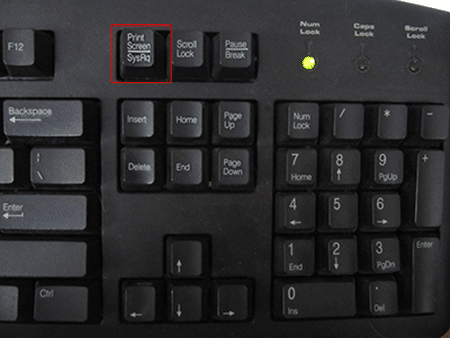
Minden billentyűzeten, van erre a feladatra egy dedikált gomb, a Print ScreenEz a gomb a legtöbb esetben valahol a billentyűzet jobb felső részén az F12, funkció billentyű után található, a felirata a gyártmánytól függően többféle is lehet pl. Print screen vagy Prt, esetleg Prt sc vagy Prt Scr

Windows 10-ben a képernyőkép készítés nagyságrendekkel könnyebb lett, köszönhetően a gyorsbillentyű-kombinációknak. Íme néhány egyszerű ám annál nagyszerűbb módszer, amit használhatsz a Windows 10 rendszerben.

Hogyan készíts képernyőképet a teljes képernyőről…

  1. Nyomd meg a Print Screen / SysRq gombot a billentyűzeten. Ezzel a teljes képernyő tartalmát lefotózod és a vágólapra helyezed.
  2. Ezután csak be kell illesztened a Ctrl + V billentyű kombinációval a megfelelő helyre, ahol szeretnéd felhasználni.
  3. Vagy beillesztheted egy képszerkesztőbe is, Paint, Gimp, Photoshop, ahonnan már el mentheted. későbbi felhasználásra, bmp, jpg vagy png kép formátumban is.

Így mentheted el a rögzített képernyőképet automatikusan…

Ha szeretnéd, hogy a képernyőképet a Windows 10 rendszer automatikusan mentse, akkor használd a Win + Print Screen billentyű kombinációt.

Ezzel kihagyhatod a képernyőkép fájl más programba beillesztését és a manuális mentést. A mentett képernyőképet a Képek könyvtárban találod, a képernyőképek mappában, képernyőfelvétel néven, és png formátumban.

Ha csak az aktív ablakról készítenél képet, így csináld…

Az előző két módszerrel a probléma az, hogy a teljes képernyőt lefotózza. Amikor csak az aktív ablakot szeretnéd megörökíteni és elmenteni, az alábbi módon teheted meg.

Az Alt + Print Screen billentyű kombinációt kell lenyomnod. Majd a legelső megoldáshoz hasonlóan be kell illesztened a Ctrl + V billentyű kombinációval oda, ahol szeretnéd felhasználni, vagy ezt is beillesztheted a kedvenc képszerkesztődbe.

Ezzel ki is merítettük a Print Screen gomb használatával elérhető képernyő felvételek készítésének tárházát. Azonban joggal kérdezheted, mi van akkor, ha te csak a képernyő egy bizonyos részét szeretnéd lefényképezni és elmenteni.

Nézzük, hogyan készíthetsz felvételt a képernyő egy adott részéről…

Tudtad, hogy a Windows 10 rendszerben beépített alkalmazást használhatsz a képernyőkép készítéséhez?

Ez pedig a képmetsző eszköz, angol Windows esetén a Snipping Tool. Amit már hatékonyan használhatsz a képernyő egy adott részének a fotózásához

Gépeld be a „Képmetsző” szót a keresősávba -> És kattints a Képmetsző programra.

A megjelenő program menüsorában kattints az Új menüpontra, ekkor a képernyő elhalványul, a kurzor pedig kereszt alakúra változik.

Vidd a kurzort a képernyőn arra a részre, amit szeretnél lefotózni.  A kurzor legyen a szükséges rész egyik sarkán, majd nyomd le a bal egérgombot és válasszd ki a területet, melyet szeretnél képernyőképként rögzíteni. A lenyomott egérgomb mellett az egér bármely irányba mozgatásával, ki jelölheted azt a négyszögletes területet, amit szeretnél megörökíteni.

Az egér gomb felengedése után a kijelölt terület, képernyőképe megnyílik a Képmetsző eszköz ablakában. Az elkészült képernyőképet mentheted a Fájl menü -> Mentés másként menüpontjára kattintva.

A képernyőkép készítés új módja a Windows 10-ben

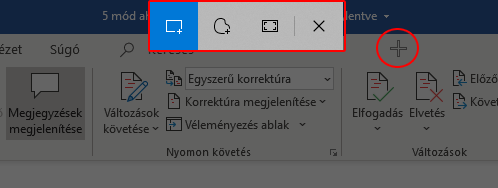
Windows 10 2017 áprilisi frissítésével, ami a 1703-as verzió, egy újabb képernyőfelvétel készítési módot kapott. Ennek az új módnak az indításához a Win + Shift + S billentyű kombinációt kell lenyomnod. Amikor megnyomod ezeket a gombokat, a képernyő el homályosodik, de ellentétben a képmetsző alkalmazással, itt szürke lesz a fedő szín.

Az egérmutató itt is “kereszt” -re változik, és szintén a bal egérgombot nyomva tartva, kiválaszthatod a képernyő bármely négyszögletes vagy szabadkézi körvonalas, területét, illetve a teljes képernyőt, amelyről képernyőképet készítenél.

Az új módszert a 2018. októberi frissítésben tovább fejlesztették…

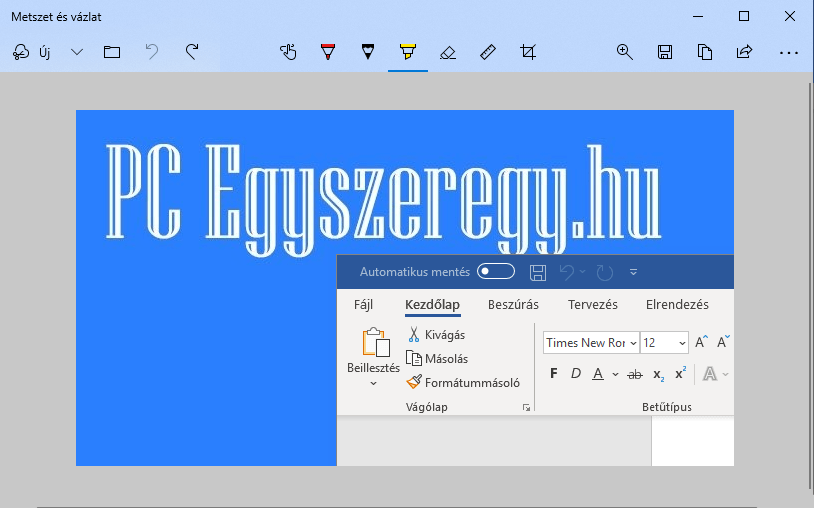
fejlesztés eredménye a metszet és vázlat alkalmazás, amivel most már egyszerű szerkesztési lehetőségeket is használhatsz, a lefotózott képernyőképeken. Ha a billentyűkombinációval indítod a programot akkor, az egérgomb felengedése után a képernyő kiválasztott területe a vágólapra kerül, és beillesztheted egy képszerkesztőbe vagy egy dokumentumba.

Ha a keresőből vagy a Start menüből indítod a metszet és vázlat alkalmazást akkor, hasonlóan a Képmetszőhöz az Új menüpontra kell kattintanod. Ugyan úgy kell eljárnod, mint a korábbiakban, azonban most az egérgomb felengedése után a lefotózott terület bekerül az alkalmazás ablakába, és néhány egyszerű szerkesztési lehetőséggel módosíthatod a képet.

A képre rajzoláshoz használhatsz golyóstollat, ceruzát és kiemelőt, ezeknek a színeit és a vonalvastagságát beállíthatod. A módosítások törléséhez kapsz egy radír eszközt. Találsz még egy vonalzót és egy szögmérőt.  Valamit egy további képmetszőt. A képet nagyíthatod, kicsinyítheted. Találsz még egy mentés másként gombot, másolás gombot, amivel a vágólapra teheted a képet. A sort egy megosztás gomb zárja. A bal oldalon van még két gomb, a vissza vonáshoz vagy előre lépéshez, és egy megnyitás gomb, amivel bármilyen másik képet is betölthetsz az alkalmazásba.

A Játéksáv

Windows 10 ben, ha megnyomod a Win + G billentyűkombinációt, megnyílik a játéksáv panelje, ami a képernyő fotók mellett, lehetőséget ad a képernyő videók rögzítésére is. Tapasztalat szerint általában a processzorba, vagy az alaplapra integrált videókártyával, csak képernyő fotókat tudsz készíteni.

Videó készítéshez dedikált videókártyára lesz szükséged. Sajnos a program nagyon háklis a hardverre. Azzal a géppel, amivel ezt a cikket is írom, simán készítek és vágok képernyő, és egyéb videókat. Mégis a Játéksáv azt írja ki, hogy ez a számítógép nem alkalmas a felvétel készítésére.

képernyő fotózást vagy videó készítést nem csak a játéksáv közvetítés és felvétel panel ikonjaira kattintással, tudsz indítani. Ezeket akár billentyű kombinációval is elindíthatod.

  • Képernyő fotó készítéséhez nyomd le a Win + Alt + Print Screen
  • Az utolsó 30 másodperc videó felvételéhez a Win + Alt + G
  • Normál felvétel indításához a Win + Alt + R
  • És élő közvetítés indításához a mixer.com oldalon a Win + Alt + B

Ha nálad a Win +G billentyűk lenyomására nem jelenik meg a panel, ellenőrizd a Gépház, Játék, Játéksáv beállításait, ezt a funkciót ott tudod ki és bekapcsolni, de esetenként előfordulhat, hogy azért nem működik, mert a videokártyád nem támogatott, vagy nincs megfelelő illesztőprogram telepítve.

Az eddig bemutatott lehetőségek, asztali gépen, notebookon használhatók. néhány esettől eltekintve a billentyűzet meglétét igénylik. Nézzük mi a helyzet, ha nincs billentyűzet, ezek tipikus esetei a tábla gépek és telefonok.

Képernyő fotó készítése táblagépen, vagy más Windows eszközön, telefonon…

Ha van egy Windows rendszert használó táblagéped, és azt billentyűzet nélkül használod, akkor a Print Screen gomb nem használható, a képernyő billentyűzet sajnos ezt nem tartalmazza.

Ilyenkor jó megoldás lehet a tableten elérhető hardvergombok használata. A legtöbb esetben Windows rendszert használó tableten a teljes képernyőről fotót készíthetsz a Windows logó és a hangerő csökkentése gomb egyszerre történő lenyomásával.

Ha azt látod, hogy a képernyő sötétebb lesz, akkor ez azt jelzi, hogy a képernyő fotó elkészült. A képernyőképet megtalálod a Képek könyvtárban, a Képernyőképek mappában.

Windows 10 tabletek, telefonok számára kiváló megoldás, a Képmetsző vagy a Metszet és vázlat appok használata. Ezeknek a programoknak a felülete jól használható érintőképernyővel is.

Bízom benne, hogy ezzel a néhány ötlettel, hozzájárultam ahhoz, hogy te is szuper és jobnáljobb képernyő fotókat készíthes. 

Ugye te sem szeretnél lemaradni további hasznos tartalmakról?

Cikk értesítő

Hozzájárulok, hogy a pcegyszeregy.hu számomra e-mailt küldjön. NAIH-73026/2014.*
Az adatkezelési tájékoztatót megismertem és elfogadom.*

Pin It on Pinterest