

Mire jó a VirtualBOX, és mi az a virtuális számítógép
A VirtualBOX egy speciális program, ami lehetővé teszi, hogy egy kellően erős, fizikailag is létező számítógépen további számítógép szimulációkat, azaz fizikailag nem létező számítógépeket hozz létre. Ahhoz, hogy ki próbáld legalább 2-4 GB vagy még inkább 6-8 GB fizikai memóriára lesz szükséged. És erősen ajánlott egy olyan processzor, ami támogatja a virtualizációt. Ha ezek meg vannak akkor nyugodtan telepítheted a VirtualBOX programot.
A virtuális számítógép előnyei
Nagyon sok előnye van egy virtuális gépnek, de ami talán a legfontosabb, hogy ebben a szimulált környezetben futtatott operációs rendszer, és program, semmilyen formában nem veszélyezteti, a gazda gépet. Gazdagép alatt, a valódi, fizikailag is létező számítógépedet értem. Erre kerül rá, ezen belül lesz szimulálva egy másik számítógép.
Mivel ez a szimulált gép, teljes egészében el van zárva a fizikai gépedtől, így ha itt összeomlik a feltelepített operációs rendszer, vagy vírus támadás éri, akkor az nincs hatással a valódi számítógépedre. Teljes nyugalommal ki próbálhatsz benne bármilyen ismeretlen programot. Így, ha összeomlik a szimulált rendszer vagy, netán vírust tartalmaz az új program azzal nem sodortad veszélybe a valódi számítógépedet és operációs rendszered.
A VirtualBOX letöltése
A https://www.virtualbox.org/wiki/Downloads oldalról tudod letölteni a programot. A VirtualBOX platform független így Windows mellett más operációs rendszerekhez is elérhető, pl.: OS X, vagy Linux. Válaszd ki az operációs rendszerednek megfelelő verziót a letöltési oldalon (pl.: Windows gazda) és töltsd le a gépedre. Ez után jöhet a program telepítése.


A letöltött fájl egy végrehajtható .exe állomány lesz, kattints rá kettőt, a Windows rákérdez, hogy szeretnéd-e futtatni a programot. Itt válaszd a „Futtatás” gombot. Ez után, ha nincs lekapcsolva a felhasználói fiókok felügyelete még kapsz egy figyelmeztető ablakot, itt is engedélyezd a futást, és ha mindent jól csináltál megjelenik a telepítő ablaka. Ha tudsz angolul ajánlott, hogy kattintás előtt olvasd el a szöveget. Igaz ez itt most nem létfontosságú, de jobb, ha már most megszokod, hogy nem kattintgatunk vaktában.
Egyébként egy sima üdvözlő képernyő, ahol leírják, hogy a „Next” gombra kattintva települ a gépedre a VirtualBOX program, ha pedig a „Cancel” gombra kattintasz akkor kilépsz a telepítőből. Tovább lépéshez kattints a „Next” gombra.
És telepítése
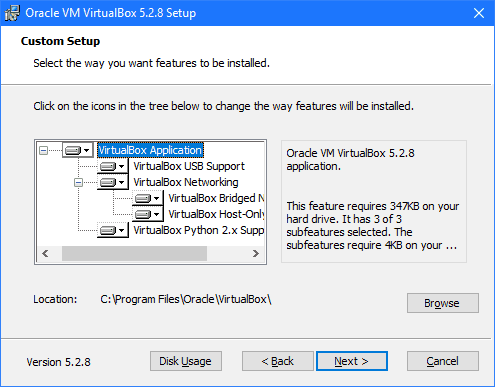
Ebben az ablakban, ha szeretnéd ki választhatod, hogy milyen applikációk kerüljenek telepítésre. Például az USB támogatás, vagy a VirtualBOX hálózati eszközök. Alap esetben ezeket nem kell állítgatni, minden maradhat úgy ahogy a telepítő felajánlotta.
Ez után megadhatod, hogy hova települjön a program, szintén érdemes meghagyni a felajánlott telepítési helyet.
Alul találsz még néhány gombot, a „Disk usage” gombra kattintva megnézheted, hogy melyik meghajtón mennyi helyet foglal majd el a program és mennyi szabad helyed van. A „Back” gombbal visszaléphetsz az előző ablakba. Ha itt is minden rendben van kattints a „Next” gombra.

A most látható ablakban meghatározhatod, hogy milyen elemeket hozzon létre, vagy ne a telepítő. Sorrendben az alábbiak:
- Startmenü bejegyzés
- Ikon az asztalon
- Ikon a gyorsindítóban
- Regisztrációs fájl bejegyzés
Alapértelmezésben mindegyik ki van jelölve, célszerű ezeket meghagyni, a folytatáshoz kattints a „Next” gombra.
Ez egy figyelmeztető ablak, amelyben jelzi a VirtualBOX telepítő,hogy amíg telepíti a saját hálózati eszközeit, addig megfogja szakítani az internet kapcsolatod. A telepítést követően a géped újra vissza kapcsolódik a hálózatra.
Az ablakban még fel tesz egy kérdést, arra vonatkozóan, hogy folytatod-e a telepítést.
Ha igen akkor nyomd meg a „Yes” gombot

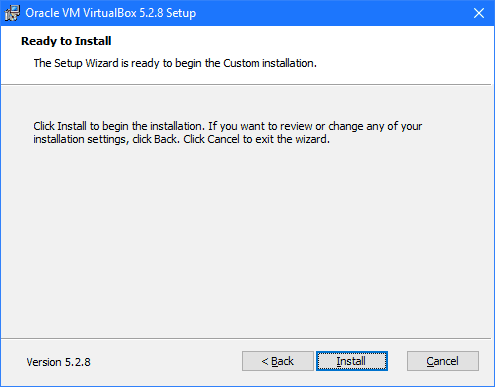
Ebben az ablakban jelzi neked a program, hogy minden beállítás elmentésre került és a telepítő varázsló készen áll a telepítés megkezdésére
Kattints az „Install” gombra a telepítés megkezdéséhez. Ha meg szeretnéd tekinteni vagy megváltoztatnád bármelyik telepítési beállítást, kattints a „Back” gombra. A varázslóból való kilépéshez pedig kattints a „Cancel” gombra.
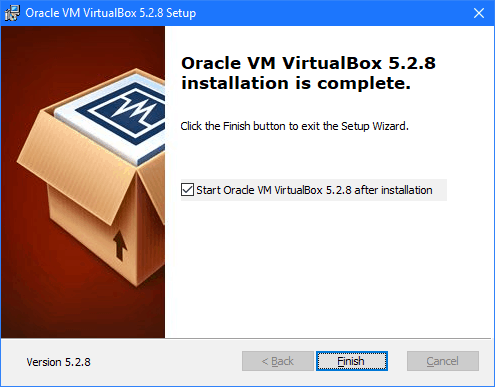
Egy rövid telepítési folyamat után, a megjelenő ablak arról tájékoztat, hogy a VirtualBOX telepítése befejeződött.
Ha szeretnéd azonnal elindítani a VirtualBOX programot akkor a jelölőnégyzetben hagyd benn a pipát, ha nem szeretnéd elindítani, akkor pedig vedd ki a pipát, majd ezt követően, a telepítő varázslóból való kilépéshez kattints a „Finish” gombra.
A VirtualBOX indítása, és egy operációs rendszer telepítése

A program indítása után ez a felület fogad. Egy új „Virtuális gép” létrehozásához a bal felső sarokban lévő kék „Új” gombra kattintva kezdhetsz hozzá.
Az alábbi videón létrehozunk egy új virtuális gépet, majd a Windows 10 operációs rendszert telepítjük erre a gépre.
TETSZETT EZ A CIKK ÉS NEM SZERETNÉL LEMARADNI A TOVÁBBI TARTALMAKRÓL, ÉRDEKES ÍRÁSOKRÓL?
IRATKOZZ FEL ITT ALUL A CIKK ÉRTESÍTŐRE.


Köszönöm. Hasznos kis összeállítás volt, jól kivitelezve.
Kedves Laci, örülök, ha tetszik, és mégjobban örülök, ha segíteni tudtam vele.
ha készítek ilyen virtuális gépet az át tudom rakni virtuális szerverre hogy ott fusson?
Szia, jó lenne tudni milyen virtuális szerverre gondolsz. Az át rakás szerintem nem működne, de arra biztos van valamilyen mód hogy oda feltelepítsd. Lévén hogy normál, tehát nem virtuális szerverre lehet telepíteni.
Üdv. Külön meghajtóra feltelepíthető az xbox, és erre szeretném a win xp.felrakni. Van egy Dazzle DVC 90 digitalizálóm egy Pinnacle 9 -el együtt és szeretném a szalagjaimat digitalizálni. A gépem HP probook 450 G5 és kevés hely van már csak rajta, de van egy 256 gb külső winch.
Szia, az XBOX szerintem nem, 🙂 de gondolom elírásról lehet szó. Szóval a VirtualBox igen feltelepíthető, csak nem az eredeti Oracle oldalról letölthető verzió. Van egy hordozható (portable) verzió itt tudod letölteni: https://www.vbox.me/ Ez kicsit régebbi verzió de ugyan úgy használható, sajnos magyar nyelv nincs integrálva. Telepíteni csak olyan gépen tudod amin még semmilyen formában nincs fent a VirtualBox. Utána erre mehet az XP, így minden lehet a külső meghajtón. Hamarosan készítek erről is videót, van már néhány VirtualBox videóm, de még nem jelentettem meg. A héten max. jövőhéten, ha csúszok a szerkesztéssel biztosan ki fogok jönni velük.
Ami a gépedet illeti, ennyiből sajnos nem tudom megmondani, képes lesz-e kezelni a Virtuális gépet. Tudnom kellene a Processzor típusát. És fontos még a memória mennyisége, mondjuk XP-hez elég lehet akár 1 GB is a vendég géphez, és marad 3 GB a gazdagéphez, ez így összesen 4 GB viszont a vendég XP-nek kiosztott 1 GB-al kétséges, hogy menni fog a digitalizálás. Nem tudom a Pinacle 9-nek mennyi a gép igénye. Videó szerkesztés 8GB-alatt szerintem elég nehézkes lesz. A Windows XP 32 bites ráadásul papíron csak 4GB-ig kezeli a memóriát. Létezett 64 bites is ami 128GB-ig képes kezelni, mostanra szerintem ez már nehezen beszerezhető, de nem lehetetlen.
A virtuálboxba nem tudom telepítő lemezről felrakni az XP-t. Mi lehet a gond? Csak iso fájl lehet?
Szia, igen mivel a VirtualBox vezérlő nem kezeli a CD/DVD meghajtót. Ezért amikor beállítottad a virtuális gépet, memóriát, meghajtót, stb… Utána rá kattintasz az indítás gombra, és a megjelenő ablakban be kell tallózni a telepíteni kívánt operációs rendszer .ISO fájlját. Tulajdonképpen ilyenkor húzza be a virtuális CD/DVD-be az ISO-t és arról telepíti.
Üdv. Ezzel a programmal a win10 alá, tudok win7-et telepíteni?
Szia, igen lehet Windows 10 alá Windows 7-est. Annyit kell előtte megnézned, hogy a processzorod támogatja-e a virtualizációt, valamint legyen elegendő memória a gépben. Ha megnézed a cikk kezdő képet azt a saját gépemről fotóztam, úgy, hogy a Win 10 alatt fut a Win7, az XP, és a ReactOS. Ehhez nekem 8GB memóriám van és egy második generációs Intel I 7 processzor. Ha csak a Windows 7-et akarod feltenni virtuális gépre akkor 4 GB memória már elég lehet. Windows 10 alatt ezeket az adatokat itt tudod megnézni: Startmenü –> Gépház –> Rendszer –> Névjegy Itt kiírja a processzorod típusát és a memória méretet is.
Intel processzor esetén itt tudod megnézni, hogy támogatja-e a virtualizációt: https://ark.intel.com/ itt keress rá a processzorod típusára, ha megvan akkor a processzor lapján a „Fejlett technológiák” szakaszban találod a virtualizációhoz szükséges támogatást, itt mindenütt „Igen” kell szerepeljen a sor végén.
Ha AMD processzorod van akkor pedig a http://www.cpu-world.com/ -on keress rá. ha megvan akkor a processzor lapján a „Jellemzők” között legyen bent ez a sor: AMD-V / AMD virtualizációs technológia. Bár én úgy tudom az AMD processzorok mindegyike tudja a virtualizációs technológiát.
XP t sikerült feltenni. digitalizáló szoftver lemezét akartam feltelepíteni(xp alatt fut). XP alá kell, vagy a boxba külön? Iso fájl meg van, boxba bemásolva, a virtuális meghajtóba nem tudtam betenni. Próbáltam mindkettőbe ( xp alá, boxba) feltelepíteni, de nem megy. Az Xp-ből nem látja a dvd lemez meghajtót, sem az iso. fájlt, a boxban indítva nem látom a bemásolt iso. fájlt. Mit rontok el?
Szia, küldtem e-mailt, az ott leírtak szerint tudok segíteni, hozzászólásban itt hosszú lenne nagyon.
Szia! 64 bit-es Win 10 re feltettem a virtuális Xp-t. Tökéletesen fut. DE! Semmi eszköz (régebbi scanner, nyomtató) vagy játék (Need for speed underground jogtiszta, gyári, ahogy mindkét Windows is) nem indulnak el. Hol rontom el?
Szia, mennyire régiek ezek a készülékek? USB vagy párhuzamos (LPT) porton kapcsolódnak? Az USB port beállításához le kell állítanod a virtuális gépet, és a VirtualBOX kezelőfelületén a „konfigurálás” gombra kattintva, keresd meg és kattints az „USB sorra. Majd a konfigurációs beállításoknál tedd át USB 2.0 beállításra. Remélhetőleg ez segít. Másrészt ahhoz, hogy rendesen működjön meghajtó programot is célszerű feltenni.
A Need for Speed esetében szerintem a képernyő driverrel lesz gond. Vagy a DirectX 9 hiányzik neki. Sajnos ezt a VirtualBox nem is fogja engedni feltenni. Nagyobb videó felbontást csak az integrációs szolgáltatások telepítése után lehet beállítani, akár csak a 16:9-es felbontásokat is. De saját kártyádnak a driverét nem fogja engedni, éppen a Virtualizáció miatt. Az integrációs szolgáltatás telepítéséhez indítsd el a Virtuális XP-t és a felső menüsorban keresd meg az „Eszközök” menüt kattints rá és a lenyíló menü utolsó pontja az „integrációs szolgáltatások telepítése.” Kattints rá és menj végig a telepítésén.
Ez után próbáld ki a Need for Speed-et. Hanem megy így sem akkor próbáld telepíteni a DirectX 9-et. Amit még megtehetsz, hogy bekapcsolod a 3D és a 2D gyorsítást. Ezt szintén kikapcsolt gépnél teheted meg a „konfigurálás” gombra kattintva a menüből válaszd a „képernyő-t” és alul a Gyorsítás szekcióban tedd be a pipát a 3D és a 2D gyorsítás sorba.
Kérlek írd meg milyen eredményt sikerült elérni.
Szia!
Nagyon tetszett a cikk.
WIN10 PRO 64 bit-re tennék WIN7 home 32 bit-et.
Egy sikeres virtualizálás után hogyan működik a dolog? bekapcsolom a gépet, elindul a win10, az asztalon rákatt a virtuális (WIN7) boxra elindul a win7?
Utána hogyan installálok WIN-re más szoftvert? WIN7 látja pl. a DVD ROM-ot, vagy a PEN-drive-ot, lesz e net?
A Win7-ben létrejött pl. pdf vagy xls fájlt hogyan tudom kinyomtatni, hogyan tudom megnézni WIN10-ben?
Lehet váltogatni WIN10 és WIN7 között?
Előre is köszi a segítő válaszkért.
Üdv.: ML
Szia, igen abban az esetben ha létrehozol a Win7 nek egy parancs ikont az asztalon akkor azzal egyből tudod indítani nem kell külön a VirtualBox-ot indítani és utána a win 7-et. Ez a lépés összevonható ezzel a parancs ikonnal. Úgy tudod létrehozni, hogy elindítod a VirtualBox kezelőt, kijelölöd az operációs rendszert jelen esetben a Win7 és a menüből kiválasztod a „Gép” menüpontot majd a „Parancsikon létrehozása az asztalon” pontot.
A DVD meghajtót most nem tudom hirtelen én már évek óta nem használok DVD meghajtót. Egy 1TB lemez van a notiban a helyén. Egy virtuális CD/DVD meghajtót használ, de oda csak .iso fájlokat tudsz berakni.
Pendriveot látja amennyiben felrakod a VirtualBox Extension pack-ot. És így minden USB-s eszközt is látni fog. Tehát a nyomtatót is.
Net Alapból elindul ha amúgy a Gazda gépen is van net.
A fájlokat úgy tudod megnézni Win 10 alatt, hogy csinálsz egy megosztott mappát és ide rakod azokat a dolgokat amit mind a két gépen (Gazda Win 10 és Virtuális Win 7) szeretnél látni, megnyitni, használni.
Igen lehet váltogatni mivel a virtuális gép ablakban fut, sőt beállíthatsz osztott vágólapot, és kétirányú fogd és húzd beállítást is.
Az hiszem ebből még készítek egy cikket és videót. Hamarosan jelentkezem ezekkel.
Szia Laci!
Köszönöm a segítséget. A hétvégémet rászánom, remélem minden sikerülni fog.
Üdv..:ML
Szia Laci!
Win 10 64 bit alá virtuális gépre feltettem win 7 64-bit-et. A win 7-ben feltelepítettem egy szoftvert. A telepítés rendben lemegy, de nem tudom a szoftvert elindítani, mert a parancsikon olyan fájlra mutat, ami nincs meg. Ilyenkor mi a teendő:
Köszi, Árpi
Szia Árpi,
Ez szerintem nem a virtuális gép miatt van. Meg kellene nézni, hogy mi az indító és a cél a Parancs ikon tulajdonságainál. Úgy tudod megnézni, hogy jobb gombbal kattints a parancsikonra, majd a megjelenő helyi menüben alul a „Tulajdonságok”. A megjelenő lapon, ha nem az lenne az alapértelmezett akkor „Parancsikon” Fül. És nézd meg mi van oda írva a „Cél” sorhoz. Pl: csináltam egy ikont a média playernek ott ez van a „Cél” sorban: „C:\Program Files\Windows Media Player\wmplayer.exe” Ez alatt pedig van egy ilyen sor, hogy „Indítás helye: „C:\Program Files\Windows Media Player” (Ez van nekem). Ha megvan akkor vagy az intézővel vagy ha van ezen a Win 7-en TotalCommandered keresd meg az itt szereplő .exe fájlt (A példában ez: wmplayer.exe) Ha megvan akkor nézd meg az elérési útját és azt másold be a parancsikon tulajdonság lapjára. A „cél” hoz is meg az indítás helyéhez is, itt az Indítás helyénél le kell hagyni az .exe fájlt, csak a tartalmazó mappát kell megadni. Ha nem találod meg az indító .exe fájlt akkor valami a telepítés körül mégsem ok. Ha nem jutsz vele dűlőre keres meg és valahogy segítek mondjuk Teamviewerrel.
Szia Laci!
Van egy régi gépen, amin 32 bites Win7 fut, rajta egy 32 bites szoftver, aminek 32 bites az USB-s hardverlockja.
Vettem egy új gépet, ezen 64 bites Win10 fut, így nem megy rajt a szoftver. Csináltam rá VirtualBox-szal egy 32 bites WIN7-et. Erre felinstalláltam a 32 bites az USB-s hardverlockot és a 32 bites szoftvert. A szoftver indításakor hibaüzenetet kapok, ami azt írja, hogy a hardverlock nem található. Ha beteszek egy PEN-drive-ot egy USB portba, nem látja a PEN-drive-ot sem. Tudnál valami megoldást a problémámra?
Előre is köszönöm!
Üdv.: ML
Szia,
Ebben az esetben valószínüleg nem telepítetted a VirtualBox Extension Pack-et. Telepítsd fel és onnantól már felfogja ismerni az USB-s dolgaidat, így tudod majd használni is. Ebben a cikkben leírom, hogy hogyan telepítheted: https://pcegyszeregy.hu/a-virtualbox-vezerlo-beallitasai/ Hamarosan teszek ide ehhez egy videót is.
Szia Laci!
Útmutatásaid alapján apránként mindent sikerült beállítanom működőképes állapotra. Már csak egyetlen bajom van: A szoftver (a neve nem lényeges) a Directx 8.1-et, vagy újabbat keres, holott a Dxdiag a Directx11 meglétét írja ki. és még többek közt az alábbiakat:
WHQL nincs kipipálva
Direct3D gyorsítás nem elérhető
AGP nem elérhető
Van valami ötleted?
Előre is köszönöm!
Üdv.: ML
Szia, ebben az esetben Több mint valószínű, hogy a videó meghajtó problémájáról van szó. Menjünk sorban.
1, WHQL nincs kipipálva: A WHQL a Windows rendszerhez szánt eszközök és eszközmeghajtók kompatibilitás ellenőrzése, tanúsítványok kiadása.
Tehát valamelyik meghajtó program nem felel meg, illetve nem szerepel ebben a WHQL listában. A következő sorokból ki is derül, hogy feltehetőleg a videó meghajtó, lesz a problémás.
Fontos, hogy a virtuális gépedre a gazda, azaz a tényleges gépedhez, vagy videó kártyádhoz kapott meghajtót nem tudod telepíteni. Ugyan ez vonatkozik minden más meghajtóra is ami esetleg nem megfelelően működik.
A VirtualBox-nak van erre egy beépített megoldása, az „Integrációs szolgáltatások” angol VirtualBox esetén (Guest Additions). Ez az alkalmazás a gazda rendszered videó kártyájának és meghajtó programjának felismerésében segít.
Indítsd el a virtuális géped, majd a menüsorból válaszd ki az Eszközök –> Integrációs szolgáltatások telepítése, angol VirtualBox esetében a Devices –> Install Guest Additions… pontot. Ha rá kattintasz, meg fogja kérdezni, hogy letöltse-e a lemezképet. Ezt hagyd jóvá, mert nem biztos, hogy automatikusan el tud indulni a telepítő. Ha el tud indulni menj végig a telepítésen és indítsd újra a virtuális gépet. Vagy talán jobb, ha leállítod, és elsőként be pipálod a VirtualBox kezelőben a 3D gyorsítást is. Ezt a feltelepített virtuális géped, ha kiválasztod, és rá kattintasz a Machine Tools ikonra, majd a képernyő sorra, ott megtalálod a Gyorsítás részben. Mindkét pipát tedd be a 3D és a 2D gyorsitás engedélyezése sorok elé. Ezt csak leállított gép esetén tudod megtenni. Végül indítsd el a virtuális gépet és így már remélhetőleg menni fog a kérdéses program.
Kérlek jelezz vissza, hogy sikerült-e megoldani ezzel a problémát.
Szia!
Segitséget szeretnék kérni. Már a virtuál box letöltése linkre kattintva elakadtam. Szerver nem található felirattal. Van valami ötleted, hogy mit csináljak, vagy honnan tudnám esetleg letölteni? Köszönöm szépen előre is a segitséget. Üdv
Szia,
Most ellenőriztem, nekem bejön a letöltési oldal. Elképzelhető, hogy valamilyen pilanatnyi fennakadás lehetett az oldalukon. Próbáld meg mégegyszer, ha a linkre kattintva nem megy, akkor esetleg egy üres böngésző ablakba másold be ezt a linket amire kattintani kell https://www.virtualbox.org/wiki/Downloads
Bármilyen kérdésed van a továbbiakban igyekszem válaszolni minnél előbb. Szóval kérdezz nyugodtan.
Először próbáltam ki a VirtuálBOX-t. Win10 telepítettem. Sajnos meg adtam a fiók nevet és jelszót benne. Nem kellett volna! Meglepetten tapasztaltam a gazda gépen is átírta a beállításokat, a win10 működést !
Most letöröltem mindent, illetve a visszaállítási ponttal töröltem. Ha nem írok be semmit (fiók és jelszó) akkor működni fog a win10? meddig?
Gábor a VirtualBOX minden esetben teljesen elkülöníti a két gépet, tehát a gazda és virtuális gépet egymástól. A te esetedben feltételezem, hogy a Microsoft fiókod nevét és jelszavát adtad meg belépéshez. Ezért állította át a gazda géped is. Van néhány alap beállítás amit az MS szerverei sajnos felülírhatnak néhány esetben. Hogy ezek pontosan mik azt nem tudom megmondani, azt gondolom leginkább az asztal megjelenése változik alapértelmeztre, és néhány rendszerbe épített program újra aktiválódik például a tálcán.
Ha virtualBOX-ba szeretnél egy második Win 10-et telepíteni, akkor a telepítés során amikor rá kérdez a telepítő, nem a Microsoft fiókkal történő bejelentkezést kell választani, hanem az Offline fiók opciót. És egyedi az MS fióktól eltérő jelszót megadni. Jelszó nélkül nem fogja engedni a telepítő tovább lépni. Van lehetőség telepítés után a jelszó kérés kikapcsolására, de csak a telepítés után.