

Mire jó a VirtualBOX, és mi az a virtuális számítógép
A VirtualBOX egy speciális program, ami lehetővé teszi, hogy egy kellően erős, fizikailag is létező számítógépen további számítógép szimulációkat, azaz fizikailag nem létező számítógépeket hozz létre. Ahhoz, hogy ki próbáld legalább 2-4 GB vagy még inkább 6-8 GB fizikai memóriára lesz szükséged. És erősen ajánlott egy olyan processzor, ami támogatja a virtualizációt. Ha ezek meg vannak akkor nyugodtan telepítheted a VirtualBOX programot.
A virtuális számítógép előnyei
Nagyon sok előnye van egy virtuális gépnek, de ami talán a legfontosabb, hogy ebben a szimulált környezetben futtatott operációs rendszer, és program, semmilyen formában nem veszélyezteti, a gazda gépet. Gazdagép alatt, a valódi, fizikailag is létező számítógépedet értem. Erre kerül rá, ezen belül lesz szimulálva egy másik számítógép.
Mivel ez a szimulált gép, teljes egészében el van zárva a fizikai gépedtől, így ha itt összeomlik a feltelepített operációs rendszer, vagy vírus támadás éri, akkor az nincs hatással a valódi számítógépedre. Teljes nyugalommal ki próbálhatsz benne bármilyen ismeretlen programot. Így, ha összeomlik a szimulált rendszer vagy, netán vírust tartalmaz az új program azzal nem sodortad veszélybe a valódi számítógépedet és operációs rendszered.
A VirtualBOX letöltése
A https://www.virtualbox.org/wiki/Downloads oldalról tudod letölteni a programot. A VirtualBOX platform független így Windows mellett más operációs rendszerekhez is elérhető, pl.: OS X, vagy Linux. Válaszd ki az operációs rendszerednek megfelelő verziót a letöltési oldalon (pl.: Windows gazda) és töltsd le a gépedre. Ez után jöhet a program telepítése.


A letöltött fájl egy végrehajtható .exe állomány lesz, kattints rá kettőt, a Windows rákérdez, hogy szeretnéd-e futtatni a programot. Itt válaszd a „Futtatás” gombot. Ez után, ha nincs lekapcsolva a felhasználói fiókok felügyelete még kapsz egy figyelmeztető ablakot, itt is engedélyezd a futást, és ha mindent jól csináltál megjelenik a telepítő ablaka. Ha tudsz angolul ajánlott, hogy kattintás előtt olvasd el a szöveget. Igaz ez itt most nem létfontosságú, de jobb, ha már most megszokod, hogy nem kattintgatunk vaktában.
Egyébként egy sima üdvözlő képernyő, ahol leírják, hogy a „Next” gombra kattintva települ a gépedre a VirtualBOX program, ha pedig a „Cancel” gombra kattintasz akkor kilépsz a telepítőből. Tovább lépéshez kattints a „Next” gombra.
És telepítése
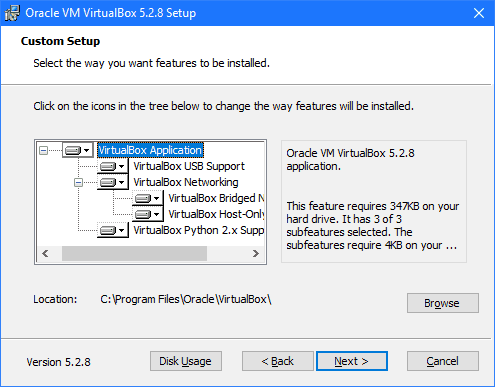
Ebben az ablakban, ha szeretnéd ki választhatod, hogy milyen applikációk kerüljenek telepítésre. Például az USB támogatás, vagy a VirtualBOX hálózati eszközök. Alap esetben ezeket nem kell állítgatni, minden maradhat úgy ahogy a telepítő felajánlotta.
Ez után megadhatod, hogy hova települjön a program, szintén érdemes meghagyni a felajánlott telepítési helyet.
Alul találsz még néhány gombot, a „Disk usage” gombra kattintva megnézheted, hogy melyik meghajtón mennyi helyet foglal majd el a program és mennyi szabad helyed van. A „Back” gombbal visszaléphetsz az előző ablakba. Ha itt is minden rendben van kattints a „Next” gombra.

A most látható ablakban meghatározhatod, hogy milyen elemeket hozzon létre, vagy ne a telepítő. Sorrendben az alábbiak:
- Startmenü bejegyzés
- Ikon az asztalon
- Ikon a gyorsindítóban
- Regisztrációs fájl bejegyzés
Alapértelmezésben mindegyik ki van jelölve, célszerű ezeket meghagyni, a folytatáshoz kattints a „Next” gombra.
Ez egy figyelmeztető ablak, amelyben jelzi a VirtualBOX telepítő,hogy amíg telepíti a saját hálózati eszközeit, addig megfogja szakítani az internet kapcsolatod. A telepítést követően a géped újra vissza kapcsolódik a hálózatra.
Az ablakban még fel tesz egy kérdést, arra vonatkozóan, hogy folytatod-e a telepítést.
Ha igen akkor nyomd meg a „Yes” gombot

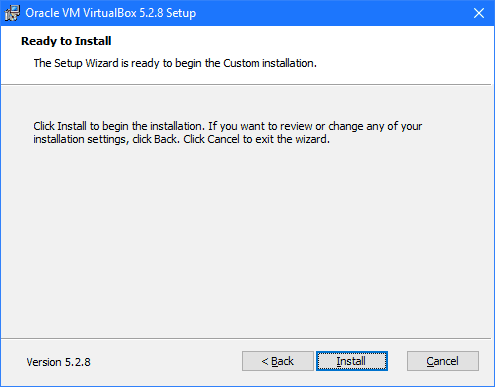
Ebben az ablakban jelzi neked a program, hogy minden beállítás elmentésre került és a telepítő varázsló készen áll a telepítés megkezdésére
Kattints az „Install” gombra a telepítés megkezdéséhez. Ha meg szeretnéd tekinteni vagy megváltoztatnád bármelyik telepítési beállítást, kattints a „Back” gombra. A varázslóból való kilépéshez pedig kattints a „Cancel” gombra.
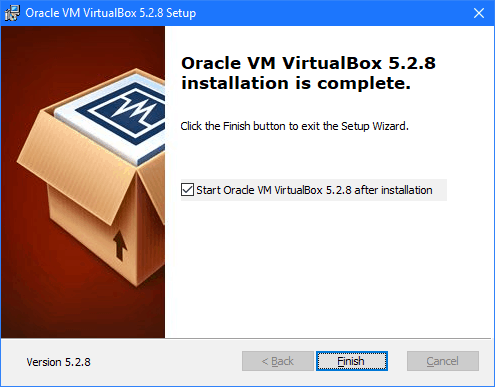
Egy rövid telepítési folyamat után, a megjelenő ablak arról tájékoztat, hogy a VirtualBOX telepítése befejeződött.
Ha szeretnéd azonnal elindítani a VirtualBOX programot akkor a jelölőnégyzetben hagyd benn a pipát, ha nem szeretnéd elindítani, akkor pedig vedd ki a pipát, majd ezt követően, a telepítő varázslóból való kilépéshez kattints a „Finish” gombra.
A VirtualBOX indítása, és egy operációs rendszer telepítése

A program indítása után ez a felület fogad. Egy új „Virtuális gép” létrehozásához a bal felső sarokban lévő kék „Új” gombra kattintva kezdhetsz hozzá.
Az alábbi videón létrehozunk egy új virtuális gépet, majd a Windows 10 operációs rendszert telepítjük erre a gépre.
TETSZETT EZ A CIKK ÉS NEM SZERETNÉL LEMARADNI A TOVÁBBI TARTALMAKRÓL, ÉRDEKES ÍRÁSOKRÓL?
IRATKOZZ FEL ITT ALUL A CIKK ÉRTESÍTŐRE.


Szia!
Hol lehet letölteni WinXP.ovf fájlt?
Kösz előre is!
Üdv.:
Hegedüs S.
Erre, sajnos nem találtam az elmúlt napokban megoldást. Kérdés, hogy miért van szükséged rá? Más megoldás esetleg nem jöhet szóba?
Szia!
Win10 pro-ban Win XP-t telepítettem VirtualBox-6.0.8-130520-ban. Telepítettem az extension_pack-6.0.8-at. Futtattam az integrációs szolgáltatásokat. A megosztott mappákat látja,
Vagyis látja a Host mappáit, csak épp internetet nem lát.
parancssorból telepítettem így: VirtualBox-9.0.8-Win.exe -msiparams NETWORKTYPE=NDIS5.
Mert egy fórumon azt írták, hogy a VirtualBox-5.x verziókban már NDIS6 van, ami win XP esetében vbox-ban hálózati problémákat okoz. (esetleg pont ezzel csesztem el?)
Kérelek segíts!
Szia László, igen elképzelhető, hogy amit írtak az helyes, most telepítettem egy XP sp3-at a kérdésed okán. És valóban nálam is a gazdagép kártyáját használnám a virtuális XP-n akkor van internet kapcsolat NDIS 6.3 egyébként és nem mindent jelenit meg a böngésző vagyis az explorer. Például agooglechrome-ot sem tudom netről telepíteni. Viszont vannak oldalak amit meg jelenít.
Ahhoz, hogy legyen internet a virtuális gépen, a VirtualBox kezelőben kattints a konfigurálás gombra (Narancssárga fogaskerék) majd bal oldalon válaszd a „Hálózat” részt. Majd a jobb oldalon a „Csatlakoztatva ide:” legördülő menüben válaszd ki a „Bridg-elt kártya” És alatta válaszd ki a gazdagép hálózati kártyáját. A Gazda gép kártyát választva a sor végén zárójelben ott lesz, hogy melyik NDIS verziót használja, ha neked itt az NDIS 5 szerepel akkor valószínű, hogy menni fog rendesen. Ha nem sikerülne akkor kérlek jelezz vissza.
Szia!
Köszi, hogy foglalkozol a problémámmal, és a válaszodat is.
A Bridge-elt kártya választása esetén „Hibás beállítást találtam” üzenet jelentkezik az ok/mégse gombokkal egy sorban, némi sárga háromszögben található felkiáltójellel együtt, és persze az ok gomb nem aktív. Tehát a „Haladó” részben bármit választanék is, azt nem tudom jóváhagyni. De ott a felkinált lehetőségek között (Intel PRO/1000T(MT) Server…; PCnet…) egyik sem jelez NDIS verziót.
Szia, Nem a haladó részben, hanem közvetlen az alatt a sor alatt ahol a „bridge-elt” kártyát kiválasztod; van egy sor, hogy „Név” ott válaszd ki a gazdagéped kártyáját. Ésebben a sorban fogod látni az „NDIS” verziót. A haladó részben már csak azt állítod be, hogy ezt a kártyát minek lássa a virtuális gép. Nekem például ez a kártya van:
Szia!
A „Bridge-elt kártya” választásnál a „Név” legördülő menüjében csak a „Nincs kiválasztva” lehetőség található (ezért gondoltam, hogy a Haladó” menűben lehet az általad jelzett megoldás).
Van egy másik megoldás is, telepíteni kell a „Hálózati meghajtó drivert XP-hez” innen tudod letölteni: https://downloadcenter.intel.com/download/18717/Network-Adapter-Drivers-for-Windows-XP-Final-Release Ha letöltötted, tedd bele egy mappába amire bekapcsolod a megosztást, és utána fel kell venni a mappát megosztotként a Virtuzálisgépen. A telepítése ha látja a virtuális gép a mappát akkor csak elindítod és next next. Ha megvagy a telepítésel vissza állíthatod a konfigurációnál a „NAT” -ra és menni fog az internet. Sajnos az Explorer az XP-ben nem mindent jelenit meg, pl én nem tudtam egy ideig az SSL miatt a saját oldalamat sem megnézni. De az XP támogatással bíró legutolsó Crome aminek a Verzió száma: 49.0.2623.112 azzal már működik ez is. Sajnos ettől magasabb verziójú Chrome már nem XP kompatibilis.
Ami az alaplapodat illete a hivatalos oldalukon van fent Win 7 hez is driver, szóval támogatja az a Win 10 alattiakat is. Tulajdonképpen akár az XP-t is csak legyen hozzá meghajtó program. Egyébiránt ha sikeres volt a telepítés akkor már tényleg csak meghajtó program kérdése minden. És ez vonatkozik az USB 3 ra is Úgy látom, hogy ha tudsz drivert szerezni hozzá akkor kezeli azt is.
Köszönöm a fáradozásaidat. Az általad megjelölt linkről letöltve a telepítőt, és a megadott google chrome verziót használva, tényleg „van internet” és ez így számomra „döbbenetes…” (mert csak korlátozott a böngészőre, de nem teljes körű, mint egy gazda gépen)
Persze az xp frissítése (ami az USB 3.0 esetleges drivere miatt lett volna érdekes, ha az egyáltalán virtuális xp esetében így neten keresztül telepíthető lett volna) esélytelen, mivel azt (mármint a frissítést) a xp az explorer használatával tudná megtenni, ami meg nem hajlandó netezni ebben a konstellációban…
De valóban lehet böngészni xp-n a chrommal. Szóval még egyszer nagyon köszönöm.
Azt már csak zárójelben jegyzem meg, hogy a gazda gépben (alaplap ASUS PRIME Z370-A II), ha nem az USB 2.0 csatlakozóba dugom be az eszközt (pendrive, külső ssd) a virtuális win xp nem látja.
Az még egy plusz kérdés, – és nem tudom van-e jelentősége – a win10 pro alatt készített virtuális gépekkel kapcsolatban, hogy az alaplapom a win10-nél korábbi win oprendszereket NEM támogatja.
Az USB beállításait szintén az XP beállításai között, ott ahol a hálózatot állítod kicsit lejebb az USB résznél tudod be állítani, persze lehet, hogy az XP az USB 3-at egyébként sem támogatja. Ezt most így pillanatynyilag nem tudom. És az alaplapoddal kapcsolatban sincs most válaszom, de rövidesen utána nézek, és jelentkezem.
Meglehet, hogy tényleg nem támogatja az xp az USB 3.0-t alpból, gondolom ezért keresné a neten a megoldást amikor átkapcsolom „a Konfigurálás” menüben USB 3.0 XHCI vezérlőre a beállítást. De ezzel már semmi gondom mióta az USB 2.0 EHCI vezérő beállítás esetén az USB 2.0-as portba csatlakoztatott USB eszközök láthatóak a virtuális xp-ben. (az adatátviteli sávszélességtől nem fogok „hasra esni”)
A Hyper-V-hez képest már így is nagyságrendi előre lépés, sőt számomra megfelelő megoldás így ez a VirtualBox.
Üdv! Nagyszerű cikk!
Van egy nagyon erőforrásigényes alkalmazás ami nagyon szeretne a neten keresztül információt küldeni valahová, ahová én nem szeretném. Hiába tiltom le tűzfalon, szeret kerülő utakon is járkálni.
Működhet úgy a dolog, hogy ez a program lenne az alap win 10-re telepítve és nem csatlakoznék semmilyen hálózathoz vele, míg a virtuális gépen engedélyezném a wifit és azon keresztül intézném ügyes-bajos dolgaimat?
Kedves Éva igyekeztem utána járni a kérdésednek. Magam is megpróbáltam a leírásod alapján a lehetőségeket, sajnos a virtuális gépre nem sikerült őnnálóan WIFI kapcsolatot létesíteni. Az angol forumok szerint erre csak úgy van lehetőség, ha egy USB-s WIFI eszközt csatlakoztatsz a géphez és azt ismerteted fel a Virtuális gépen. Megpróbálok beszerezni egy ilyen eszközt és, ha sikerül a konkrét megvalósítás akkor jelentkezek még egy leírással.
Köszönöm a választ. Egyelőre megoldottam tűzfal managerrel. Mindenről szól ami szeretne kommunikálni. Remélem nem keres a program valami hátsó kaput. 🙂
Szia
Napok óta próbálkozom sikertelenül, ezért kérnék tanácsot. A gépemen Win10 fut, amelyen a VirtualBoxban több gépet is használok. Flash Eprom írásához régen használtam egy eszközt, amely csak párhuzamos porttal rendelkezik. Ehhez a típushoz található program csak XP-ig kompatibilis. Készítettem egy gépet, amelyen XP fut, azonban a párhuzamos portot nem tudom feléleszteni. Az LTP1 egyébként dokkolón csatlakozik a PC-hez.
Válaszod előre is köszönöm
Béla
Szia, sajnos az én gépemen már nincs LPT port, ezért nem tudom a leírtak helyesen működnek-e. Nem tudtam tesztelni, ez a része rád marad, és remélem sikeres lesz.
Mivel a VirtualBox GUI nem tartalmaz menüt a virtuális gép LPT konfigurálásához. Az LPT port beállításához a VBoxManage parancsot kell használni egy parancssorban. A gazda gépen nyisd meg a parancssort, cmd.exe, navigálj a \ Program Files \ Oracle \ VirtualBox mappába. Ezután írd be az alábbi parancsokat: LPT4 helyett azt írd be amit a gazdagépen használsz.
VBoxManage modifyvm „My VM Name” –lptmode1 „LPT4”
VBoxManage modifyvm „My VM Name” –lpt1 0x378 7
A parancs konfigurálja a virtuális LPT1-et a vendég rendszeren.
Windows vendég rendszer ez után még nem biztos, hogy észleli a párhuzamos portot. Ennek oka, hogy a párhuzamos port nem plug and play. Ezért manuálisan kell kényszerítened az új hardver keresését a vendég Vezérlőpultjában az Új hardver hozzáadása lehetőséggel. Ha helyesen írtad be a fenti parancsot, akkor a vendéggép minden esetben hardveres LPT1-ként fogja észlelni. Az Eszközkezelőben a Portoknál ellenőrizheted. A vendég gépen futó alkalmazást az LPT1 használatára kell beállítani.
Szia Laci!
Köszi a cikket!
Feltelepítettem a programot, de cak 32 bites Windows virtuális gépet hajlandó készíteni.
Mit csinálhattam rosszul?
Válaszod előre is köszönöm.
Üdv.:
István
Szia István, Két dolgot sejtek ez esetben, az első, hogy nézd meg a gazda géped operációs rendszereét, hogy az 64 bites-e. Illetve ami még elő szokot ilyen hibánál fordulni, hogy a gazda gép BIOS-ában is engedélyezni kell a virtualizáció támogatását. Ha tudsz írni gép típust vagy alaplap típust akkor tudok többet is segíteni.
Köszönöm a gyors választ.
Az op. rendszer 64 bites.
Az alaplap Asus H81M-Plus. Proci i5 4460
Üdv.:
István
Szia, Ha minden igaz amikor belépszt az UEFI BIOS ba. Alul lesz több szürkés fekete gomb. Ebből balról a második kell „Advanced Mode (F7)” a következő képernyőn felül van egy menüsor ebből a negyedik kell az „Advanced” és a most megjelenő lapon az első a „CPU Configuration”. Ezen belül pedig az „Intel Virtualization Technology” sor mellet a gombot „Enabled” re állítod. Elvileg ezek után már engednie kell a 64 bites virtuális gépet is. természetesen kilépés előtt menteni kell a BIOS beállításait. Ezt az F10 gomb lenyomásával teheted meg.
Köszönöm szépen!
Holnap kipróbálom (az a munkahelyi gépem).
Üdv.:
István
Szia Laci!
Működik! Köszönöm.
Üdv.:
István
Szia, Nagyon szívesen. Örülök, hogy tudtam segíteni.
Szia!
A virtuális gép telepítésénél (win 7) a következő hibaüzenet jelenik meg:
Failed to open a session for the virtual machine Win 7.
Not in a hypervisor partition (HVP=0) (VERR_NEM_NOT_AVAILABLE).
VT-x is not available (VERR_VMX_NO_VMX).
Result Code: E_FAIL (0x80004005)
Component: ConsoleWrap
Interface: IConsole {872da645-4a9b-1727-bee2-5585105b9eed}
Tudnád ezt dekódolni? Mit jelent?
Köszönöm!
Szia Szabolcs, én azt gyanítom, hogy a processzorod nem támogatja a virtualizációt. Ezen sor alapján: VT-x is not available (VERR_VMX_NO_VMX). HA megírod, hogy milyen processzorod van meg tudom mondani. Valamint jó lenne az alaplapod típusa és sorozata, vagy ha laptop akkor annak a pontos típusa. Ezek után meg tudom mondani milyen processzort tudsz bele tenni, hogy működjön a virtualizáció.
Szia László!
Telepítettem a VirtualBoxot, azon pedig létrehoztam egy Win7 32 bites gépet, amelyben DOSban fut egy könyvelőprogram. Kipróbáltam a korábban leírtakat az LPT port beállításához a VBoxManage parancsot, de új hardwareként nem ismeri fel, kézi beállítással tesztoldalt nem nyomtat. Hasonlóan az usb-s nyomtatóhoz, amit a virtualbox/ eszközök/ usb-nél kipipáltam, win7 eszközök és nyomtatóknál megjelenik, de felkiáltójellel, driver telepítése után sem működik. Hogyan tudnám valamilyen nyomtatót működésre bírni? Válaszod előre is köszönöm.
Szia Jani LPT esetén nem csak a eszközt kell manuálisan felismertetni. Hanem a VBoxManage parancs futtatása után a vendég gépen az eszközkezelőben az LPT1 portot is manuálisan kell felismertetni. AZ USB használatához nem elegendő azt be jelölni a konfigurációs beállításoknál. Szükség van rá, és telepíteni kell a VirtualBox Extension Pack legújabb verzióját. Erről ebben a második cikkemben olvashatsz információkat: https://pcegyszeregy.hu/a-virtualbox-vezerlo-beallitasai/ Kérlek jelezz vissza sikerült-e működésre bírni a nyomtatókat.
Köszönöm válaszod. VirtualBox Extension Pack-et már a kezdetekkor telepítettem. LPT portot nem sikerült felismertetni. Visszaálltam 32bites oprendszerre.
Szia! Én is telepítettem a VitualBox-ot és próbáltam telepíteni egy virtuális XP-t de sikertelenül. A következő hibaüzenetet ad ki, mint feljebb is olvastam valakinél:
A virtuális gép munkamenetének megnyitása sikertelen: Virtual.
Not in a hypervisor partition (HVP=0) (VERR_NEM_NOT_AVAILABLE).
VT-x is disabled in the BIOS for all CPU modes (VERR_VMX_MSR_ALL_VMX_DISABLED).
Eredmény kód: E_FAIL (0x80004005)
Komponens: ConsoleWrap
Interfész: IConsole {872da645-4a9b-1727-bee2-5585105b9eed}
A processzorom CPUID CPU név Intel(R) Xeon(R) CPU W3520 @ 2.67GHz, én kikerestem az Inteles oldalon ahova irányitottál ellenörzés céljából de nem találtam a sajátom.
Egy régebbi játékot (DOOM 3) szeretnék játszani ami nem indúl el WIN 10-en és amit úgy emlékszem legutóbb XP-n játszottam.
A segítségedet előre is köszönöm!
Szia Péter, a processzorod támogatja a virtualizációt. Pedig ott van az csak talán nem jol kerested Itt van: https://ark.intel.com/content/www/us/en/ark/products/39718/intel-xeon-processor-w3520-8m-cache-2-66-ghz-4-80-gt-s-intel-qpi.html Szóval így viszont szinte biztos, hogy az alaplapod BIOS-ában kell bekapcsolni a VT-x támogatást. HA megírod az alaplap pontos típusát, megnézem neked, hol és mit kell át állítanod. Utána már menni fog.
Szép estét! Köszönöm a gyors válaszod!
Az alaplapom neve: Lenovo ThinkStation S20
Szia, neked is szép estét. Az szerintem nem az alaplapod típusa mert erre csak komplet gépek jönnek le a keresőben. De mondjuk nem annyira lényeges. Ha be tudsz lépni a BIOS-ba akkor ott az „Advanced BIOS Features” menüpont alatt keres olyat, hogy Virtualization technology vagy VT-x és állítsd át a kapcsolóját engedélyez re angolul van „Enabled”, a tiltott pedig a „Disabled” valószínüleg ez utóbbin van most.
Szia Laci! Sajnos olyasmit nem találtam a BIOS-omba hogy Virtualization vagy VT. Végignéztem minden pontot és alpontot ahol lenne köze valaminek a virtuális témának de nem találtam. Végignéztem minden olyan részt is ahol valami ki van kapcsolva, le is fotóztam a telómmal ezeket a részeket, nem tudom ide be lehet-e illeszteni képeket vagy emilben el tudom-e küldeni válaszként.